Скидка 5% на первый заказ — RDS5




Как удалить фоновый рисунок в powerpoint
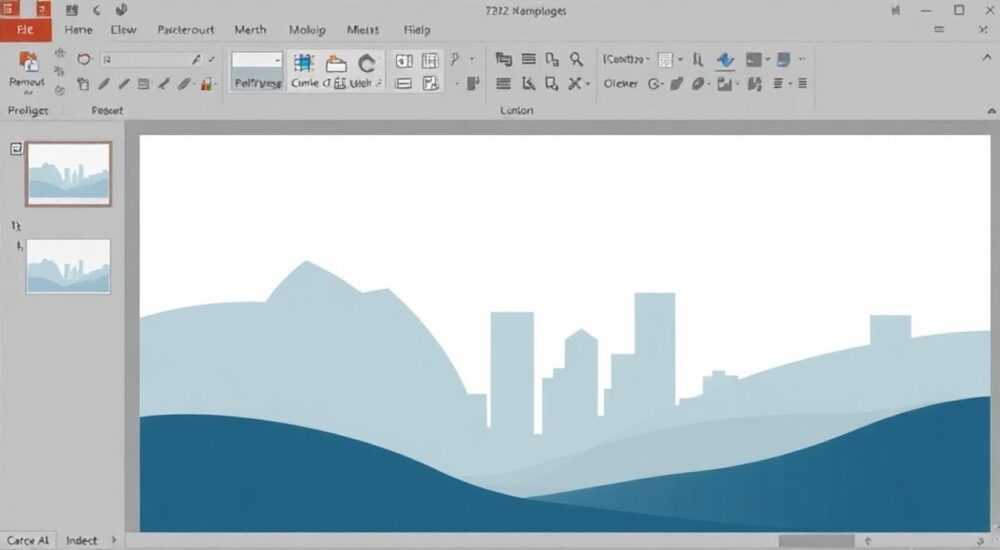
Удаление фонового рисунка в PowerPoint — распространённая задача, особенно при работе с шаблонами, где изображение мешает восприятию текста или нарушает корпоративный стиль. Сделать это можно несколькими способами: через настройки фона слайда, редактирование мастера слайдов или удаление конкретного элемента, если он добавлен как отдельный объект. Главное — понимать разницу между фоном и графическим элементом.
Чтобы удалить фоновый рисунок в PowerPoint, определите, является ли он частью стиля слайда или отдельным объектом. В большинстве случаев достаточно перейти в «Формат фона» и выбрать «Без заливки». Если изображение задано в мастере слайдов — его нужно редактировать там.
PowerPoint — мощный инструмент для создания презентаций, но его интерфейс не всегда интуитивно понятен, особенно новичкам. Многие пользователи сталкиваются с ситуацией, когда загруженный или предустановленный шаблон содержит нежелательный фон: логотипы, узоры, градиенты или фотографии, которые перекрывают текст или выглядят неуместно. Удаление такого фона требует знания структуры PowerPoint, включая работу со слайдами, мастерами и форматированием. Важно не просто скрыть изображение, а сделать это правильно, чтобы изменения применились ко всем слайдам или только к нужным, сохранив при этом целостность дизайна.
В этой статье мы подробно разберём все способы удаления фоновых рисунков, рассмотрим типичные ошибки, покажем пошаговые инструкции и дадим практические советы от экспертов. Вы узнаете, как отличить фон от обычной картинки, как работать с мастером слайдов и как избежать проблем при экспорте презентации.
Содержание статьи:
Как определить тип фона: заливка или объект?
Перед тем как удалять фон, важно понять, с чем вы имеете дело. В PowerPoint существует два принципиально разных типа «фонов»: это может быть заливка слайда (часть стиля) или отдельный графический объект, помещённый на задний план. От этого зависит подход к удалению.
Если изображение — это заливка, оно задаётся через параметры фона слайда и применяется ко всему слою. Такой фон невозможно выделить щелчком мыши напрямую. Чтобы проверить это, щёлкните правой кнопкой по пустому месту слайда и выберите «Формат фона». Если в правой панели отображаются настройки заливки с активным изображением, значит, перед вами именно фон-заливка.
Если же фон — это отдельный объект, он будет выделяться при клике. Часто такие изображения добавляют вручную или они входят в состав сложных шаблонов как элементы дизайна. Их можно перемещать, изменять размер или удалять клавишей Delete. Однако будьте осторожны: иногда за ними скрываются другие важные элементы, например, рамки или текстовые блоки.
Полезно знать: В некоторых шаблонах фоновое изображение может быть объединено с другими фигурами. В таком случае потребуется разгруппировка объектов («Формат» → «Разгруппировать»), чтобы получить доступ к фону.
Удаление через «Формат фона»
Это самый распространённый и безопасный способ, если фон задан как заливка. Он подходит для большинства стандартных шаблонов PowerPoint.
- Щёлкните правой кнопкой мыши по пустому пространству на слайде и выберите пункт «Формат фона».
- Справа откроется боковая панель с настройками. Найдите раздел «Заливка».
- Если активирована опция «Градиентная заливка», «Рисунок или текстура» или «Группировка», переключите её на «Без заливки».
- Изменения применятся мгновенно. Фон исчезнет, оставив чистый слайд.
Если вы хотите заменить фон другим цветом, выберите «Сплошная заливка» и укажите нужный оттенок. Это полезно при адаптации презентации под корпоративные цвета.
Важно: если вы работаете с несколькими слайдами, изменения через «Формат фона» применяются только к текущему слайду. Чтобы обновить фон сразу для всех, необходимо использовать мастер слайдов или применить изменения к выделенным слайдам в области эскизов.
«Всегда проверяйте, сохраняется ли читаемость текста после удаления фона. Иногда светлые шрифты теряются на белом фоне. Лучше сразу задать контрастный цвет текста.» — Анна Ковалёва, дизайнер презентаций, 8 лет опыта
Работа с мастером слайдов
Мастер слайдов — это скрытый уровень дизайна, который управляет общим стилем всей презентации. Если фон задан на уровне мастера, он автоматически повторяется на всех слайдах, использующих этот макет. Удаление фона здесь гарантирует, что изменения затронут всю презентацию.
- Перейдите на вкладку «Вид» в верхнем меню.
- Нажмите «Образец слайдов» (или «Мастер слайдов» в некоторых версиях).
- Откроется режим редактирования, где вы увидите главный слайд (самый верхний) и связанные с ним макеты.
- Щёлкните по главному слайду (он самый большой) и выберите «Формат фона».
- Установите «Без заливки» или выберите другой вариант оформления.
- Закройте режим образца, нажав «Закрыть образец».
После выхода из режима мастер-слайдов все слайды, основанные на этом шаблоне, будут иметь обновлённый фон. Это особенно эффективно при работе с длинными презентациями или шаблонами от третьих сторон.
Преимущество |
Когда использовать |
|---|---|
Изменения применяются ко всем слайдам |
Когда фон задан в шаблоне и повторяется на всех страницах |
Сохраняет согласованность дизайна |
При создании корпоративных или брендированных презентаций |
Позволяет редактировать стили текста и объектов |
Когда нужно унифицировать шрифты, цвета и расположение элементов |
Полезно знать: При редактировании мастера слайдов изменения могут повлиять на уже заполненные слайды. Рекомендуется делать резервную копию презентации перед внесением глобальных правок.
Удаление отдельного изображения
Если фон представлен как отдельный объект, его можно удалить стандартным способом:
- Щёлкните по изображению на слайде. Если оно выделяется рамкой — это объект.
- Нажмите клавишу Delete на клавиатуре.
- Если изображение находится под другими элементами, используйте панель «Выбор» (вкладка «Главная» → «Редактирование» → «Выбор» → «Панель выбора»). Она показывает все объекты на слайде и позволяет выбрать нужный, даже если он скрыт.
- После выбора нажмите Delete.
Иногда фоновое изображение может быть частью группы объектов. В таком случае:
- Выделите группу.
- Перейдите на вкладку «Формат».
- Нажмите «Разгруппировать» (иконка с двумя квадратами).
- Теперь можно выбрать и удалить только фоновое изображение.
После разгруппировки может потребоваться вручную выровнять оставшиеся элементы, чтобы сохранить композицию.
«Не спешите удалять всё подряд. Иногда “фон” — это часть дизайна, например, прозрачная накладка, улучшающая читаемость текста. Проверьте, как выглядит слайд без него, прежде чем сохранять изменения.» — Дмитрий Петров, ведущий специалист по визуальным коммуникациям, Microsoft MVP
Ошибки и как их избежать
Даже опытные пользователи допускают типичные ошибки при работе с фонами в PowerPoint. Знание этих ловушек поможет вам сэкономить время и избежать разочарований.
- Удаление фона только на одном слайде. Если вы изменили фон через «Формат фона» на одном слайде, остальные останутся прежними. Чтобы изменить всё, используйте мастер слайдов или выделите несколько слайдов в панели эскизов перед редактированием.
- Забытые объекты в панели выбора. Некоторые элементы могут быть невидимыми (например, с нулевой прозрачностью). Панель выбора помогает найти и удалить их.
- Потеря форматирования текста. При удалении фона цвет текста может стать нечитаемым. Всегда проверяйте контраст после изменений.
- Несохранённые изменения в мастере. Если вы закроете мастер слайдов без сохранения, все правки исчезнут. PowerPoint не всегда предупреждает об этом.
Полезно знать: В PowerPoint Online функциональность мастера слайдов ограничена. Для полного контроля над фоном рекомендуется использовать десктопную версию программы (Windows или macOS).
Экспертное мнение
«Сегодня многие компании используют готовые шаблоны из интернета, но забывают адаптировать их под свои нужды. Удаление постороннего фона — первый шаг к профессиональной презентации. Я всегда начинаю с чистого холста: либо создаю слайд с “Без заливки”, либо использую фирменный цвет. Это сразу повышает доверие к содержанию.” — Елена Миронова, руководитель студии визуального контента “SlidePro”, 12 лет в индустрии презентаций
По её словам, более 60% клиентов, обращающихся за доработкой презентаций, сталкиваются с проблемой нежелательного фона. «Люди скачивают красивые шаблоны, а потом удивляются, почему текст плохо читается. Часто фон содержит логотипы других компаний или слишком яркие узоры. Очистка фона — не просто техническая операция, это часть брендинга.»
Она также отмечает, что в 2025 году Microsoft внедрила улучшенный режим предварительного просмотра фона в мастере слайдов, что упрощает редактирование. «Теперь можно видеть изменения в реальном времени, не выходя из режима редактирования. Это экономит до 30% времени при масштабной работе.»
Вопросы и ответы
Можно ли удалить фон только на одном слайде, не затрагивая остальные?
Да, можно. Просто перейдите на нужный слайд, щёлкните правой кнопкой по фону и выберите «Формат фона» → «Без заливки». Изменения затронут только этот слайд. Это полезно, если вы хотите создать визуальный акцент или использовать другой фон для титульного листа.
Почему фон не удаляется, хотя я выбрал “Без заливки”?
Возможные причины: фон задан как объект, а не заливка; вы находитесь не в том режиме (например, редактируете не главный слайд в мастере); или изображение встроено в виде фона презентации (редко, но бывает в старых версиях). Проверьте панель выбора и мастер слайдов.
Как сделать фон прозрачным, а не удалять его полностью?
Если вы используете рисунок как заливку, вы можете регулировать его прозрачность. В «Формате фона» выберите «Рисунок или текстура», затем установите значение прозрачности (например, 70–80%). Это позволит фону оставаться, но не мешать чтению.
Можно ли восстановить фон после удаления?
Если вы не сохранили презентацию, используйте Ctrl+Z. После сохранения восстановить оригинальный фон можно только из резервной копии или повторной загрузки шаблона. Поэтому всегда делайте backup перед глобальными правками.
Поддерживает ли PowerPoint AI-удаление фона, как в Word или Excel?
На данный момент (2026 год) встроенного инструмента ИИ для автоматического удаления фона слайда нет. Однако в Microsoft Designer (интегрирован в PowerPoint) можно использовать ИИ для очистки изображений, но не самого фона слайда.
Заключение
Удаление фонового рисунка в PowerPoint — это не просто техническая операция, а важный этап подготовки профессиональной презентации. От того, насколько грамотно вы справитесь с этой задачей, зависит восприятие вашей работы: читаемость, стиль и доверие к содержанию.
Главное — понимать структуру PowerPoint: различать заливку фона, объекты и мастер-слайды. Используйте «Формат фона» для быстрого удаления, мастер слайдов — для глобальных изменений, а панель выбора — для точного контроля над каждым элементом. Не забывайте про резервное копирование и проверку контрастности после правок.
- Определите тип фона: заливка или объект — это решает способ удаления.
- Для массового изменения используйте мастер слайдов.
- Всегда проверяйте результат на читаемость текста.
- Делайте резервные копии перед редактированием шаблонов.
- Следите за обновлениями PowerPoint — новые функции упрощают работу с дизайном.
⚠️ Дисклеймер — нажмите, чтобы развернуть
Материалы, опубликованные в разделе «Блог» на сайте RU DESIGN SHOP (rudesignshop.ru), носят исключительно информационный и ознакомительный характер и не являются руководством к действию, финансовой рекомендацией, медицинской услугой, ветеринарным назначением либо рекламой товаров и услуг, включая азартные игры. Публикации не содержат призывов к участию в азартных играх и не направлены на продвижение соответствующих операторов.
Безопасность применения товаров и веществ: при использовании строительных материалов, бытовой химии, пестицидов и агрохимикатов необходимо строго следовать инструкциям производителя и действующему законодательству Российской Федерации, включая Федеральный закон РФ от 19.07.1997 № 109-ФЗ «О безопасном обращении с пестицидами и агрохимикатами».
Упоминание товарных знаков, брендов и организаций носит исключительно информационный характер и не означает наличие партнёрских отношений или одобрения со стороны правообладателей.
Материалы, содержащие сведения о медицинских, ветеринарных или косметических средствах, представлены в справочных целях и не являются медицинской консультацией или назначением. Перед применением рекомендуется обратиться к врачу, ветеринарному специалисту или иному сертифицированному профессионалу.
Возрастные ограничения: материалы, содержащие сведения о продукции категории 18+, включая алкоголь или азартные игры, предназначены исключительно для совершеннолетней аудитории и публикуются в информационных целях.
Правовая ответственность: решения, принятые на основе опубликованной информации, пользователь принимает самостоятельно и на свой риск; редакция и авторы несут ответственность в пределах, установленных законодательством Российской Федерации.
Редакция не допускает публикаций, содержащих пропаганду экстремизма, терроризма, наркотических средств или суицида; подобные материалы подлежат немедленному удалению.
Упоминание организаций с ограниченным статусом: компания Meta Platforms Inc. (социальные сети Facebook и Instagram) признана экстремистской организацией решением суда РФ, её деятельность запрещена на территории Российской Федерации; любые упоминания приводятся исключительно в информационных целях.
Авторские права и источники: информация собирается из открытых источников; её актуальность указывается на дату публикации и может изменяться.
Изображения и иллюстрации используются на условиях, разрешённых правообладателями. При возникновении претензий редакция готова оперативно рассмотреть обращение и внести необходимые изменения.
Персональные данные и cookies: сайт использует cookies и обрабатывает персональные данные пользователей в соответствии с Федеральным законом № 152-ФЗ «О персональных данных» и Политикой конфиденциальности RU DESIGN SHOP.
Мнения авторов могут не совпадать с позицией государственных органов или коммерческих организаций, упомянутых в материалах.
РЕКОМЕНДУЕМ
Товары от российских производителей


