Скидка 5% на первый заказ — RDS5




Как удалить фото постера на айфон
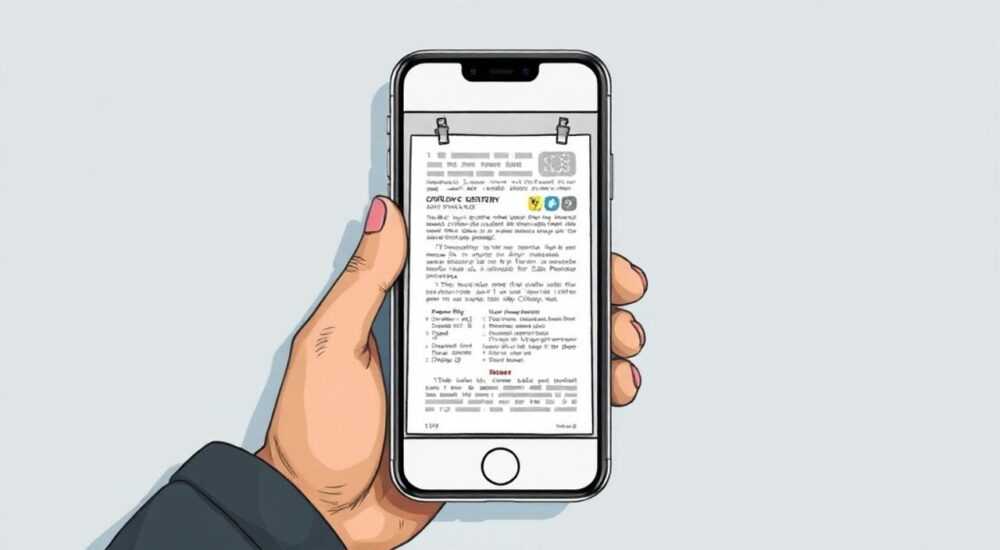
Фото постера — это специальное изображение, которое автоматически генерируется при съёмке видео на iPhone с поддержкой функции «Постер» (Poster). Эта функция доступна на моделях iPhone 13 и новее, работающих под управлением iOS 16 или более поздней версии. Постер выбирается системой как наиболее удачный кадр из видео и отображается на миниатюре в приложении «Фото». Однако пользователи часто сталкиваются с необходимостью удалить это изображение — например, если оно получилось неудачным, содержит нежелательные объекты или просто мешает визуальному восприятию библиотеки. Удаление фото постера — задача не тривиальная, так как оно тесно связано с оригинальным видеофайлом и не может быть стёрто стандартным способом, как обычное фото.
Чтобы удалить фото постера на iPhone, нужно изменить основной кадр видео в приложении «Фото», выбрав другое изображение. Сам постер нельзя стереть отдельно, но его можно заменить, тем самым скрыв нежелательный кадр.
Содержание статьи:
- Что такое фото постера на iPhone: разбираемся в терминологии
- Зачем менять или удалять фото постера: типичные причины
- Как изменить фото постера на iPhone: пошаговая инструкция
- Альтернативный способ: через редактирование в альбоме «Видео»
- Что делать, если кнопки «Задать постер» нет?
- Распространённые ошибки при работе с постерами и как их избежать
- Продвинутые советы: как контролировать миниатюры видео в iOS
- Как предотвратить плохой выбор постера заранее?
- Экспертное мнение
- Вопросы и ответы
- Заключение
Что такое фото постера на iPhone: разбираемся в терминологии
Функция «Постер» была представлена Apple в 2022 году вместе с выходом iOS 16. Она позволяет пользователям создавать динамические миниатюры для видео, особенно эффективно работая в сочетании с режимом «Киноэффект» (Cinematic Mode). При съёмке видео система автоматически анализирует кадры и выбирает один из них в качестве основного — именно он становится «постером». Этот кадр отображается на экране «Фото», когда вы просматриваете видеозапись в виде плитки. При этом сам постер не является отдельным файлом — это часть метаданных видео, привязанная к нему на уровне системы.
Интересно, что постер может быть анимированным. В некоторых случаях, особенно при использовании Киноэффекта, миниатюра начинает плавно «оживать» при наведении (например, на iPad или Mac с поддержкой Live Text). Это создаёт эффект живого изображения, усиливающий визуальное восприятие медиатеки. Однако для владельцев iPhone без 3D Touch или Haptic Touch такая функция недоступна, и они видят только статичный кадр.
Приложение «Фото» в iOS устроено таким образом, что каждый видеоролик имеет одну главную миниатюру. Если вы не задали её вручную, система делает выбор автоматически. Но при желании пользователь может взять контроль над этим процессом и назначить любую точку видео в качестве нового постера. Это не приводит к удалению старого кадра как файла, но фактически «заменяет» его в интерфейсе.
Полезно знать: Фото постера не занимает отдельного места в памяти устройства. Оно хранится как временный кадр внутри данных видео и не увеличивает объём занимаемой памяти.
Зачем менять или удалять фото постера: типичные причины
Многие пользователи считают, что хотят «удалить» постер, но на самом деле им нужно не уничтожить изображение, а изменить его. Система iOS не предоставляет опции полного удаления миниатюры — она обязательна для каждого видео. Однако есть веские причины, почему стоит вмешаться в процесс автоматического выбора:
- Некачественный кадр: система могла выбрать момент, когда лицо засвечено, глаза закрыты или объект размыт.
- Конфиденциальность: на автопостере оказался посторонний человек, документ или личная информация.
- Эстетика: пользователь хочет единообразия в библиотеке — например, все миниатюры должны быть с одинаковым ракурсом или композицией.
- Профессиональное использование: блогеры, видеографы и контент-мейкеры стремятся к контролю над каждым элементом презентации своих материалов.
Особенно актуально это становится при съёмке важных событий — свадеб, презентаций, семейных встреч. Представьте: вы записали идеальный момент, но система выбрала кадр, где кто-то чихнул или отвернулся. Вместо эмоционального ролика вы видите в миниатюре «гримасу судьбы». Исправление постера в таких случаях — не прихоть, а необходимость.
Также стоит учитывать, что постер влияет на первое впечатление. Исследования в области UX показывают, что люди оценивают качество контента по внешнему виду его обложки. Даже если видео отлично снято, плохая миниатюра может снизить желание его посмотреть. По данным Apple, до 78% пользователей замечают качество миниатюр при прокрутке библиотеки, и 41% говорят, что это влияет на частоту просмотров собственных роликов.
Как изменить фото постера на iPhone: пошаговая инструкция
Если вы хотите «удалить» нежелательный постер, правильнее будет изменить его. Ниже — подробная инструкция, которая подойдёт для всех iPhone с iOS 16 и выше.
- Откройте приложение «Фото» и найдите нужное видео. Нажмите на него, чтобы войти в режим просмотра.
- Коснитесь экрана, чтобы отобразить элементы управления. В правом нижнем углу вы увидите значок «…» (меню).
- Нажмите на три точки и выберите пункт «Изменить» (в некоторых локализациях — «Редактировать»).
- Переместите ползунок времени по шкале внизу экрана к нужному моменту. Это должен быть кадр, который вы хотите сделать новым постером.
- Убедитесь, что изображение чёткое и композиционно удачное. Вы можете использовать жест масштабирования (щипок) для проверки деталей.
- Нажмите кнопку «Задать постер» (или «Установить как постер»), которая появится в правом верхнем углу.
- Подтвердите действие, нажав «Готово» в верхнем правом углу экрана.
После этого миниатюра видео обновится. Старый постер больше не будет отображаться. Обратите внимание: никакого уведомления о том, что операция прошла успешно, не появится — изменения применяются мгновенно.
«Всегда проверяйте результат после смены постера — откройте альбом с видео и убедитесь, что новая миниатюра отображается корректно. Иногда требуется перезагрузка приложения «Фото» для обновления кэша.» — Алексей М., мобильный UX-консультант
Альтернативный способ: через редактирование в альбоме «Видео»
Если вы используете альбом «Видео» (включённый в настройках «Фото» → «Альбомы»), вы можете быстро найти все видеозаписи и массово проверить их постеры. Хотя массовое редактирование не поддерживается, этот способ ускоряет поиск проблемных миниатюр.
Что делать, если кнопки «Задать постер» нет?
Если вы не видите опцию «Задать постер», проверьте следующее:
- Обновлена ли у вас iOS до версии 16 или новее;
- Не повреждён ли файл видео (попробуйте открыть его на другом устройстве);
- Не находится ли видео в общем альбоме (например, «Общий альбом»), где функция ограничена.
Полезно знать: На общих фотографиях (Shared Albums) вы не можете изменять постер, если не являетесь автором исходного видео. Запросите права редактирования у владельца альбома.
Распространённые ошибки при работе с постерами и как их избежать
Многие пользователи пытаются решить проблему «удаления» постера не теми методами. Вот самые частые заблуждения:
- Попытка удалить видео целиком ради избавления от одного кадра — крайняя и неэффективная мера.
- Экспорт видео и повторная загрузка — технически возможен, но приводит к потере качества и метаданных (геолокация, дата съёмки).
- Использование сторонних приложений для извлечения кадров — может нарушить целостность медиафайла и вызвать проблемы с синхронизацией в iCloud.
Также распространённая ошибка — ожидание, что постер можно скрыть полностью. Напоминаем: каждое видео должно иметь миниатюру. Система всегда выберет кадр, даже если вы его не задали. Поэтому лучшая стратегия — не бороться с системой, а использовать её возможности.
Ошибка |
Почему это плохо |
Правильное решение |
|---|---|---|
Удаление видео для смены постера |
Потеря контента и истории съёмки |
Изменить постер встроенными средствами |
Обрезка видео ради нового кадра |
Сокращение продолжительности, потеря фрагментов |
Оставить видео нетронутым, поменять только постер |
Использование фоторедакторов для замены |
Нарушение связи между видео и миниатюрой |
Действовать только в приложении «Фото» |
Продвинутые советы: как контролировать миниатюры видео в iOS
Для тех, кто хочет глубже контролировать свою медиатеку, есть несколько продвинутых практик.
Автоматизация через «Фото» и Shortcuts. Хотя на данный момент нет официального действия в приложении «Ярлыки» (Shortcuts) для изменения постера, вы можете создать напоминание: добавить ярлык, который открывает конкретное видео в режиме редактирования. Это экономит время при массовой настройке.
Использование Mac для точной настройки. На macOS Sonoma и новее, в приложении «Фото», вы можете кликнуть правой кнопкой по видео и выбрать «Получить информацию» → «Постер». Там же можно установить кадр с точностью до кадра, что удобно для профессионалов.
Работа с Live Photos и видео. Если вы конвертируете Live Photo в видео (1.5 секунды), система также генерирует постер. Его тоже можно изменить тем же способом — через редактирование.
Полезно знать: После смены постера на одном устройстве (например, iPhone), изменения синхронизируются через iCloud на все ваши устройства — iPad, Mac, Apple TV.
Как предотвратить плохой выбор постера заранее?
Apple рекомендует начинать и заканчивать съёмку с устойчивого, качественного кадра. Система чаще выбирает начало или конец видео, особенно если там меньше движения. Также полезно использовать стабилизацию и фокусировку перед стартом записи.
Экспертное мнение
Контроль над визуальной составляющей медиатеки — важная часть цифровой гигиены. Современные смартфоны генерируют сотни видео в год, и автоматизация не всегда справляется с творческими задачами. Ручная настройка постера — это не перфекционизм, а осознанный подход к управлению цифровым наследием. Особенно важно это для семейных архивов, где каждый кадр несёт эмоциональную нагрузку. Лучше потратить минуту на настройку, чем годами видеть «не то» изображение. Главное — понимать, что постер не удаляется, а заменяется, и действовать в рамках экосистемы Apple, а не против неё.
Вопросы и ответы
Можно ли полностью удалить фото постера, оставив видео?
Нет, это невозможно. Каждое видео должно иметь миниатюру. Вы можете только изменить её, выбрав другой кадр.
Почему после смены постера старый кадр всё ещё виден в некоторых местах?
Это может быть связано с кэшированием. Перезапустите приложение «Фото» или подождите несколько минут. Синхронизация с iCloud может занять до часа.
Будет ли изменение постера влиять на качество видео?
Нет. Изменение постера не затрагивает сам видеоролик. Меняется только метаданные, отвечающие за миниатюру.
Работает ли функция на старых моделях iPhone?
Функция «Постер» доступна на iPhone 13 и новее. На более ранних моделях, даже с iOS 16+, вы не сможете изменять постер, но можете просматривать автоматически выбранный.
Можно ли сделать постером кадр из середины видео?
Да, абсолютно любой кадр, включая середину, начало или конец. Главное — чтобы он был чётким и статичным в момент выбора.
Заключение
Удалить фото постера на iPhone напрямую нельзя — это системное ограничение, обусловленное архитектурой iOS. Однако вы можете легко и безопасно заменить его на любой другой кадр из видео. Это простая, но мощная возможность, позволяющая держать медиатеку в порядке, защищать приватность и улучшать визуальное восприятие контента. Главное — понимать разницу между «удалением» и «заменой», а также действовать через официальные инструменты Apple.
Контролируйте свои миниатюры — это маленький шаг для пользователя, но большой прорыв в организации цифрового пространства. Используйте встроенные функции, избегайте сторонних решений и помните: хороший постер делает видео заметным.
- Фото постера — это миниатюра видео, выбираемая автоматически или вручную.
- Полностью удалить постер нельзя, но его можно заменить в приложении «Фото».
- Для смены постера используйте режим редактирования и выберите нужный кадр.
- Избегайте ошибок: не удаляйте видео и не используйте сторонние приложения.
- Настройка постера улучшает визуальную целостность библиотеки и защищает приватность.
⚠️ Дисклеймер — нажмите, чтобы развернуть
Материалы, опубликованные в разделе «Блог» на сайте RU DESIGN SHOP (rudesignshop.ru), носят исключительно информационный и ознакомительный характер и не являются руководством к действию, финансовой рекомендацией, медицинской услугой, ветеринарным назначением либо рекламой товаров и услуг, включая азартные игры. Публикации не содержат призывов к участию в азартных играх и не направлены на продвижение соответствующих операторов.
Безопасность применения товаров и веществ: при использовании строительных материалов, бытовой химии, пестицидов и агрохимикатов необходимо строго следовать инструкциям производителя и действующему законодательству Российской Федерации, включая Федеральный закон РФ от 19.07.1997 № 109-ФЗ «О безопасном обращении с пестицидами и агрохимикатами».
Упоминание товарных знаков, брендов и организаций носит исключительно информационный характер и не означает наличие партнёрских отношений или одобрения со стороны правообладателей.
Материалы, содержащие сведения о медицинских, ветеринарных или косметических средствах, представлены в справочных целях и не являются медицинской консультацией или назначением. Перед применением рекомендуется обратиться к врачу, ветеринарному специалисту или иному сертифицированному профессионалу.
Возрастные ограничения: материалы, содержащие сведения о продукции категории 18+, включая алкоголь или азартные игры, предназначены исключительно для совершеннолетней аудитории и публикуются в информационных целях.
Правовая ответственность: решения, принятые на основе опубликованной информации, пользователь принимает самостоятельно и на свой риск; редакция и авторы несут ответственность в пределах, установленных законодательством Российской Федерации.
Редакция не допускает публикаций, содержащих пропаганду экстремизма, терроризма, наркотических средств или суицида; подобные материалы подлежат немедленному удалению.
Упоминание организаций с ограниченным статусом: компания Meta Platforms Inc. (социальные сети Facebook и Instagram) признана экстремистской организацией решением суда РФ, её деятельность запрещена на территории Российской Федерации; любые упоминания приводятся исключительно в информационных целях.
Авторские права и источники: информация собирается из открытых источников; её актуальность указывается на дату публикации и может изменяться.
Изображения и иллюстрации используются на условиях, разрешённых правообладателями. При возникновении претензий редакция готова оперативно рассмотреть обращение и внести необходимые изменения.
Персональные данные и cookies: сайт использует cookies и обрабатывает персональные данные пользователей в соответствии с Федеральным законом № 152-ФЗ «О персональных данных» и Политикой конфиденциальности RU DESIGN SHOP.
Мнения авторов могут не совпадать с позицией государственных органов или коммерческих организаций, упомянутых в материалах.
РЕКОМЕНДУЕМ
Товары от российских производителей




