Скидка 5% на первый заказ — RDS5




Как удалить фотографию в повер поинт
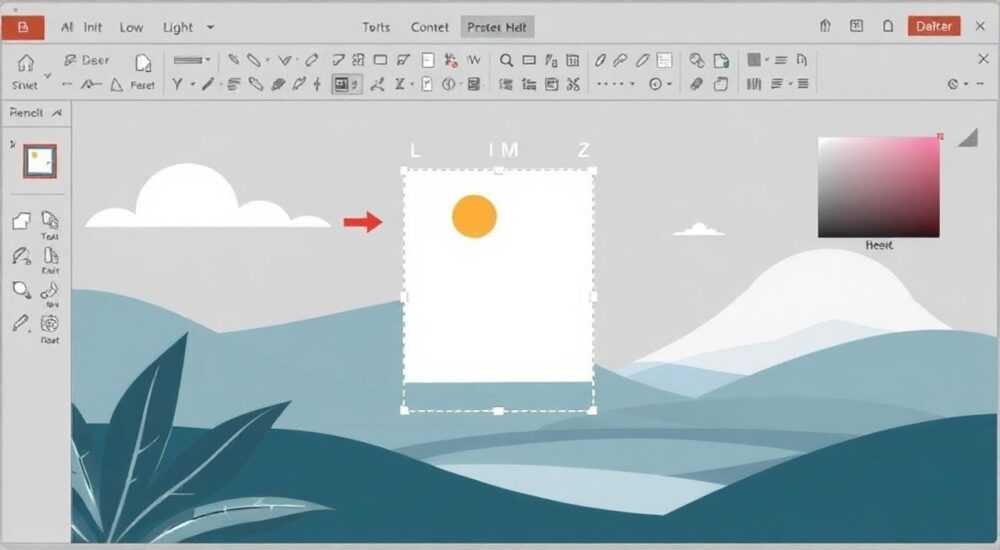
Удаление фотографии в PowerPoint — базовая, но критически важная операция при редактировании презентаций. Несмотря на кажущуюся простоту, пользователи часто сталкиваются с трудностями: изображение не удаляется, остаётся фон или мешает компоновка слайда. Причина — в непонимании структуры объектов в PowerPoint, особенно когда фото является частью шаблона, фона или группы элементов. Владение правильными методами позволяет быстро и точно очистить слайд от ненужных визуальных элементов.
Чтобы удалить фотографию в PowerPoint, выделите её и нажмите клавишу Delete. Если фото не удаляется — проверьте, не является ли оно фоном слайда или частью группы объектов. В сложных случаях используйте режим редактирования мастера слайдов.
Содержание статьи:
- Базовые способы удаления фотографий
- Удаление нескольких фотографий одновременно
- Сложные случаи: когда фото не удаляется
- Работа с мастер-слайдом
- Фото на слайдах заметок
- Типичные ошибки и как их избежать
- Что делать, если Delete не работает?
- Дизайн и последствия удаления изображений
- Альтернатива удалению: скрытие и маскировка
- Экспертное мнение
- Вопросы и ответы
- Заключение
Базовые способы удаления фотографий
PowerPoint предоставляет несколько интуитивно понятных способов удаления изображений. Наиболее распространённый — это выделение и удаление через клавишу Delete. Для этого достаточно щёлкнуть по фотографии один раз, чтобы появилась рамка с маркерами изменения размера. После этого нажатие клавиши Delete приведёт к немедленному исчезновению объекта с текущего слайда.
Если изображение было добавлено вручную, этот метод работает безотказно. Однако важно различать, где именно находится фото: на слайде, в области заметок, на мастер-слайде или как фон. Удаление с текущего слайда не затрагивает другие слайды, если только изображение не встроено в макет. Это ключевой момент для презентаций с единым дизайном.
Иногда пользователи пытаются удалить фото через контекстное меню. Щелчок правой кнопкой мыши по изображению открывает список действий, включая «Вырезать» или «Удалить». Эти опции эквивалентны нажатию Delete, но могут быть удобнее для тех, кто предпочитает мышь клавиатуре.
- Щёлкните по фотографии один раз для выделения.
- Нажмите клавишу Delete на клавиатуре.
- Проверьте, исчезло ли изображение с экрана.
- Сохраните презентацию, чтобы закрепить изменения.
Полезно знать: Если вы случайно удалили фото, его можно восстановить с помощью сочетания Ctrl+Z (отмена действия).
Другой вариант — перетаскивание изображения за пределы холста. Хотя этот метод технически не удаляет объект, он временно скрывает его. Такой подход может использоваться для временного скрытия, но не рекомендуется как способ окончательного удаления, так как изображение остаётся в файле и увеличивает его размер.
Удаление нескольких фотографий одновременно
Когда нужно убрать несколько изображений с одного слайда, эффективнее использовать групповое выделение. Зажмите клавишу Ctrl и последовательно кликайте по каждому фото. После выделения всех нужных объектов нажмите Delete — все они будут удалены единовременно.
Альтернативный способ — рамка выделения. Нажмите левую кнопку мыши в пустой области слайда и, не отпуская её, проведите диагонально, создав прямоугольник. Все объекты, попавшие в эту область, будут выделены. Убедитесь, что в рамку не попали текстовые блоки или важные элементы.
Метод |
Когда использовать |
Преимущества |
Ограничения |
|---|---|---|---|
Одиночное выделение + Delete |
Удаление одного изображения |
Простота, скорость |
Не подходит для массового удаления |
Групповое выделение (Ctrl + клик) |
Несколько разрозненных фото |
Точность выбора |
Требует времени при большом количестве объектов |
Рамка выделения |
Фото расположены близко |
Быстрое выделение |
Риск зацепить лишние элементы |
Сложные случаи: когда фото не удаляется
Иногда стандартные методы не работают. Пользователь кликает, нажимает Delete — а изображение остаётся на месте. Это происходит, когда фото является частью более сложной структуры: фона, группы, макета или мастер-слайда. Разберём каждый случай.
Первый сценарий — изображение установлено как фон слайда. Такое часто встречается в корпоративных шаблонах. Чтобы проверить это, щёлкните правой кнопкой по слайду и выберите «Формат фона». В правой панели посмотрите, используется ли «Заливка изображением». Если да — фото нельзя удалить обычным способом. Его нужно заменить или убрать через настройки фона.
Работа с мастер-слайдом
Если изображение появляется на всех слайдах или в определённых макетах, велика вероятность, что оно встроено в мастер-слайд. Доступ к нему осуществляется через вкладку «Вид» → «Образец слайдов». Здесь вы увидите иерархию: главный слайд и дочерние макеты.
Найдите слайд, содержащий нежелательное фото. Выделите его и удалите изображение, как обычно. Изменения применятся ко всем слайдам, основанным на этом макете. Будьте осторожны: удаление элемента из мастера повлияет на всю презентацию.
«Перед редактированием мастера слайдов всегда делайте резервную копию файла. Одно неверное действие может испортить весь дизайн.» — Анна Ковалёва, ведущий дизайнер презентаций, 8 лет опыта
Второй сложный случай — группа объектов. Иногда фото объединено с текстом, фигурами или другими изображениями. При клике выделяется вся группа, и удаление затронет все элементы. Чтобы избежать потерь, необходимо разгруппировать объекты.
Для этого:
- Выделите группу.
- Щёлкните правой кнопкой мыши.
- Выберите «Группировка» → «Разгруппировать».
- Теперь можно удалить только нужное фото.
Если изображение вставлено как объект Word Art, SmartArt или диаграмма, оно может быть «вложенным». В таких случаях требуется двойной клик для входа в режим редактирования контейнера, после чего фото можно выделить и удалить.
Фото на слайдах заметок
Иногда пользователи ищут изображение на основном слайде, но оно находится в области заметок. Эта зона не видна в обычном режиме просмотра. Переключитесь в «Вид» → «Заметки», чтобы увидеть нижнюю часть слайда. Если фото там — выделите и удалите его обычным способом.
Полезно знать: Изображения в заметках не отображаются при демонстрации презентации, но занимают место в файле и могут быть видны при печати раздаточных материалов.
Типичные ошибки и как их избежать
Одна из самых частых ошибок — удаление фото без предварительного анализа его роли в презентации. Пользователь удаляет изображение с одного слайда, а оно продолжает появляться на других. Причина — игнорирование мастер-слайдов. Прежде чем удалять, проверьте, не является ли фото частью макета.
Вторая ошибка — использование функции «Удалить слайд» вместо удаления конкретного объекта. Некоторые начинающие пользователи думают, что проще убрать весь слайд, но это приводит к потере содержимого. Всегда стремитесь к точечному редактированию.
Третья проблема — попытки удалить защищённые элементы. Если презентация получена извне, она может быть защищена паролем или находиться в режиме «только для чтения». В таком случае изменения невозможны без снятия защиты. Используйте «Файл» → «Сведения» → «Защита презентации», чтобы проверить ограничения.
Ошибка |
Последствия |
Как избежать |
|---|---|---|
Удаление без проверки мастера |
Фото возвращается на других слайдах |
Проверяйте вкладку «Образец слайдов» |
Разгруппировка без резервной копии |
Потеря компоновки |
Создавайте резерв перед редактированием |
Игнорирование режима «только чтение» |
Невозможность сохранить изменения |
Проверяйте статус файла до начала работы |
Что делать, если Delete не работает?
Если клавиша Delete не реагирует, проверьте:
- Выделено ли изображение (должны быть видны маркеры).
- Не заблокирован ли слайд редактором (например, в совместной работе).
- Не является ли объект частью защищённого контейнера (например, PDF-вставки).
- Не завис ли интерфейс PowerPoint (перезапустите программу).
Иногда помогает переключение в другой режим просмотра (например, «Структура» → «Обычный»), после чего операции снова становятся доступными.
Дизайн и последствия удаления изображений
Удаление фото — не просто техническая операция, а элемент дизайнерского решения. Фотография может выполнять функции визуальной опоры, заполнения пространства или акцента. Её удаление может оставить «дыру» в компоновке, нарушить баланс или сделать слайд перегруженным текстом.
Перед удалением задайте себе вопрос: «Что займёт это место?» Рассмотрите варианты:
- Добавление текстового блока.
- Изменение фона слайда.
- Перемещение других элементов для лучшей компоновки.
- Вставка нового изображения.
PowerPoint предлагает инструмент «Выравнивание» (вкладка «Формат»), который помогает быстро организовать оставшиеся объекты. Используйте опции «Выровнять по центру», «Распределить по горизонтали» и другие, чтобы восстановить порядок.
«После удаления любого элемента всегда пересматривайте слайд целиком. Иногда потеря одной детали требует полной перестройки композиции.» — Дмитрий Смирнов, UX-дизайнер, специалист по презентационным коммуникациям
Также помните о влиянии на размер файла. Фотографии — основной «тяжеловес» в презентациях. Их удаление может значительно уменьшить объём .pptx. Однако PowerPoint не всегда освобождает память сразу. Чтобы очистить файл полностью, сохраните копию: «Файл» → «Сохранить как» → выберите формат и нажмите «Сохранить». Это устранит скрытые данные и временные объекты.
Альтернатива удалению: скрытие и маскировка
В некоторых случаях лучше не удалять, а скрыть фото. Например, если оно может понадобиться позже. Создайте копию слайда и удалите изображение только на одной версии. Или установите прозрачный прямоугольник поверх фото — это «замаскирует» его без фактического удаления.
Ещё один способ — отправка фото на задний план и закрытие другим объектом. Это не удаляет файл, но делает его невидимым. Подходит для временных решений и A/B тестирования дизайна.
Экспертное мнение
Сегодня мы поговорили с Мариной Петровой, экспертом по корпоративным презентациям и автором курсов по PowerPoint, с более чем 12-летним опытом.
— Главное, что я хочу донести: удаление фото — это не конец, а начало редактирования, — говорит Марина. — Когда вы убираете визуальный элемент, вы меняете сообщение. Фотография может нести эмоцию, контекст, метафору. Её исчезновение должно быть компенсировано.
Она рекомендует следующий чек-лист перед удалением:
- Проверить, является ли фото частью мастера.
- Оценить влияние на общий дизайн.
- Подумать о целевой аудитории: будет ли слайд понятен без изображения?
- Сделать резервную копию.
- Проверить результат в режиме демонстрации.
— Я часто вижу, как люди удаляют фото, потому что оно «мешает», — продолжает эксперт. — Но проблема не в фото, а в компоновке. Лучше перестроить слайд, чем терять визуальную поддержку.
Вопросы и ответы
Можно ли удалить фото со всех слайдов сразу?
Да, если оно находится в мастер-слайде. Откройте «Образец слайдов», найдите изображение на главном слайде и удалите его. Изменения применятся ко всей презентации. Если фото вставлено отдельно на каждом слайде, используйте поиск через «Главная» → «Найти» → введите имя файла (если известно) и удаляйте по одному.
Почему после удаления фото остаётся след или тень?
Возможно, вы удалили только саму картинку, но не эффекты. Выделите слайд и проверьте, нет ли наложенных теней, свечения или кадрирования. Также посмотрите, не остался ли рамочный объект. Удалите все связанные элементы.
Как узнать, принадлежит ли фото текущему слайду или макету?
Перейдите в «Вид» → «Образец слайдов». Если изображение видно там — оно из макета. Если нет — значит, добавлено вручную на слайд. Также можно попробовать удалить: если удаление затрагивает несколько слайдов — это макет.
Можно ли восстановить удалённое фото?
Да, если вы не закрывали файл. Используйте Ctrl+Z (отмена). Если презентация уже сохранена и закрыта, восстановить изображение можно только из резервной копии или из исходного файла, откуда оно было взято.
Удаление фото уменьшает размер презентации?
Да, особенно если изображения крупные. Однако PowerPoint может сохранять данные в кэше. Чтобы полностью очистить файл, сохраните его как новую копию: «Файл» → «Сохранить как» → укажите то же имя и нажмите «Сохранить».
Заключение
Удаление фотографии в PowerPoint — операция, которая кажется простой, но требует понимания структуры программы. Успешное выполнение зависит от того, где находится изображение: на слайде, в макете, как фон или в группе. Знание этих нюансов позволяет избежать ошибок и сохранить целостность презентации.
Главное — действовать осознанно. Не спешите нажимать Delete. Сначала проанализируйте роль фото, проверьте мастер-слайды и сделайте резервную копию. Только тогда можно быть уверенным, что изменение пойдёт на пользу.
- Всегда проверяйте, не является ли фото частью мастера слайдов.
- Используйте Ctrl+Z для быстрого восстановления после ошибок.
- После удаления пересматривайте компоновку слайда.
- Сохраняйте копию файла для полной очистки данных.
- Рассматривайте удаление как часть дизайнерского процесса, а не просто техническую задачу.
⚠️ Дисклеймер — нажмите, чтобы развернуть
Материалы, опубликованные в разделе «Блог» на сайте RU DESIGN SHOP (rudesignshop.ru), носят исключительно информационный и ознакомительный характер и не являются руководством к действию, финансовой рекомендацией, медицинской услугой, ветеринарным назначением либо рекламой товаров и услуг, включая азартные игры. Публикации не содержат призывов к участию в азартных играх и не направлены на продвижение соответствующих операторов.
Безопасность применения товаров и веществ: при использовании строительных материалов, бытовой химии, пестицидов и агрохимикатов необходимо строго следовать инструкциям производителя и действующему законодательству Российской Федерации, включая Федеральный закон РФ от 19.07.1997 № 109-ФЗ «О безопасном обращении с пестицидами и агрохимикатами».
Упоминание товарных знаков, брендов и организаций носит исключительно информационный характер и не означает наличие партнёрских отношений или одобрения со стороны правообладателей.
Материалы, содержащие сведения о медицинских, ветеринарных или косметических средствах, представлены в справочных целях и не являются медицинской консультацией или назначением. Перед применением рекомендуется обратиться к врачу, ветеринарному специалисту или иному сертифицированному профессионалу.
Возрастные ограничения: материалы, содержащие сведения о продукции категории 18+, включая алкоголь или азартные игры, предназначены исключительно для совершеннолетней аудитории и публикуются в информационных целях.
Правовая ответственность: решения, принятые на основе опубликованной информации, пользователь принимает самостоятельно и на свой риск; редакция и авторы несут ответственность в пределах, установленных законодательством Российской Федерации.
Редакция не допускает публикаций, содержащих пропаганду экстремизма, терроризма, наркотических средств или суицида; подобные материалы подлежат немедленному удалению.
Упоминание организаций с ограниченным статусом: компания Meta Platforms Inc. (социальные сети Facebook и Instagram) признана экстремистской организацией решением суда РФ, её деятельность запрещена на территории Российской Федерации; любые упоминания приводятся исключительно в информационных целях.
Авторские права и источники: информация собирается из открытых источников; её актуальность указывается на дату публикации и может изменяться.
Изображения и иллюстрации используются на условиях, разрешённых правообладателями. При возникновении претензий редакция готова оперативно рассмотреть обращение и внести необходимые изменения.
Персональные данные и cookies: сайт использует cookies и обрабатывает персональные данные пользователей в соответствии с Федеральным законом № 152-ФЗ «О персональных данных» и Политикой конфиденциальности RU DESIGN SHOP.
Мнения авторов могут не совпадать с позицией государственных органов или коммерческих организаций, упомянутых в материалах.
РЕКОМЕНДУЕМ
Товары от российских производителей




