Скидка 5% на первый заказ — RDS5




Как удалить фрагмент в фотошопе
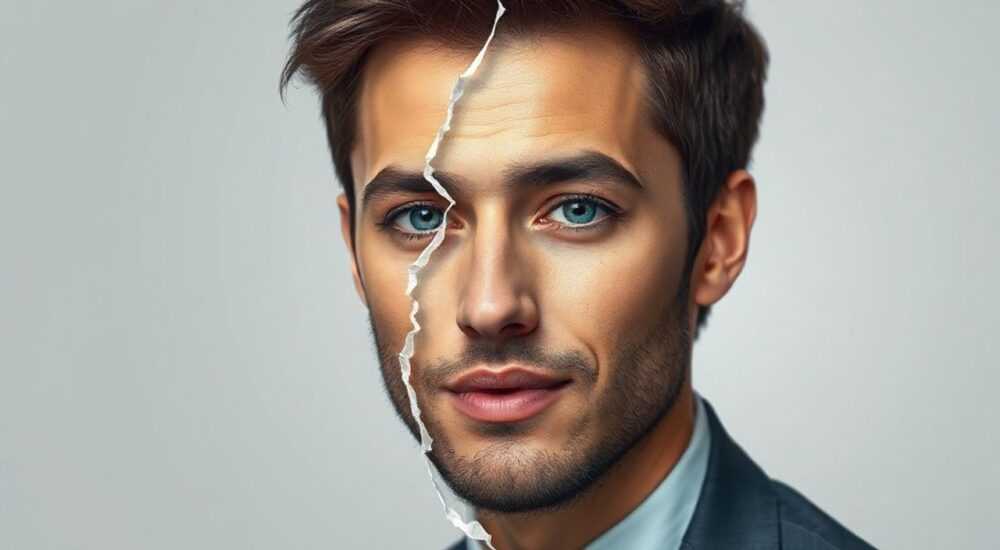
Удаление фрагмента в Photoshop — одна из базовых, но критически важных задач для дизайнеров, фотографов и контент-создателей. В зависимости от сложности изображения и целей редактирования, используются разные инструменты: от простого выделения и удаления до продвинутых методов восстановления текстуры и освещения. Современные версии Photoshop предлагают как классические инструменты, так и ИИ-функции, такие как Generative Fill, которые кардинально упрощают процесс.
Чтобы быстро и качественно удалить фрагмент на фото, выберите подходящий инструмент выделения, аккуратно обозначьте область и используйте функцию «Заполнить» или «Generative Fill». Для сложных случаев применяйте клонирующий штамп и кисть восстановления.
Содержание статьи:
- Инструменты для удаления фрагментов
- Пошагово: как удалить фрагмент на фото
- Как использовать Generative Fill
- Работа с масками вместо удаления
- Ошибки и как их избежать
- Неточный контур выделения
- Повторяющиеся паттерны
- Игнорирование освещения и перспективы
- Работа на фоновом слое
- Сложные случаи: когда простые методы не работуют
- Удаление человека с толпы
- Объекты на текстурированном фоне
- Прозрачные или полупрозрачные объекты
- Экспертное мнение
- Интервью с Дмитрием Фроловым, профессиональным ретушёром, 15 лет в индустрии
- Вопросы и ответы
- Заключение
Инструменты для удаления фрагментов
Photoshop предоставляет широкий набор инструментов, позволяющих удалять нежелательные элементы с фотографий. Выбор зависит от типа объекта: однородный фон, сложная текстура, человек, артефакты или объекты с четкими границами. Понимание возможностей каждого инструмента — ключ к естественному результату.
Наиболее популярные инструменты включают «Лассо», «Прямолинейное лассо», «Магическое лассо», «Выделение по контуру» и «Быстрое выделение». Они позволяют точно указать область для удаления. После выделения можно использовать команду «Редактирование → Заполнить» с параметром «Содержимое, определяемое алгоритмом», что активирует внутренний алгоритм Content-Aware Fill.
Для более точной работы подойдут «Клонирующий штамп» (S) и «Кисть восстановления» (Y). Первый копирует пиксели с указанного образца, второй — с учетом текстуры, освещения и прозрачности. Эти инструменты особенно эффективны при работе с детализированными участками: кожа, ткань, трава.
Полезно знать: Инструмент «Контентно-зависимое заполнение» работает лучше всего на однородных фонах — небе, стенах, воде. На сложных текстурах он может создавать артефакты.
Начиная с 2023 года, Adobe внедрила функцию Generative Fill — технологию на основе ИИ, которая анализирует изображение и генерирует содержимое, соответствующее окружению. Это позволяет не просто удалить объект, а заменить его логичным продолжением фона. Например, если вы убираете человека с пляжа, Generative Fill может добавить песок и волны вместо него.
Таблица ниже сравнивает основные инструменты удаления по скорости, точности и удобству использования:
Инструмент |
Скорость |
Точность |
Подходит для |
|---|---|---|---|
Content-Aware Fill |
Высокая |
Средняя |
Фоны, однородные поверхности |
Generative Fill |
Очень высокая |
Высокая |
Сложные сцены, люди, объекты |
Клонирующий штамп |
Низкая |
Очень высокая |
Текстуры, кожа, детали |
Кисть восстановления |
Средняя |
Высокая |
Переходы, дефекты |
Ручное выделение + удаление |
Средняя |
Зависит от выделения |
Любые объекты |
Выбор инструмента должен зависеть не только от технической стороны, но и от конечной цели. Если вы готовите фото для печати или публикации в высоком разрешении, даже мелкие артефакты будут заметны. В таких случаях предпочтительнее ручная коррекция с использованием штампа и масок.
Пошагово: как удалить фрагмент на фото
Процесс удаления элемента в Photoshop можно разделить на несколько этапов: подготовка, выделение, удаление/замена, доработка. Ниже — универсальный алгоритм, который подойдет для большинства ситуаций.
- Откройте изображение и создайте дубликат слоя. Это важно для сохранения оригинала. Нажмите Ctrl+J (Cmd+J на Mac), чтобы скопировать фоновый слой.
- Выберите инструмент выделения. Для простых форм — «Прямоугольное лассо» или «Эллипс». Для сложных контуров — «Выделение по контуру» или «Быстрое выделение». Удерживайте Shift, чтобы добавить к выделению, Alt — чтобы вычесть.
- Активируйте Content-Aware Fill или Generative Fill. После выделения нажмите Shift+F5 и выберите «Содержимое, определяемое алгоритмом». Либо, если доступно, используйте панель «Generative Fill» в правой части интерфейса (требуется подписка Creative Cloud).
- Оцените результат. Если есть артефакты — отмените действие (Ctrl+Z) и попробуйте другую область образца или другой инструмент.
- Доработайте края. Используйте «Кисть восстановления» или «Клонирующий штамп» для сглаживания переходов. Работайте на увеличенном масштабе (200–300%) для точности.
- Сохраните файл. Лучше экспортировать через «Файл → Экспорт → Экспорт как», чтобы выбрать нужный формат без потерь качества.
Как использовать Generative Fill
Это один из самых мощных инструментов современного Photoshop. Чтобы удалить объект с помощью Generative Fill:
- Выделите объект с помощью любого инструмента выделения.
- Перейдите на панель «Генеративная заливка» справа (или найдите в меню «Редактирование»).
- Оставьте поле «Подсказка» пустым — это означает, что вы хотите удалить объект.
- Нажмите «Генерировать». Photoshop предложит три варианта замены.
- Выберите наиболее естественный вариант. При необходимости повторите с коррекцией выделения.
«Generative Fill — это не просто фильтр, а полноценный ИИ-ассистент. Он учится на миллионах изображений и понимает контекст. Чем больше данных он видит, тем точнее результат.» — Алексей Миронов, цифровой художник, 12 лет в Photoshop
Работа с масками вместо удаления
Иногда лучше не удалять пиксели, а скрыть их с помощью маски. Это необратимое решение, позволяющее в любой момент вернуть фрагмент. Создайте выделение, затем нажмите на значок «Добавить маску слоя» внизу панели слоёв. Черные области маски скрывают изображение, белые — показывают.
Ошибки и как их избежать
Даже опытные пользователи допускают ошибки при удалении фрагментов. Вот самые распространённые — и способы их исправить.
Неточный контур выделения
Если выделение проходит слишком далеко или близко к объекту, Content-Aware Fill может исказить фон. Решение — использовать «Уточнение края» (Select → Modify → Expand or Feather) или «Улучшить края» в диалоге выделения. Добавление мягкости (Feather) на 1–2 пикселя помогает избежать резких переходов.
Повторяющиеся паттерны
Алгоритмы заполнения иногда копируют одни и те же фрагменты, создавая «эхо»-эффект. Особенно заметно на текстурах: плитке, траве, обоях. Чтобы этого избежать, используйте клонирующий штамп с разными источниками (Alt + клик по новому участку).
Игнорирование освещения и перспективы
При замене крупных объектов важно учитывать направление света, тени и перспективу. Generative Fill обычно с этим справляется, но ручная коррекция всё равно нужна. Сравнивайте уровни яркости и цветовой температуры вокруг удалённого участка.
Полезно знать: Перед удалением крупного объекта сделайте снимок состояния истории (Snapshot в панели History). Это позволит быстро сравнить «до» и «после».
Работа на фоновом слое
Прямое редактирование фонового слоя — частая ошибка новичков. Любое изменение становится необратимым. Всегда дублируйте слой перед началом работы. Так вы сможете отключить верхний слой и проверить оригинал.
Сложные случаи: когда простые методы не работуют
Не все объекты можно удалить одним кликом. Иногда требуется комбинация инструментов и многоэтапная обработка.
Удаление человека с толпы
Если нужно убрать человека из группы, Content-Aware Fill может «переставить» других людей, создавая двойников. Лучший способ — использовать несколько кадров одной сцены (например, серия снимков). Скопируйте людей с других фото и вставьте на нужное место, выровняв по перспективе.
Если серии нет, придётся работать вручную: вырезать фрагменты толпы с других участков изображения и компоновать их так, чтобы не было повторов. Используйте режим наложения «Осветление» или «Замена», чтобы быстрее находить совпадения.
Объекты на текстурированном фоне
Трава, кирпич, деревянный пол — сложные для заполнения поверхности. Алгоритмы часто терпят неудачу. Здесь поможет техника «патчинга»: создайте новый слой, выделите участок фона и переместите его поверх объекта (Edit → Transform → Move). Повторите несколько раз, чтобы покрыть всю область.
Затем примените маску и слегка размойте края (Gaussian Blur 0.5–1 px), чтобы избежать резких границ.
Прозрачные или полупрозрачные объекты
Стекло, дым, блики — их нельзя просто «стереть». Вместо удаления нужно воссоздать то, что находится за ними. Используйте «Кисть восстановления» с низкой жесткостью (20–30%) и маленьким размером. Работайте послойно, имитируя рефлексы и прозрачность.
«При работе с прозрачными объектами представьте, как свет проходит через них. Даже если вы убираете стекло, фон за ним должен быть чуть искажён — как в реальности.» — Екатерина Лебедева, ретушёр рекламных кампаний
Экспертное мнение
Интервью с Дмитрием Фроловым, профессиональным ретушёром, 15 лет в индустрии
— Какой совет вы дадите новичкам, которые хотят научиться удалять объекты?
«Главное — не торопиться. Каждое фото уникально. То, что работает на одном снимке, может провалиться на другом. Начните с простых задач: удалите мусор с пейзажа, уберите провода. Освойте базовые инструменты, прежде чем переходить к ИИ.»
— Как вы оцениваете Generative Fill?
«Это революция. Раньше на удаление одного объекта уходило 20 минут. Сейчас — 20 секунд. Но ИИ не идеален. Он делает предположения, а не анализ. Поэтому всегда проверяйте результат: нет ли аномалий, искажённых лиц, странных форм.»
— Какие три правила вы соблюдаете всегда?
- Работаю только на дубликатах слоёв.
- Использую маски вместо удаления, когда возможно.
- Проверяю результат на чёрном и белом фоне — так видны переходы и артефакты.
Вопросы и ответы
Можно ли удалить объект без следов?
Да, при условии правильного выбора инструментов и внимания к деталям. На однородных фонах это легко. На сложных — потребуется время и навык. Главное — не ожидать идеального результата с первого раза.
Почему Generative Fill недоступен в моей версии Photoshop?
Функция требует подписки Creative Cloud, последней версии Photoshop (2023 и новее) и интернет-соединения. Она также недоступна в некоторых регионах из-за ограничений на ИИ-технологии.
Как удалить объект, если он частично закрывает человека?
В этом случае нельзя просто стереть. Нужно восстановить закрытую часть тела или одежды. Используйте зеркальные участки тела, аналогичные позы из других фото или ИИ-генерацию. Работа трудоёмкая, но выполнимая.
Что делать, если после удаления остаются размытые пятна?
Это признак того, что алгоритм не нашёл подходящих пикселей для замены. Попробуйте уменьшить область выделения или использовать клонирующий штамп вручную. Также помогает предварительная очистка фона (удаление шума, выравнивание тона).
Можно ли автоматизировать процесс?
Да, через экшены (Actions). Запишите последовательность шагов: выделение, заполнение, размытие. Но автоматизация работает только для однотипных задач. Для уникальных снимков она бесполезна.
Заключение
Удаление фрагмента в Photoshop — это не просто техническая операция, а микс искусства, логики и технологий. От выбора инструмента до финальной доводки каждый шаг влияет на качество результата. Современные функции вроде Generative Fill значительно ускоряют процесс, но не отменяют необходимости в глазе художника.
Чтобы успешно удалять объекты, сочетайте автоматизацию с ручной доработкой. Не бойтесь экспериментировать, но всегда сохраняйте оригиналы. Помните: лучшее фото — то, где зритель даже не догадывается, что что-то было удалено.
- Используйте дубликаты слоёв и маски для безопасной работы.
- Generative Fill — мощный инструмент, но требует проверки результата.
- На сложных текстурах предпочтительнее ручная коррекция штампом и кистью.
- Всегда оценивайте результат на разных фонах и в увеличении.
- Регулярно тренируйтесь на разных типах изображений для развития навыков.
⚠️ Дисклеймер — нажмите, чтобы развернуть
Материалы, опубликованные в разделе «Блог» на сайте RU DESIGN SHOP (rudesignshop.ru), носят исключительно информационный и ознакомительный характер и не являются руководством к действию, финансовой рекомендацией, медицинской услугой, ветеринарным назначением либо рекламой товаров и услуг, включая азартные игры. Публикации не содержат призывов к участию в азартных играх и не направлены на продвижение соответствующих операторов.
Безопасность применения товаров и веществ: при использовании строительных материалов, бытовой химии, пестицидов и агрохимикатов необходимо строго следовать инструкциям производителя и действующему законодательству Российской Федерации, включая Федеральный закон РФ от 19.07.1997 № 109-ФЗ «О безопасном обращении с пестицидами и агрохимикатами».
Упоминание товарных знаков, брендов и организаций носит исключительно информационный характер и не означает наличие партнёрских отношений или одобрения со стороны правообладателей.
Материалы, содержащие сведения о медицинских, ветеринарных или косметических средствах, представлены в справочных целях и не являются медицинской консультацией или назначением. Перед применением рекомендуется обратиться к врачу, ветеринарному специалисту или иному сертифицированному профессионалу.
Возрастные ограничения: материалы, содержащие сведения о продукции категории 18+, включая алкоголь или азартные игры, предназначены исключительно для совершеннолетней аудитории и публикуются в информационных целях.
Правовая ответственность: решения, принятые на основе опубликованной информации, пользователь принимает самостоятельно и на свой риск; редакция и авторы несут ответственность в пределах, установленных законодательством Российской Федерации.
Редакция не допускает публикаций, содержащих пропаганду экстремизма, терроризма, наркотических средств или суицида; подобные материалы подлежат немедленному удалению.
Упоминание организаций с ограниченным статусом: компания Meta Platforms Inc. (социальные сети Facebook и Instagram) признана экстремистской организацией решением суда РФ, её деятельность запрещена на территории Российской Федерации; любые упоминания приводятся исключительно в информационных целях.
Авторские права и источники: информация собирается из открытых источников; её актуальность указывается на дату публикации и может изменяться.
Изображения и иллюстрации используются на условиях, разрешённых правообладателями. При возникновении претензий редакция готова оперативно рассмотреть обращение и внести необходимые изменения.
Персональные данные и cookies: сайт использует cookies и обрабатывает персональные данные пользователей в соответствии с Федеральным законом № 152-ФЗ «О персональных данных» и Политикой конфиденциальности RU DESIGN SHOP.
Мнения авторов могут не совпадать с позицией государственных органов или коммерческих организаций, упомянутых в материалах.
РЕКОМЕНДУЕМ
Товары от российских производителей




