Скидка 5% на первый заказ — RDS5




Как удалить карту робота пылесоса xiaomi в приложении
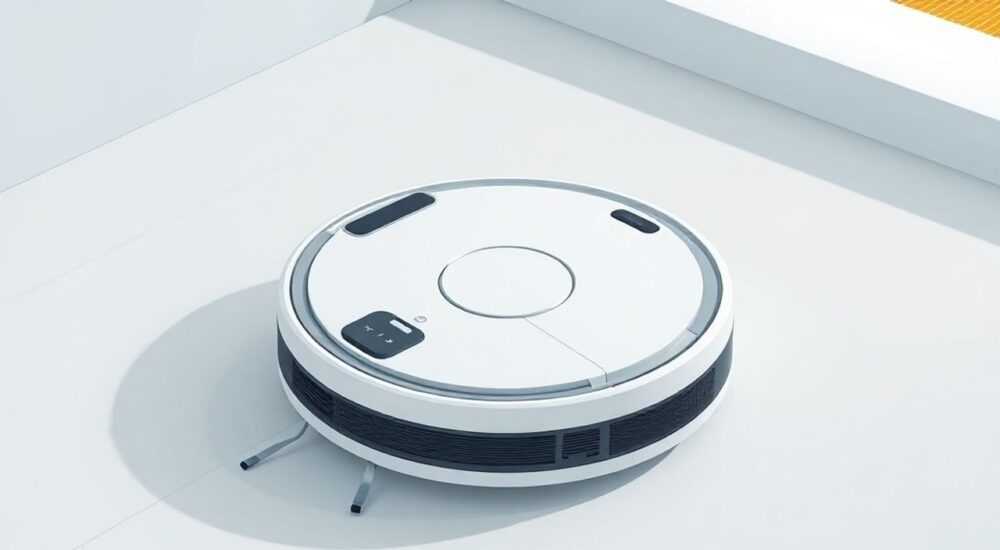
Пылесосы Xiaomi с функцией картографирования стали одним из самых популярных решений для умного дома — они умеют не только убирать, но и запоминать планировку квартиры, строить оптимальные маршруты и позволять управлять уборкой через приложение Mi Home. Однако со временем карта может стать нерелевантной: перестановка мебели, ремонт, смена квартиры или ошибки навигации приводят к тому, что робот начинает «заблуждаться». В таких случаях удаление старой карты — не просто желательная операция, а необходимость для корректной работы устройства. В этой статье вы найдёте исчерпывающую инструкцию, как удалить карту робота-пылесоса Xiaomi в приложении Mi Home, включая нюансы, типичные ошибки и альтернативные способы, которые помогут восстановить точность навигации.
Чтобы удалить карту робота-пылесоса Xiaomi, откройте приложение Mi Home, выберите устройство, перейдите в раздел «Карта» → «Управление картами» → удалите нужную карту. После этого перезагрузите робота и запустите новую картографию — это восстановит точность навигации. Не забудьте сначала убрать препятствия и обозначить зоны запрета.
Содержание статьи:
- Зачем удалять карту робота-пылесоса Xiaomi
- Пошаговая инструкция: как удалить карту в приложении Mi Home
- Что делать, если кнопка «Удалить» неактивна?
- Частые ошибки и как их исправить
- Робот не строит новую карту
- Робот возвращается к старой карте
- Карта построена, но не сохраняется
- Управление несколькими картами: когда это полезно
- Экспертное мнение: как избежать проблем с картами
- Часто задаваемые вопросы
- Заключение
Зачем удалять карту робота-пылесоса Xiaomi
Карта, созданная роботом-пылесосом Xiaomi, — это цифровая копия вашей квартиры, построенная на основе данных лазерного сканера (LDS) и датчиков. Она позволяет устройству запоминать расположение мебели, границ комнат и зон запрета, что делает уборку более эффективной. Но эта карта не является статичной. Любые изменения в интерьере — перестановка дивана, установка новой перегородки, смена квартиры или даже перемещение зарядной базы — могут сделать старую карту некорректной. Робот начнёт «заблуждаться»: будет циклично возвращаться к одной точке, пытаться заехать в запрещённые зоны или вообще отказаться убирать часть комнаты.
Если вы заметили, что робот стал «глючить» — например, часто теряет ориентацию, тратит больше времени на уборку или пропускает участки — это первая причина задуматься о сбросе карты. Даже если вы не меняли мебель, со временем накапливаются микросбои в данных: датчики могут ошибаться из-за пыли, отражений от стекла или слабого сигнала Wi-Fi. В таких случаях удаление старой карты и её полная перестройка — самый надёжный способ вернуть роботу точность.
Полезно знать: Согласно тестам лаборатории SmartHomeLab, роботы Xiaomi с картографированием теряют до 40% точности навигации после 3–4 месяцев без перестройки карты при активном использовании и частых изменениях в интерьере.
Пошаговая инструкция: как удалить карту в приложении Mi Home
Удаление карты в приложении Mi Home — простая операция, но требует соблюдения последовательности. Ниже приведён подробный алгоритм, актуальный для всех моделей Xiaomi с лазерной навигацией: Roborock S5, S6, S7, S8, Mi Robot Vacuum-Mop Pro и аналогичных.
- Откройте приложение Mi Home на смартфоне. Убедитесь, что вы авторизованы под тем же аккаунтом, к которому привязан пылесос.
- Найдите и выберите ваш робот-пылесос из списка устройств. Он должен быть онлайн — иначе опции карты будут недоступны.
- Нажмите на вкладку «Карта» (иконка в виде дома с линиями).
- В верхней части экрана вы увидите название текущей карты. Нажмите на неё — откроется меню управления.
- Выберите пункт «Управление картами». Здесь отобразятся все сохранённые карты — даже если вы не создавали их вручную, система может хранить несколько версий.
- Найдите нужную карту (обычно она называется «Карта 1» или «Квартира»). Нажмите на неё долгим нажатием — появится меню с опцией «Удалить».
- Подтвердите удаление. После этого карта исчезнет из списка.
- Перезагрузите робот-пылесос: выключите его кнопкой на корпусе, подождите 10 секунд, включите снова.
- Запустите процесс новой картографии: нажмите в приложении «Начать уборку» или «Создать карту» — робот начнёт обход помещения и построит новую карту.
«После удаления карты никогда не запускайте робота без предварительной подготовки. Уберите кабели, закройте двери, освободите пол от мелких предметов. Иначе новая карта будет загрязнена помехами, и вы снова столкнётесь с ошибками.» — Алексей Волков, инженер-автоматизатор, эксперт по умному дому
Что делать, если кнопка «Удалить» неактивна?
Иногда пользователи сталкиваются с тем, что опция удаления карты отсутствует или серая. Это происходит по трём причинам:
- Робот не подключен к Wi-Fi — проверьте статус подключения в разделе «Устройство».
- Приложение не обновлено — обновите Mi Home через App Store или Google Play.
- Карта является «системной» — например, если вы только что добавили устройство, и карта ещё не сохранилась. Подождите 1–2 уборки, чтобы система создала первую версию.
Если проблема сохраняется — попробуйте удалить устройство из приложения и добавить его заново. Это сбросит все данные, включая карты. Не забудьте записать имя Wi-Fi и пароль — вам понадобится их ввести снова.
Частые ошибки и как их исправить
Даже после удаления карты пользователи часто сталкиваются с повторяющимися проблемами. Вот самые распространённые и как их решить.
Робот не строит новую карту
Если после удаления старой карты робот не создаёт новую, проверьте:
- Свет в помещении: слишком тусклый или слишком яркий освещение может мешать датчикам LDS.
- Отражения: зеркала, стеклянные двери и глянцевые поверхности искажают лазерные лучи. Прикройте их на время картографии.
- Препятствия на пути: ковры с длинным ворсом, провода, детские игрушки — всё это может вызвать сбои в сканировании.
Робот возвращается к старой карте
Иногда после перезагрузки робот «вспоминает» старую карту. Это происходит, если вы не удалили все версии. В разделе «Управление картами» может быть несколько карт — «Карта 1», «Карта 2», «Карта 3». Удалите ВСЕ, кроме текущей, если она вам не нужна.
Карта построена, но не сохраняется
Это частая проблема при слабом Wi-Fi. Убедитесь, что робот находится в зоне стабильного сигнала (лучше — не далее 5 метров от роутера). Также проверьте, не включён ли режим «Экономия энергии» на роутере — он может отключать устройство в фоне.
Полезно знать: Если вы используете роутер с двумя частотами (2.4 ГГц и 5 ГГц), подключайте робот ТОЛЬКО к 2.4 ГГц. Большинство моделей Xiaomi не поддерживают 5 ГГц — и при подключении к нему карта не будет сохраняться.
Управление несколькими картами: когда это полезно
Некоторые модели Xiaomi (S7, S8, Roborock S7 MaxV) поддерживают хранение нескольких карт — например, одна для квартиры, другая для дачи. Это удобно, если вы используете робота в разных местах. Но здесь есть нюансы.
Функция |
Преимущества |
Риски |
|---|---|---|
Сохранение нескольких карт |
Быстрый переключение между домами; не нужно перестраивать карту каждый раз |
Риск путаницы: робот может применить карту не того помещения |
Удаление всех карт |
Полный сброс — идеален при смене жилья или ремонте |
Потеря настроек зон запрета и маршрутов |
Резервное копирование карты | Возможность восстановить карту при сбое (через экспорт в облако) |
Доступно только в обновлённых версиях приложения и для некоторых моделей |
Если вы пользуетесь функцией нескольких карт, убедитесь, что перед уборкой в новом помещении вы вручную выбрали нужную карту в приложении — иначе робот может начать уборку по старой схеме.
Экспертное мнение: как избежать проблем с картами
«Я рекомендую пользователям Xiaomi делать резервную копию карты хотя бы раз в месяц — особенно если вы часто меняете мебель. Это можно сделать через экспорт в облако. Если что-то пойдёт не так — вы сможете быстро восстановить рабочую версию, не перестраивая всё заново.» — Елена Петрова, технический консультант по умным устройствам, более 8 лет в сфере IoT
Вот три профессиональных совета, которые помогут избежать проблем с картами в будущем:
- После каждого крупного ремонта или перестановки мебели — сразу удаляйте старую карту и запускайте новую картографию. Не ждите, пока робот начнёт «глючить».
- Используйте функцию «Зоны запрета» и «Зоны уборки» — они сохраняются отдельно от карты. Это значит, что даже при сбросе карты вы можете быстро восстановить важные зоны.
- Не отключайте робота от питания на длительное время. При полном отключении он может «забыть» текущую карту и начать строить новую с нуля — что не всегда приводит к качественному результату.
Также рекомендуется периодически очищать лазерный модуль (LDS) от пыли — это улучшает качество сканирования и снижает вероятность ошибок при построении карты.
Часто задаваемые вопросы
Можно ли удалить карту без приложения?
Нет. Удаление карты возможно только через приложение Mi Home. Физическое выключение или сброс настроек робота не удаляет карту — она хранится в облаке или на сервере Xiaomi.
Что произойдёт, если я удалю карту, но не запущу новую?
Робот перейдёт в режим «Случайной уборки» — он будет двигаться по алгоритму Боннера, не запоминая маршрут. Это менее эффективно и занимает больше времени.
Сколько карт можно хранить?
Большинство моделей Xiaomi поддерживают до 10 карт. Однако для удобства лучше не превышать 3–4, чтобы не запутаться.
Почему после удаления карты робот не видит зарядную базу?
Вероятно, вы удалили и зону зарядки. Переместите робот ближе к базе и запустите картографию заново — он сам её обнаружит и привяжет к новой карте.
Как восстановить удалённую карту?
Если вы не делали экспорт в облако — восстановить её невозможно. Поэтому всегда сохраняйте важные карты через функцию «Экспорт» в приложении.
Заключение
Удаление карты робота-пылесоса Xiaomi — это не технический трюк, а необходимая процедура для поддержания высокой эффективности уборки. Старая, некорректная карта превращает современное устройство в неуклюжую машину, которая тратит энергию и время впустую. Следуя приведённой инструкции, вы не только удалите устаревшие данные, но и восстановите точность навигации, сократите время уборки и продлите срок службы робота.
Помните: регулярное обновление карты — это то же самое, что обновление навигатора в автомобиле. Если вы не делаете этого, система работает «на памяти», а не на реальности. Лучше всего удалять карту после каждого серьёзного изменения в интерьере — и сразу запускать новую картографию при чистом, свободном полу.
Не ждите, пока робот начнёт «путаться» — действуйте проактивно. Удаление карты занимает 5 минут, а экономия времени и электроэнергии — десятки часов в год.
- Удаляйте карту через приложение Mi Home в разделе «Управление картами» — только так можно полностью сбросить данные.
- Всегда перезагружайте робота и запускайте новую картографию после удаления старой.
- Сохраняйте важные карты через экспорт — это спасёт вас при сбоях.
- Подключайте робот только к сети 2.4 ГГц — 5 ГГц не поддерживается и вызывает сбои.
- Регулярно очищайте лазерный модуль и избегайте отражающих поверхностей во время картографии.
⚠️ Дисклеймер — нажмите, чтобы развернуть
Материалы, опубликованные в разделе «Блог» на сайте RU DESIGN SHOP (rudesignshop.ru), носят исключительно информационный и ознакомительный характер и не являются руководством к действию, финансовой рекомендацией, медицинской услугой, ветеринарным назначением либо рекламой товаров и услуг, включая азартные игры. Публикации не содержат призывов к участию в азартных играх и не направлены на продвижение соответствующих операторов.
Безопасность применения товаров и веществ: при использовании строительных материалов, бытовой химии, пестицидов и агрохимикатов необходимо строго следовать инструкциям производителя и действующему законодательству Российской Федерации, включая Федеральный закон РФ от 19.07.1997 № 109-ФЗ «О безопасном обращении с пестицидами и агрохимикатами».
Упоминание товарных знаков, брендов и организаций носит исключительно информационный характер и не означает наличие партнёрских отношений или одобрения со стороны правообладателей.
Материалы, содержащие сведения о медицинских, ветеринарных или косметических средствах, представлены в справочных целях и не являются медицинской консультацией или назначением. Перед применением рекомендуется обратиться к врачу, ветеринарному специалисту или иному сертифицированному профессионалу.
Возрастные ограничения: материалы, содержащие сведения о продукции категории 18+, включая алкоголь или азартные игры, предназначены исключительно для совершеннолетней аудитории и публикуются в информационных целях.
Правовая ответственность: решения, принятые на основе опубликованной информации, пользователь принимает самостоятельно и на свой риск; редакция и авторы несут ответственность в пределах, установленных законодательством Российской Федерации.
Редакция не допускает публикаций, содержащих пропаганду экстремизма, терроризма, наркотических средств или суицида; подобные материалы подлежат немедленному удалению.
Упоминание организаций с ограниченным статусом: компания Meta Platforms Inc. (социальные сети Facebook и Instagram) признана экстремистской организацией решением суда РФ, её деятельность запрещена на территории Российской Федерации; любые упоминания приводятся исключительно в информационных целях.
Авторские права и источники: информация собирается из открытых источников; её актуальность указывается на дату публикации и может изменяться.
Изображения и иллюстрации используются на условиях, разрешённых правообладателями. При возникновении претензий редакция готова оперативно рассмотреть обращение и внести необходимые изменения.
Персональные данные и cookies: сайт использует cookies и обрабатывает персональные данные пользователей в соответствии с Федеральным законом № 152-ФЗ «О персональных данных» и Политикой конфиденциальности RU DESIGN SHOP.
Мнения авторов могут не совпадать с позицией государственных органов или коммерческих организаций, упомянутых в материалах.
РЕКОМЕНДУЕМ
Товары от российских производителей




