Скидка 5% на первый заказ — RDS5




Как удалить кости в blender
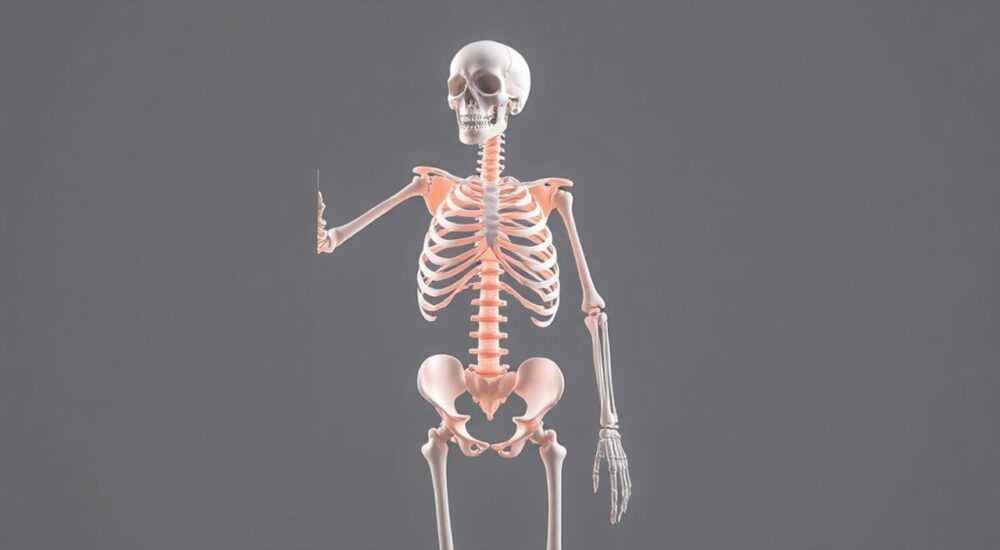
В Blender удаление костей — одна из базовых, но критически важных операций при работе с анимацией и скелетами. Неправильно удалённые кости могут нарушить всю анимационную цепочку, повредить веса вершин или привести к потере данных при экспорте в игровые движки. Хотя процесс кажется простым, подводные камни существуют: невидимые родительские связи, остаточные веса, неправильный режим редактирования. Удаление костей требует не только знания кнопок, но и понимания структуры скелета и его влияния на меш. Главная рекомендация — всегда работайте в режиме Edit Mode, проверяйте связи и делайте резервные копии перед масштабными изменениями.
Чтобы удалить кости в Blender, перейдите в режим Edit Mode, выделите нужные кости, нажмите X или Delete и выберите «Delete». Всегда проверяйте связи и веса вершин после удаления — это предотвратит разрыв анимации и искажения меша.
Содержание статьи:
- Зачем удалять кости в Blender
- Подготовка к удалению: проверка связей и весов
- Пошаговое удаление костей в Edit Mode
- Как удалить кость вместе с дочерними
- Метод 1: Выделение всей иерархии
- Метод 2: Использование выбора по родителю
- Сохранение весов при удалении: техники и лайфхаки
- Техника 1: Использование Transfer Weights
- Техника 2: Ручное перераспределение
- Частые ошибки и как их избежать
- Экспертное мнение: как не сломать анимацию
- Часто задаваемые вопросы
- Заключение
Зачем удалять кости в Blender
Удаление костей — не просто очистка артефактов. Это стратегическое действие, необходимое для оптимизации скелета, устранения избыточности и улучшения производительности. Например, при импорте скелета из стороннего ПО (как Maya или Mixamo) часто остаются «мёртвые» кости — ненужные для анимации, но занимающие память и мешающие системе весов. В некоторых случаях кости создаются ошибочно при ручной настройке, например, при дублировании или неправильной привязке. Удаление таких элементов позволяет сократить время расчёта инверсной кинематики (IK), уменьшить размер файла и упростить управление скелетом.
Представьте, что вы работаете над персонажем для мобильной игры. Каждая лишняя кость увеличивает нагрузку на GPU и CPU. Согласно исследованиям Unity и Unreal Engine, скелеты с более чем 70 костями могут снижать производительность на 15–25% на слабых устройствах. Удаление ненужных элементов — не вопрос удобства, а вопрос технической эффективности.
Полезно знать: Перед удалением костей всегда сохраняйте копию файла. Даже одна удалённая кость может нарушить всю анимацию, и восстановить её без резервной копии будет сложно.
Подготовка к удалению: проверка связей и весов
Прежде чем нажать Delete, убедитесь, что вы понимаете, как кость влияет на меш и другие элементы скелета. Кости могут иметь родительские и дочерние связи, быть частью цепочек IK, влиять на веса вершин (vertex groups) и участвовать в констрейнтах. Проверьте три ключевых аспекта:
1. Родительские связи: Выделите кость и посмотрите на панель Bone Properties — в разделе Relations. Если у кости есть родитель, удаление может нарушить структуру.
2. Дочерние кости: Кость без дочерних элементов безопаснее удалять. Если у неё есть дети — они «отвалятся» и потеряют привязку.
3. Веса вершин: Перейдите в Weight Paint Mode и проверьте, какие вершины меша зависят от этой кости. Если веса распределены — их нужно перераспределить до удаления.
Используйте инструмент Select Hierarchy (в режиме Edit Mode — Shift+G → Parent/Children) для быстрого выделения всей цепочки. Это поможет визуально оценить масштаб последствий.
Полезно знать: В режиме Object Mode вы не видите структуру костей на уровне редактирования. Всегда переключайтесь в Edit Mode для манипуляций с костями.
Пошаговое удаление костей в Edit Mode
Вот чёткий алгоритм для безопасного удаления одной или нескольких костей:
- Откройте файл с арматурой в Blender.
- Выберите арматуру в области 3D Viewport (не меш).
- Переключитесь в режим Edit Mode (Tab или кнопка в верхнем левом углу).
- Выделите нужную кость: щёлкните правой кнопкой мыши (если используется правый клик) или левой (если в настройках установлен левый клик).
- Для выделения нескольких костей: удерживайте Shift и кликайте по нужным костям.
- Нажмите клавишу X или Delete.
- В появившемся меню выберите Delete (не «Dissolve» — это для редактирования геометрии).
- Подтвердите действие.
После удаления сразу переключитесь в Weight Paint Mode и проверьте меш: если появились искажения — значит, кость влияла на веса. В этом случае воспользуйтесь инструментом «Transfer Weights» или вручную перераспределите веса.
Как удалить кость вместе с дочерними
Иногда нужно удалить не только родительскую кость, но и всю её ветку — например, при удалении пальца целиком. Blender не удаляет дочерние кости автоматически. Для этого используйте следующую технику:
Метод 1: Выделение всей иерархии
- В Edit Mode выделите родительскую кость.
- Нажмите Shift + G → выберите Children.
- Blender выделит все дочерние кости на всех уровнях.
- Нажмите X → Delete.
Метод 2: Использование выбора по родителю
Если вы хотите удалить кость и всё, что от неё зависит, но не уверены в структуре:
- Выделите целевую кость.
- В панели Properties перейдите во вкладку Object Data Properties (иконка кости).
- В разделе Relations найдите Children — там будет список.
- Вручную выделите все дочерние кости в 3D Viewport, удерживая Shift.
- Удалите всё вместе.
«Часто новички удаляют только пальцевую кость, забывая про фаланги. В результате палец остаётся «висеть» без поддержки. Всегда удаляйте цепочку целиком — от основания до кончика.» — Алексей Кузнецов, аниматор 3D-персонажей, 8 лет опыта
Сохранение весов при удалении: техники и лайфхаки
Самая частая проблема после удаления кости — искажения меша. Это происходит, потому что веса вершин, привязанные к удалённой кости, исчезают, и Blender не знает, как их перераспределить. Решение — перенос весов на соседние кости.
Техника 1: Использование Transfer Weights
- Выберите меш (не арматуру).
- Перейдите в Weight Paint Mode.
- В боковой панели (N) откройте вкладку Weights.
- Нажмите Transfer Weights.
- В настройках выберите источник: Active Bone или Armature.
- Укажите целевую кость, на которую нужно перенести веса (например, предплечье вместо запястья).
- Выберите метод: Nearest Face Interpolated — лучший для анатомических областей.
- Нажмите Transfer.
Техника 2: Ручное перераспределение
Если Transfer Weights не даёт нужного результата:
- Перейдите в Edit Mode арматуры.
- Выделите кость, на которую хотите перенести веса.
- В свойствах кости (Object Data → Vertex Groups) найдите группу с её именем.
- Перейдите в Weight Paint Mode и вручную раскрасьте зоны, ранее зависевшие от удалённой кости.
- Используйте инструмент Smooth и Blur для естественного перехода.
Метод |
Скорость |
Точность |
Подходит для |
|---|---|---|---|
Transfer Weights |
Высокая |
Средняя |
Простые анатомические зоны (рука, нога) |
Ручное перераспределение |
Низкая |
Высокая |
Сложные зоны (лицо, пальцы, мимика) |
Копирование групп весов |
Средняя |
Средняя |
Повторяющиеся структуры (двойные кости) |
Частые ошибки и как их избежать
Несмотря на кажущуюся простоту, удаление костей — одна из самых частых причин поломки анимации. Вот основные ошибки и как их предотвратить:
- Удаление в Object Mode — в этом режиме вы не можете редактировать кости. Результат: ничего не происходит, или вы удаляете всю арматуру по ошибке.
- Игнорирование дочерних костей — если удалить только родителя, дети остаются «в воздухе» и не реагируют на анимацию. Всегда проверяйте иерархию.
- Не проверка весов — после удаления кости меш может «разваливаться». Всегда переключайтесь в Weight Paint Mode и проверяйте зоны.
- Использование Dissolve вместо Delete — Dissolve удаляет кость, но оставляет её геометрию, что приводит к артефактам в анимации.
- Отсутствие резервной копии — даже опытные аниматоры теряют часы работы из-за одного неверного клика.
Полезно знать: Используйте Ctrl + Z сразу после удаления. Если что-то пошло не так — откатите. Не ждите, пока заметите искажения в анимации — это уже поздно.
Экспертное мнение: как не сломать анимацию
«Я работаю с анимацией персонажей для AAA-игр. Удаление костей — это как хирургическая операция. Я всегда создаю копию арматуры, скрываю оригинальную и работаю с копией. Если что-то пойдёт не так — я просто включаю оригинал. Это экономит дни работы.» — Екатерина Морозова, старший аниматор, студия “Nebula Interactive”
Екатерина предлагает дополнительный лайфхак: перед удалением кости, которая участвует в IK-цепочке, временно отключите констрейнт. Это предотвращает «прыжки» и неожиданные перемещения. Также она рекомендует использовать имена костей в стиле Bone_L_01, Bone_L_02 — так проще отслеживать, что и где удаляется. Для сложных скелетов она применяет скрипты на Python, которые автоматически проверяют связи и веса перед удалением.
Часто задаваемые вопросы
- Можно ли удалить кость, не потеряв анимацию?
- Да, если правильно перераспределить веса. Используйте Transfer Weights или вручную перенесите веса на соседнюю кость. Анимация сохранится, если сама последовательность ключевых кадров не привязана к удалённой кости. Проверьте в Graph Editor: если ключи были на удалённой кости — их нужно либо перенести, либо удалить.
- Почему после удаления кости меш искажается?
- Потому что веса вершин, привязанные к этой кости, исчезли. Blender не знает, какую геометрию сдвигать. Решение: перераспределите веса на ближайшие кости или используйте инструмент «Transfer Weights».
- Как удалить все кости, кроме основных?
- Используйте режим Edit Mode, выделите все кости (A), затем Shift+Click по тем, которые нужно сохранить (они станут выделенными), и нажмите X → Delete. Или используйте скрипт:
bpy.ops.armature.delete()с фильтрацией по именам. - Что делать, если кость удалена, но её группа весов осталась в меше?
- Перейдите в Properties → Object Data → Vertex Groups. Найдите группу с именем удалённой кости и нажмите «-» для удаления. Остаточные группы могут вызывать ошибки при экспорте в Unity или Unreal.
- Можно ли восстановить удалённую кость?
- Только если вы не сохранили файл после удаления. Ctrl+Z работает только в пределах сессии. Для постоянного восстановления используйте версионный контроль (например, Git + Blend files) или регулярные резервные копии.
Заключение
Удаление костей в Blender — задача, требующая не только технических навыков, но и системного подхода. Это не просто нажатие клавиши Delete — это процесс, включающий анализ структуры, проверку весов, управление иерархией и подготовку к последствиям. Правильно выполненная операция улучшает производительность, чистоту архитектуры скелета и надёжность анимации. Неправильно — приводит к часам потраченного времени на восстановление и исправление искажений.
Главное правило: никогда не удаляйте кость без предварительной проверки связей и весов. Всегда делайте резервную копию. Используйте Transfer Weights для автоматизации и ручную настройку для сложных случаев. Оптимизация скелета — это не убийство, а хирургия: точность важнее скорости.
- Всегда работайте в Edit Mode при редактировании костей.
- Проверяйте родительские/дочерние связи и веса вершин перед удалением.
- Используйте Transfer Weights для переноса весов на соседние кости.
- Не удаляйте кости в Object Mode — это не сработает или приведёт к ошибке.
- Сохраняйте резервные копии перед любыми масштабными изменениями.
⚠️ Дисклеймер — нажмите, чтобы развернуть
Материалы, опубликованные в разделе «Блог» на сайте RU DESIGN SHOP (rudesignshop.ru), носят исключительно информационный и ознакомительный характер и не являются руководством к действию, финансовой рекомендацией, медицинской услугой, ветеринарным назначением либо рекламой товаров и услуг, включая азартные игры. Публикации не содержат призывов к участию в азартных играх и не направлены на продвижение соответствующих операторов.
Безопасность применения товаров и веществ: при использовании строительных материалов, бытовой химии, пестицидов и агрохимикатов необходимо строго следовать инструкциям производителя и действующему законодательству Российской Федерации, включая Федеральный закон РФ от 19.07.1997 № 109-ФЗ «О безопасном обращении с пестицидами и агрохимикатами».
Упоминание товарных знаков, брендов и организаций носит исключительно информационный характер и не означает наличие партнёрских отношений или одобрения со стороны правообладателей.
Материалы, содержащие сведения о медицинских, ветеринарных или косметических средствах, представлены в справочных целях и не являются медицинской консультацией или назначением. Перед применением рекомендуется обратиться к врачу, ветеринарному специалисту или иному сертифицированному профессионалу.
Возрастные ограничения: материалы, содержащие сведения о продукции категории 18+, включая алкоголь или азартные игры, предназначены исключительно для совершеннолетней аудитории и публикуются в информационных целях.
Правовая ответственность: решения, принятые на основе опубликованной информации, пользователь принимает самостоятельно и на свой риск; редакция и авторы несут ответственность в пределах, установленных законодательством Российской Федерации.
Редакция не допускает публикаций, содержащих пропаганду экстремизма, терроризма, наркотических средств или суицида; подобные материалы подлежат немедленному удалению.
Упоминание организаций с ограниченным статусом: компания Meta Platforms Inc. (социальные сети Facebook и Instagram) признана экстремистской организацией решением суда РФ, её деятельность запрещена на территории Российской Федерации; любые упоминания приводятся исключительно в информационных целях.
Авторские права и источники: информация собирается из открытых источников; её актуальность указывается на дату публикации и может изменяться.
Изображения и иллюстрации используются на условиях, разрешённых правообладателями. При возникновении претензий редакция готова оперативно рассмотреть обращение и внести необходимые изменения.
Персональные данные и cookies: сайт использует cookies и обрабатывает персональные данные пользователей в соответствии с Федеральным законом № 152-ФЗ «О персональных данных» и Политикой конфиденциальности RU DESIGN SHOP.
Мнения авторов могут не совпадать с позицией государственных органов или коммерческих организаций, упомянутых в материалах.
РЕКОМЕНДУЕМ
Товары от российских производителей




