Скидка 5% на первый заказ — RDS5




Как удалить линию в архикаде
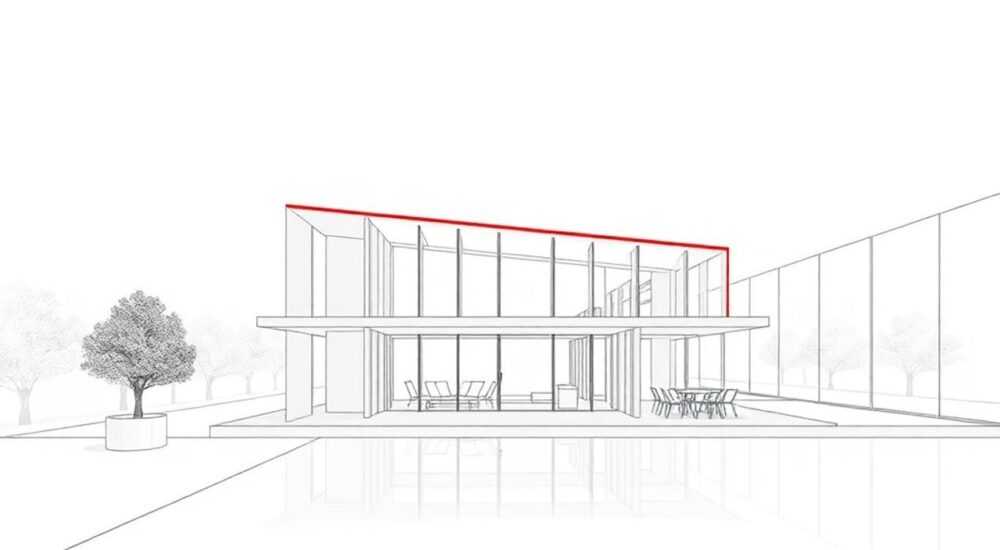
В ArchiCAD удаление линии — базовая, но критически важная операция при проектировании. Неправильное или неаккуратное удаление элементов может привести к ошибкам в чертежах, нарушению целостности модели и трудностям при последующем редактировании. Основной способ — использование инструмента «Ластик» (Eraser), но есть и альтернативные методы, особенно когда линия является частью сложного элемента, например, стены, контура или мультилинии.
Чтобы быстро удалить линию в ArchiCAD, выберите инструмент «Ластик» на панели инструментов и щелкните по нужной линии. Для точечного удаления отдельных сегментов используйте режим «Удалить сегмент». Убедитесь, что вы работаете на правильном слое и в нужном виде (план, фасад, 3D).
Создание точной и чистой архитектурной модели требует не только добавления элементов, но и грамотного их редактирования. Линии в ArchiCAD могут быть самостоятельными объектами (например, линейные элементы) или частью более сложных — стен, перекрытий, размеров. Понимание различий между ними позволяет избежать случайного повреждения модели. Особенно важно учитывать, что удаление линии в одном виде (например, в плане) может не повлиять на другие представления, если это 2D-элемент, привязанный к виду.
ArchicAD предоставляет несколько путей для удаления линий: от простого клика до продвинутых команд через контекстное меню или горячие клавиши. В статье мы разберём все возможные способы, рассмотрим типичные ошибки, дадим рекомендации по восстановлению случайно удалённых элементов и объясним, как работать с линиями в разных контекстах — от чертежей до BIM-моделей.
Содержание статьи:
- Инструмент «Ластик»: основной способ удаления
- Пошаговая инструкция: как использовать ластик
- Как удалить линию в составе сложного элемента
- Пример: удаление линии в составе детали
- Альтернативные методы удаления
- Горячие клавиши для быстрого удаления
- Типичные ошибки и как их избежать
- Восстановление случайно удалённых линий
- Экспертное мнение
- Вопросы и ответы
- Заключение
Инструмент «Ластик»: основной способ удаления
Инструмент «Ластик» (Eraser) — самый прямой и часто используемый способ удаления линий в ArchiCAD. Он доступен на стандартной панели инструментов и активируется нажатием кнопки в виде ластика или клавишей E на клавиатуре. После выбора инструмента курсор изменится на значок ластика, и вы сможете щёлкнуть по любой линии, которую хотите удалить.
Работает он как с 2D-линиями (например, линейными элементами или штриховками), так и с сегментами полилиний. При этом важно понимать, что поведение ластика зависит от его режима. В настройках этого инструмента можно выбрать один из трёх режимов:
- Удалить весь элемент — удаляет всю линию целиком;
- Удалить сегмент — удаляет только часть линии между двумя узлами;
- Разделить элемент — не удаляет, а разъединяет линию.
Для большинства задач подходит первый режим, но если вы работаете с полилинией, состоящей из нескольких сегментов, и хотите убрать только один из них, выбирайте второй режим. Это особенно полезно при корректировке контуров или границ зон.
Пошаговая инструкция: как использовать ластик
- Нажмите E на клавиатуре или выберите инструмент «Ластик» на панели.
- В панели параметров выберите режим: «Удалить весь элемент» или «Удалить сегмент».
- Подведите курсор к линии и щёлкните по ней. Если выбран режим сегментов — кликайте именно на сегмент, а не на узел.
- Повторите для других линий или завершите инструмент, нажав Esc или выбрав другой инструмент.
«Всегда проверяйте режим ластика перед началом работы. Случайное удаление всей полилинии вместо одного сегмента — частая ошибка новичков.» — Алексей Миронов, архитектор BIM, 12 лет опыта
Если вы работаете с крупным проектом, где много перекрывающихся линий, полезно временно скрыть слои или использовать функцию «Выделить элемент» (клавиша I), чтобы точно определить, какой объект вы собираетесь удалять.
Полезно знать: В 3D-виде инструмент «Ластик» также работает, но применяется реже, так как большинство линий там являются проекциями 3D-объектов, а не самостоятельными элементами.
Как удалить линию в составе сложного элемента
Не все линии в ArchiCAD можно удалить напрямую. Например, линия может быть частью стены, перекрытия, окна или даже текстового блока. В таких случаях попытка использовать ластик может либо не сработать, либо привести к удалению всего элемента, что недопустимо.
Когда линия является частью группы, макроса или комбинированного элемента, её нужно сначала распаковать. Для этого:
- Выделите элемент с помощью инструмента «Выделить» (I);
- Щёлкните правой кнопкой мыши и выберите «Разгруппировать» (Ungroup) или «Раскрыть в текущем виде» (Explode in View);
- После этого линии станут независимыми объектами, и вы сможете удалить нужную с помощью ластика.
Особое внимание стоит уделить линиям, созданным автоматически — например, осевым линиям стен или контурам мебели из библиотеки. Удаление таких линий может нарушить связь с параметрами объекта. Вместо удаления лучше временно скрыть их через настройки слоёв или фильтры представления.
Пример: удаление линии в составе детали
Представьте, что вы работаете с архитектурной деталью — например, узлом примыкания стены к крыше. Она состоит из множества линий, штриховок и аннотаций. Чтобы убрать одну лишнюю линию:
- Перейдите в режим редактирования детали (дважды щёлкните по ней);
- Выберите инструмент «Ластик»;
- Если линия не удаляется — возможно, она в группе. Выделите группу и выберите «Разгруппировать»;
- Теперь удалите нужный сегмент.
Тип элемента |
Можно ли удалить линию напрямую? |
Решение |
|---|---|---|
Самостоятельная линия |
Да |
Использовать ластик |
Линия в группе |
Нет |
Разгруппировать → удалить |
Часть стены/перекрытия |
Нет |
Редактировать форму или маску |
Осевая линия стены |
Нет |
Отключить отображение в свойствах |
Линия в макросе |
Нет |
Распаковать макрос |
Полезно знать: После распаковки макроса или группы теряется связь с оригинальным объектом. Если позже вы обновите библиотеку — изменения не применятся к распакованному элементу.
Альтернативные методы удаления
Кроме ластика, в ArchiCAD есть и другие способы удаления линий. Они особенно полезны при массовой очистке чертежа или работе с фильтрами.
Один из эффективных способов — выделение по типу. Например, если вам нужно удалить все линии определённого слоя или типа (например, вспомогательные оси), используйте:
- Меню Выделить > Выделить по типу > Линии;
- Затем примените фильтр по слою или цвету;
- После выделения нажмите Delete.
Также можно использовать команду «Найти и заменить» (Find & Replace), доступную через меню Правка > Найти и заменить. Здесь можно задать параметры поиска — например, найти все линии толщиной 0.13 мм и цветом серым, и заменить их на ничего (удалить).
Горячие клавиши для быстрого удаления
ArchiCAD поддерживает множество сочетаний клавиш, которые ускоряют работу:
- E — активировать ластик;
- Delete — удалить выделенные элементы;
- Ctrl+Z — отменить последнее действие (важно при случайном удалении);
- Shift+E — временный вызов ластика при использовании другого инструмента.
«Я всегда держу под рукой Ctrl+Z. Даже опытные пользователи ошибаются. Быстрая отмена — лучшая страховка при редактировании чертежей.» — Ксения Романова, BIM-координатор, 8 лет в профессии
Ещё один подход — использование инструмента «Вырезать» (Cutting Plane) в 3D-виде, если речь идёт о модификации формы объекта. Однако это уже не удаление линии, а редактирование геометрии.
Типичные ошибки и как их избежать
Даже простая операция удаления линии может привести к проблемам, если не соблюдать базовые правила. Вот наиболее распространённые ошибки:
- Удаление линии, принадлежащей стене — попытка стереть контур стены как отдельную линию приводит к потере объекта. Вместо этого редактируйте стену через её параметры.
- Работа в неправильном виде — удаление линии в плане, которая существует только в фасаде, не повлияет на другие виды. Убедитесь, что вы находитесь в нужном окне представления.
- Отсутствие резервной копии перед массовым удалением — перед тем как удалять много элементов, сохраните копию проекта.
- Игнорирование уровней детализации — в некоторых фильтрах представления линии могут быть заблокированы от редактирования.
Полезно знать: Используйте режим «Только для чтения» при просмотре чертежей, чтобы случайно не удалить важный элемент.
Чтобы минимизировать риски, рекомендуется:
- Перед удалением делать резервную копию (.plk);
- Использовать слои для организации линий (вспомогательные, основные, аннотации);
- Настроить права доступа к слоям — блокировать те, что не должны редактироваться.
Восстановление случайно удалённых линий
Случайное удаление — обычная ситуация. К счастью, ArchiCAD предлагает несколько способов восстановления:
Основной — команда Правка > Отменить (Ctrl+Z). Она работает для последних действий, включая удаление. Однако учтите, что после закрытия проекта история отмены сбрасывается.
Если вы сохранились после удаления, попробуйте:
- Открыть резервную копию (.plk), созданную автоматически;
- Вернуться к предыдущей версии файла через систему управления версиями (если используется Teamwork);
- Использовать функцию «Сравнение версий», чтобы найти потерянные элементы.
В настройках ArchiCAD можно увеличить количество шагов отмены (по умолчанию — 50). Это делается в Настройки > Настройки программы > Общие настройки > История команд.
Полезно знать: Автоматическое резервное копирование включается в настройках программы. Рекомендуется устанавливать интервал в 10–15 минут.
Экспертное мнение
«Удаление — это не просто стирание. Это часть процесса моделирования. Я всегда спрашиваю себя: зачем я удаляю этот элемент? Упрощает ли это модель? Не нарушу ли я логику BIM? Удаление должно быть осознанным.» — Дмитрий Ковалёв, главный архитектор бюро «Проект 26», 15 лет опыта
По его словам, в современных BIM-проектах каждая линия несёт информацию. Даже вспомогательные оси могут быть связаны с расчётами нагрузки или координацией с инженерами. Поэтому перед удалением он рекомендует:
- Проверить, не используется ли линия в других видах;
- Убедиться, что она не является частью аннотации или детали;
- Рассмотреть возможность скрытия вместо удаления.
Он также отмечает, что в больших командах важно использовать единые стандарты: кто и при каких условиях может удалять элементы. Это предотвращает конфликты и потерю данных.
Вопросы и ответы
Можно ли удалить только часть линии, не разрывая её?
Да, если вы используете инструмент «Ластик» в режиме «Удалить сегмент». Это работает для полилиний и сложных контуров. Простые линии удаляются целиком.
Почему после удаления линия снова появляется?
Возможно, линия генерируется автоматически — например, как проекция стены или элемент аннотации. В этом случае её нужно отключить в настройках объекта или фильтре представления, а не удалять вручную.
Как удалить все вспомогательные линии сразу?
Используйте «Выделить по типу» → выберите линии, затем отфильтруйте по слою (например, «Helper») и нажмите Delete. Перед этим убедитесь, что эти линии не нужны в других видах.
Будет ли удалённая линия видна в 3D-моде?
Если линия была 2D-элементом, привязанным к плану, то в 3D она не отображается. Если это был 3D-элемент — удаление повлияет на все виды.
Можно ли настроить ластик по умолчанию на режим «Удалить сегмент»?
Да, в настройках инструмента «Ластик» можно задать предпочитаемый режим. Однако будьте осторожны: это повлияет на все будущие действия с этим инструментом.
Заключение
Удаление линии в ArchiCAD — простая операция, но требующая внимания к контексту. Главное — понимать, с каким типом элемента вы работаете: это самостоятельная линия, часть группы или проекция 3D-объекта. Использование правильного инструмента и режима позволяет избежать ошибок и сохранить целостность модели.
Помните: каждый элемент в BIM-проекте имеет значение. Перед удалением задавайте себе вопрос — действительно ли это необходимо? Иногда проще скрыть линию, чем удалять её. И всегда держите под рукой Ctrl+Z и резервные копии.
- Основной инструмент для удаления — «Ластик» (E), с выбором режима «Удалить весь элемент» или «Удалить сегмент».
- Линии в группах или макросах нужно сначала распаковать.
- Используйте выделение по типу и слоям для массового удаления.
- Всегда проверяйте, не является ли линия автоматически генерируемой.
- Восстановление возможно через отмену (Ctrl+Z) или резервные копии.
⚠️ Дисклеймер — нажмите, чтобы развернуть
Материалы, опубликованные в разделе «Блог» на сайте RU DESIGN SHOP (rudesignshop.ru), носят исключительно информационный и ознакомительный характер и не являются руководством к действию, финансовой рекомендацией, медицинской услугой, ветеринарным назначением либо рекламой товаров и услуг, включая азартные игры. Публикации не содержат призывов к участию в азартных играх и не направлены на продвижение соответствующих операторов.
Безопасность применения товаров и веществ: при использовании строительных материалов, бытовой химии, пестицидов и агрохимикатов необходимо строго следовать инструкциям производителя и действующему законодательству Российской Федерации, включая Федеральный закон РФ от 19.07.1997 № 109-ФЗ «О безопасном обращении с пестицидами и агрохимикатами».
Упоминание товарных знаков, брендов и организаций носит исключительно информационный характер и не означает наличие партнёрских отношений или одобрения со стороны правообладателей.
Материалы, содержащие сведения о медицинских, ветеринарных или косметических средствах, представлены в справочных целях и не являются медицинской консультацией или назначением. Перед применением рекомендуется обратиться к врачу, ветеринарному специалисту или иному сертифицированному профессионалу.
Возрастные ограничения: материалы, содержащие сведения о продукции категории 18+, включая алкоголь или азартные игры, предназначены исключительно для совершеннолетней аудитории и публикуются в информационных целях.
Правовая ответственность: решения, принятые на основе опубликованной информации, пользователь принимает самостоятельно и на свой риск; редакция и авторы несут ответственность в пределах, установленных законодательством Российской Федерации.
Редакция не допускает публикаций, содержащих пропаганду экстремизма, терроризма, наркотических средств или суицида; подобные материалы подлежат немедленному удалению.
Упоминание организаций с ограниченным статусом: компания Meta Platforms Inc. (социальные сети Facebook и Instagram) признана экстремистской организацией решением суда РФ, её деятельность запрещена на территории Российской Федерации; любые упоминания приводятся исключительно в информационных целях.
Авторские права и источники: информация собирается из открытых источников; её актуальность указывается на дату публикации и может изменяться.
Изображения и иллюстрации используются на условиях, разрешённых правообладателями. При возникновении претензий редакция готова оперативно рассмотреть обращение и внести необходимые изменения.
Персональные данные и cookies: сайт использует cookies и обрабатывает персональные данные пользователей в соответствии с Федеральным законом № 152-ФЗ «О персональных данных» и Политикой конфиденциальности RU DESIGN SHOP.
Мнения авторов могут не совпадать с позицией государственных органов или коммерческих организаций, упомянутых в материалах.
РЕКОМЕНДУЕМ
Товары от российских производителей


Торшер ArcOsmo Two GLODE
Диапазон цен: 15100 руб. – 17600 руб.
Светильник HORN Forstlight
Диапазон цен: 14940 руб. – 119510 руб.
