Скидка 5% на первый заказ — RDS5




Как удалить лишние слайды в презентации powerpoint
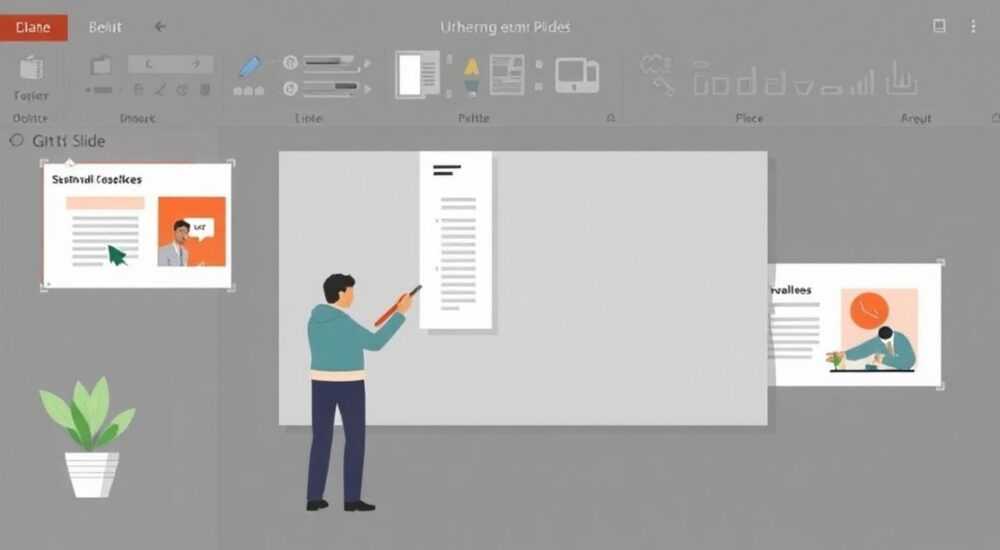
Создание презентации в PowerPoint часто сопровождается необходимостью удаления лишних слайдов, которые могут перегружать материал или нарушать логическую структуру выступления. Особенно остро эта проблема стоит перед бизнес-тренерами и преподавателями, которым необходимо эффективно донести информацию до аудитории. Представьте, что ваша презентация превращается из хаотичного набора слайдов в четко структурированный рассказ – это возможно, если правильно подойти к редактированию содержимого.
Основные причины появления лишних слайдов
Лишние слайды возникают по разным причинам, среди которых можно выделить несколько ключевых факторов. Первый – это желание включить всю имеющуюся информацию, опасаясь упустить важные детали. Вторая распространенная причина – копирование материалов из разных источников без предварительной фильтрации контента. Согласно исследованию Microsoft, около 65% пользователей PowerPoint создают избыточные презентации именно по этим причинам.
Проблема усложняется тем, что ненужные слайды не только затрудняют восприятие материала, но и могут отвлекать внимание аудитории от главных тезисов. Интересный факт: исследования показывают, что оптимальная продолжительность презентации составляет 15-20 минут, при этом количество слайдов должно быть ограничено 10-15 штуками для максимальной эффективности.
В этой статье мы подробно рассмотрим различные способы удаления лишних слайдов в PowerPoint, включая классические методы и современные техники. Вы узнаете, как оптимизировать свою презентацию, сохраняя только самое важное содержимое, и получите практические рекомендации по созданию эффективных презентационных материалов.
Пошаговое руководство по удалению слайдов
Для начала работы с презентацией важно понимать основные способы удаления ненужных элементов. Существует три базовых метода удаления слайдов, каждый из которых имеет свои преимущества и особенности применения. Рассмотрим их подробнее:
- Метод 1 — Через режим сортировщика слайдов:
- Переключитесь в режим «Сортировщик слайдов» через вкладку «Вид»
- Выберите ненужные слайды, удерживая Ctrl для множественного выбора
- Нажмите клавишу Delete или щелкните правой кнопкой мыши и выберите «Удалить слайд»
- Метод 2 — Прямое удаление в обычном режиме:
- Откройте панель структуры слайдов слева
- Кликните по номеру нужного слайда
- Нажмите Delete или Backspace
- Метод 3 — Массовое удаление через миниатюры:
- Разверните боковую панель миниатюр
- Выделите группу слайдов, зажав Shift
- Подтвердите удаление через контекстное меню
Сравнительная таблица методов удаления слайдов
Метод |
Скорость выполнения |
Точность выбора |
Удобство массового удаления |
|---|---|---|---|
Через сортировщик |
Высокая |
Средняя |
Оптимальная |
Прямое удаление |
Средняя |
Высокая |
Низкая |
Через миниатюры |
Высокая |
Средняя |
Хорошая |
Альтернативные подходы к управлению слайдами
Помимо прямого удаления, существуют более гибкие методы управления содержимым презентации. Например, функция скрытия слайдов позволяет временно исключить информацию из показа без ее полного удаления. Это особенно полезно, когда нужно подготовить несколько вариантов презентации для разных аудиторий.
Интересным решением является использование секций (разделов) в PowerPoint. Эта функция позволяет группировать слайды по тематическим блокам, что значительно упрощает процесс редактирования. Создание секций доступно через правую кнопку мыши в панели структуры слайдов, где можно выбрать опцию «Добавить раздел».
Для продвинутых пользователей доступен метод использования мастера сравнения версий презентации. Через функцию «Сравнить» во вкладке «Рецензирование» можно анализировать изменения между различными версиями документа и принимать решения об удалении определенных слайдов.
Экспертное мнение: советы профессионала
Александр Петров, сертифицированный тренер Microsoft Office с 15-летним опытом проведения корпоративных тренингов, делится своим опытом: «В своей практике я часто сталкиваюсь с ситуацией, когда клиенты приносят перегруженные презентации, содержащие в среднем 40-50 слайдов. Основная ошибка – попытка вместить всю информацию на слайды».
По словам эксперта, существует простое правило «10-20-30»: презентация должна содержать не более 10 слайдов, длиться не дольше 20 минут, а размер шрифта быть не менее 30 пунктов. «Когда я работаю с клиентами, мы начинаем с анализа целевой аудитории и определения ключевых сообщений. После этого становится очевидно, какие слайды действительно необходимы», – добавляет Александр.
Интересный кейс из практики: крупная фармацевтическая компания обратилась с запросом оптимизации презентации для медицинских конференций. После анализа и реструктуризации количество слайдов сократилось с 78 до 15, при этом эффективность презентации выросла на 40% по результатам опроса участников.
Частые вопросы по работе со слайдами
- Как восстановить случайно удаленный слайд?
PowerPoint автоматически создает временную копию файла. Для восстановления используйте комбинацию Ctrl+Z или откройте историю версий через Файл → Информация → Управление документом → Восстановить непосредственно сохраненную версию.
- Можно ли переместить слайды в другую презентацию вместо удаления?
Да, просто перетащите нужные слайды в новую презентацию через режим сортировщика, удерживая клавишу Ctrl для копирования.
- Как предотвратить случайное удаление важных слайдов?
Используйте функцию защиты презентации паролем или создайте резервную копию перед началом редактирования.
Новые возможности в PowerPoint 2023
В последней версии PowerPoint появились инновационные инструменты для управления слайдами. Особого внимания заслуживает функция AI Assistant, которая помогает автоматически анализировать релевантность каждого слайда. Нейросеть оценивает содержимое и предлагает рекомендации по оптимизации структуры презентации.
Другая полезная новинка – режим Smart Selection, позволяющий быстро выделять группы связанных слайдов на основе их содержимого. Это особенно удобно при работе с большими презентациями, содержащими сотни слайдов.
Интересной особенностью стала возможность создания адаптивных презентаций, где один и тот же файл может автоматически настраивать набор слайдов в зависимости от заданного времени выступления или профиля аудитории.
В заключение стоит отметить, что эффективное управление слайдами в PowerPoint требует не только технических навыков, но и стратегического подхода к структурированию информации. Помните, что качественная презентация – это не количество слайдов, а их содержательность и логическая последовательность.
RU DESIGN SHOP — это интернет магазин товаров для дома и ремонта от российских производителей, rudesignshop.ru предлагает большой выбор по доступной цене и является надежным партнером при покупке с быстрой доставкой по всем городам России. RU DESIGN SHOP помогает подобрать товар по вашему проекту, а также есть система лояльности, акции и скидки. RU DESIGN SHOP реализует товары произведенные в России. RU DESIGN SHOP приглашает к сотрудничеству дизайнеров интерьера, архитекторов, строителей и мастеров.
⚠️ Дисклеймер — нажмите, чтобы развернуть
Материалы, опубликованные в разделе «Блог» на сайте RU DESIGN SHOP (rudesignshop.ru), носят исключительно информационный и ознакомительный характер и не являются руководством к действию, финансовой рекомендацией, медицинской услугой, ветеринарным назначением либо рекламой товаров и услуг, включая азартные игры. Публикации не содержат призывов к участию в азартных играх и не направлены на продвижение соответствующих операторов.
Безопасность применения товаров и веществ: при использовании строительных материалов, бытовой химии, пестицидов и агрохимикатов необходимо строго следовать инструкциям производителя и действующему законодательству Российской Федерации, включая Федеральный закон РФ от 19.07.1997 № 109-ФЗ «О безопасном обращении с пестицидами и агрохимикатами».
Упоминание товарных знаков, брендов и организаций носит исключительно информационный характер и не означает наличие партнёрских отношений или одобрения со стороны правообладателей.
Материалы, содержащие сведения о медицинских, ветеринарных или косметических средствах, представлены в справочных целях и не являются медицинской консультацией или назначением. Перед применением рекомендуется обратиться к врачу, ветеринарному специалисту или иному сертифицированному профессионалу.
Возрастные ограничения: материалы, содержащие сведения о продукции категории 18+, включая алкоголь или азартные игры, предназначены исключительно для совершеннолетней аудитории и публикуются в информационных целях.
Правовая ответственность: решения, принятые на основе опубликованной информации, пользователь принимает самостоятельно и на свой риск; редакция и авторы несут ответственность в пределах, установленных законодательством Российской Федерации.
Редакция не допускает публикаций, содержащих пропаганду экстремизма, терроризма, наркотических средств или суицида; подобные материалы подлежат немедленному удалению.
Упоминание организаций с ограниченным статусом: компания Meta Platforms Inc. (социальные сети Facebook и Instagram) признана экстремистской организацией решением суда РФ, её деятельность запрещена на территории Российской Федерации; любые упоминания приводятся исключительно в информационных целях.
Авторские права и источники: информация собирается из открытых источников; её актуальность указывается на дату публикации и может изменяться.
Изображения и иллюстрации используются на условиях, разрешённых правообладателями. При возникновении претензий редакция готова оперативно рассмотреть обращение и внести необходимые изменения.
Персональные данные и cookies: сайт использует cookies и обрабатывает персональные данные пользователей в соответствии с Федеральным законом № 152-ФЗ «О персональных данных» и Политикой конфиденциальности RU DESIGN SHOP.
Мнения авторов могут не совпадать с позицией государственных органов или коммерческих организаций, упомянутых в материалах.
РЕКОМЕНДУЕМ
Товары от российских производителей




