Скидка 5% на первый заказ — RDS5




Как удалить макет в powerpoint
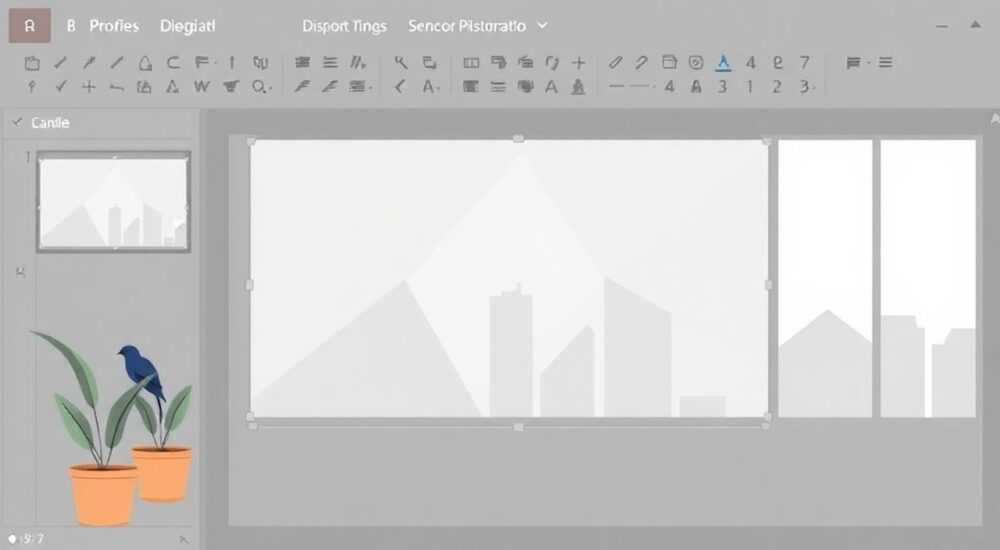
Удаление макета в PowerPoint — задача, с которой может столкнуться любой пользователь при редактировании презентации. Макеты определяют структуру слайдов: расположение заголовков, текстовых блоков, изображений и других элементов. Иногда стандартные или кастомные макеты становятся ненужными, мешают дизайну или просто устаревают. Важно понимать, что в PowerPoint нельзя удалить макет так же легко, как обычный объект на слайде, но можно эффективно скрыть его влияние или исключить из мастера-слайдов. Главное — работать через режим редактирования слайдов и мастер-шаблон.
Чтобы удалить макет в PowerPoint, перейдите в режим «Образец слайдов», найдите ненужный макет и удалите его оттуда. Убедитесь, что ни один слайд не использует этот макет, иначе он автоматически перейдёт на другой.
Во многих случаях пользователи путают макет с обычным фоном или шаблоном, что приводит к ошибкам. На самом деле, макет — это часть структуры презентации, связанная с мастер-слайдами. Он задаёт базовое оформление для группы слайдов. Если вы хотите полностью очистить пространство от лишних элементов, важно не только убрать содержимое, но и изменить саму архитектуру слайдов. Это особенно актуально при работе с большими проектами, корпоративными шаблонами или при подготовке презентаций по индивидуальному дизайну.
PowerPoint предлагает два уровня управления макетами: через интерфейс обычного редактирования и через расширенный режим — «Образец слайдов». Именно в этом режиме можно удалять, редактировать и создавать макеты. Однако перед удалением необходимо учитывать последствия: если слайды используют данный макет, они перейдут на другой, что может повлиять на их внешний вид. Поэтому процесс требует осторожности и предварительной проверки.
Содержание статьи:
- Что такое макет в PowerPoint
- Структура макета
- Как добавляется и используется макет
- Где найти доступные макеты
- Как удалить макет через мастер-слайды
- Проверка использования макета перед удалением
- Ошибки при удалении макета и как их избежать
- Как исправить последствия удаления
- Альтернативные способы очистки слайда от макета
- Когда лучше не удалять макет
- Экспертное мнение
- Вопросы и ответы
- Заключение
Что такое макет в PowerPoint
Макет в PowerPoint — это шаблон, определяющий расположение и тип контента на слайде. Каждый макет содержит заранее установленные области: для заголовка, основного текста, изображений, таблиц, диаграмм и других элементов. Эти области называются заполнителями. При выборе макета для нового слайда PowerPoint автоматически применяет его структуру, сохраняя единый стиль всей презентации.
Макеты являются частью системы мастер-слайдов. Один мастер-слайд может включать несколько макетов, предназначенных под разные типы контента: титульный слайд, содержание, раздел, заключение, вопрос-ответ и другие. Они помогают поддерживать визуальную согласованность, экономят время на форматирование и упрощают командную работу над проектами.
Работа с макетами особенно важна в профессиональной среде. Например, в корпоративных презентациях используются фирменные шаблоны, где каждый макет соответствует бренду: логотип в фиксированном положении, определённые шрифты, цвета и стили. Изменение или удаление таких макетов требует понимания всей системы.
Полезно знать: Макет не удаляется с обычного слайда — он управляется только через режим «Образец слайдов» (Slide Master).
Структура макета
Каждый макет состоит из нескольких ключевых компонентов:
- Заполнители — рамки для текста, изображений, графиков. Их можно перемещать, масштабировать и настраивать в режиме образца.
- Фон — заливка, градиент, изображение или текстура, применяемая ко всем слайдам, использующим макет.
- Номер слайда, дата, логотип — элементы, которые могут быть зафиксированы в нижнем или верхнем колонтитуле.
- Стили текста — размер, цвет, шрифт заголовков и основного текста.
Как добавляется и используется макет
Добавление макета происходит либо при создании нового шаблона, либо при редактировании существующего. По умолчанию PowerPoint предлагает набор стандартных макетов, но пользователь может создавать свои. Чтобы использовать макет, достаточно выбрать его при добавлении нового слайда через вкладку «Главная» → «Макет».
Процесс применения макета прост: кликните правой кнопкой по миниатюре слайда в панели слева, выберите «Макет» и укажите нужный вариант. Слайд немедленно принимает новую структуру. Все заполнители заменяются в соответствии с выбранным макетом, а текст и изображения переносятся в соответствующие поля.
«Используйте макеты как каркас презентации. Они не только ускоряют работу, но и снижают риск визуальной перегрузки.» — Алексей Миронов, UX-дизайнер, 12 лет опыта в презентационном дизайне
Где найти доступные макеты
- На вкладке Главная → группа Слайды → кнопка Макет.
- В режиме Образец слайдов — все макеты отображаются в виде миниатюр слева.
- Через вставку нового слайда — в диалоговом окне также показывается список макетов.
Тип макета |
Типичное использование |
Пример заполнителей |
|---|---|---|
Заголовок и объект |
Основные слайды с текстом и изображением |
Заголовок, текст, изображение |
Только заголовок |
Переходные слайды |
Заголовок, пустое пространство |
Два содержимых |
Сравнение данных, параллельные блоки |
Заголовок, два текстовых/графических блока |
Заголовок, текст и изображение |
Подробные объяснения с визуализацией |
Заголовок, текст, изображение справа |
Как удалить макет через мастер-слайды
Удаление макета возможно только в режиме «Образец слайдов». Этот режим предоставляет полный контроль над структурой презентации. Вот пошаговая инструкция:
- Откройте PowerPoint и вашу презентацию.
- Перейдите на вкладку Вид в верхнем меню.
- Нажмите кнопку Образец слайдов. Откроется новый интерфейс с древовидной структурой слева.
- В левой панели найдите мастер-слайд (обычно самый верхний элемент) и под ним — макеты, которые он содержит.
- Кликните по макету, который хотите удалить. Он выделится рамкой.
- Нажмите клавишу Delete на клавиатуре или щёлкните правой кнопкой мыши и выберите «Удалить макет».
- Закройте режим «Образец слайдов», нажав «Закрыть режим образца».
После удаления макет исчезает из списка доступных при создании слайдов. Если ранее какие-то слайды использовали этот макет, PowerPoint автоматически применяет к ним ближайший подходящий макет из оставшихся. Это может привести к смещению контента, поэтому важно проверить слайды после изменения.
Полезно знать: Удаление макета не затрагивает содержимое слайдов — текст и изображения остаются, но могут сместиться в другие заполнители.
Проверка использования макета перед удалением
Перед тем как удалять макет, рекомендуется убедиться, что он не используется активно:
- В режиме «Образец слайдов» посмотрите в правом нижнем углу каждого макета — там указано количество слайдов, использующих его.
- Если число больше нуля, кликните по макету правой кнопкой и выберите «Применить макет к слайдам» → «Выбрать слайды».
- PowerPoint покажет, на каких слайдах он используется. Вы можете вручную изменить их макет перед удалением.
Ошибки при удалении макета и как их избежать
Несмотря на простоту процесса, пользователи часто допускают ошибки, которые приводят к потере форматирования или сбоям в презентации. Самые распространённые проблемы:
- Удаление макета без проверки его использования — после удаления слайды теряют структуру, текст может оказаться в неправильных местах.
- Попытка удалить макет в обычном режиме — в этом случае удаляются только объекты на слайде, а не сам макет из шаблона.
- Удаление основного мастер-слайда вместо макета — это может нарушить весь стиль презентации.
- Отсутствие резервной копии — если что-то пойдёт не так, восстановить оригинальный шаблон будет сложно.
«Перед редактированием мастер-слайдов всегда сохраняйте резервную копию презентации. Даже опытные пользователи сталкиваются с непредвиденными последствиями.» — Екатерина Лебедева, преподаватель цифровых навыков, Microsoft Certified Trainer
Как исправить последствия удаления
Если после удаления макета слайды отображаются некорректно:
- Вернитесь в режим «Образец слайдов» и восстановите макет из резервной копии.
- Вручную измените макет для проблемных слайдов через вкладку «Главная» → «Макет».
- Используйте функцию «Отменить» (Ctrl+Z), если действие было выполнено недавно.
Альтернативные способы очистки слайда от макета
Если вы не хотите удалять макет полностью, но хотите освободить слайд от его ограничений, есть несколько обходных решений:
- Изменение макета на «Пустой» — выберите макет без заполнителей. Это позволяет свободно размещать объекты.
- Скрытие фонового оформления — в свойствах фона можно отключить заливку для отдельного слайда.
- Разрыв связи с макетом — кликните по заполнителю на слайде и удалите его. Объекты останутся, но потеряют привязку к макету.
- Создание нового мастер-слайда — если нужно радикально изменить дизайн, проще создать новый шаблон с нужными макетами.
Полезно знать: После разрыва связи с макетом слайд больше не обновляется при изменении шаблона. Это удобно для уникальных слайдов, но усложняет массовое редактирование.
Когда лучше не удалять макет
Удаление макета не всегда целесообразно:
- Если он используется более чем на одном слайде.
- Если презентация будет редактироваться другими людьми.
- Если вы работаете с корпоративным шаблоном, который может понадобиться в будущем.
- Если требуется сохранить возможность быстрого создания однотипных слайдов.
В таких случаях предпочтительнее деактивировать макет, скрыв его из общего списка, или переименовать, чтобы избежать случайного использования.
Экспертное мнение
«Макеты — это не ограничение, а инструмент контроля. Удалять их стоит только тогда, когда вы полностью понимаете архитектуру презентации. В 80% случаев достаточно просто изменить макет, а не удалять.» — Дмитрий Фролов, руководитель отдела визуальных коммуникаций, международная консалтинговая группа «VisualEdge»
По словам эксперта, частая ошибка — стремление к «чистому холсту». Пользователи забывают, что макеты обеспечивают согласованность, особенно в длинных презентациях. Вместо удаления он рекомендует создавать кастомные макеты под специфические задачи: например, слайд с цитатой, карта пути клиента или интерактивная схема.
Также Дмитрий отмечает, что в новых версиях PowerPoint (2023–2026) появилась функция «Динамические макеты», которые адаптируются под контент. Это снижает необходимость вручную удалять или создавать макеты, так как система предлагает оптимальную структуру автоматически.
Вопросы и ответы
Можно ли восстановить удалённый макет?
Да, если вы сохранили резервную копию презентации. В противном случае придётся заново создавать макет в режиме «Образец слайдов» и настраивать его вручную.
Почему после удаления макета слайды изменились?
PowerPoint автоматически применяет ближайший подходящий макет к слайдам, которые использовали удалённый. Это нормальное поведение, но его можно предотвратить, изменив макет вручную до удаления.
Можно ли скрыть макет вместо удаления?
Напрямую скрыть нельзя, но вы можете переименовать макет, добавив префикс «_скрытый_», чтобы он не попадал в основной список. Также можно создать копию шаблона без этого макета.
Удалятся ли данные при удалении макета?
Нет, контент слайдов (текст, изображения) остаётся. Однако он может переместиться в другие заполнители, если новый макет имеет другую структуру.
Как удалить все макеты, кроме одного?
Перейдите в «Образец слайдов», оставьте нужный макет, а остальные удалите через Delete. Убедитесь, что все слайды перешли на оставшийся макет, чтобы избежать сбоев.
Заключение
Удаление макета в PowerPoint — это не просто техническая операция, а часть стратегического управления презентацией. Понимание того, как работают макеты и мастер-слайды, позволяет создавать более гибкие, согласованные и профессиональные проекты. Хотя процесс удаления прост, он требует внимательности и планирования.
Главное — действовать осознанно. Перед удалением макета оцените его влияние на презентацию, сделайте резервную копию и проверьте, какие слайды его используют. В большинстве случаев достаточно изменить макет или использовать пустой, а не удалять его полностью.
- Макеты управляются только через режим «Образец слайдов».
- Перед удалением проверьте, сколько слайдов используют макет.
- Удаление не удаляет контент, но может изменить его расположение.
- Всегда делайте резервную копию перед редактированием мастер-шаблонов.
- Рассмотрите альтернативы: изменение, скрытие или деактивация макета.
⚠️ Дисклеймер — нажмите, чтобы развернуть
Материалы, опубликованные в разделе «Блог» на сайте RU DESIGN SHOP (rudesignshop.ru), носят исключительно информационный и ознакомительный характер и не являются руководством к действию, финансовой рекомендацией, медицинской услугой, ветеринарным назначением либо рекламой товаров и услуг, включая азартные игры. Публикации не содержат призывов к участию в азартных играх и не направлены на продвижение соответствующих операторов.
Безопасность применения товаров и веществ: при использовании строительных материалов, бытовой химии, пестицидов и агрохимикатов необходимо строго следовать инструкциям производителя и действующему законодательству Российской Федерации, включая Федеральный закон РФ от 19.07.1997 № 109-ФЗ «О безопасном обращении с пестицидами и агрохимикатами».
Упоминание товарных знаков, брендов и организаций носит исключительно информационный характер и не означает наличие партнёрских отношений или одобрения со стороны правообладателей.
Материалы, содержащие сведения о медицинских, ветеринарных или косметических средствах, представлены в справочных целях и не являются медицинской консультацией или назначением. Перед применением рекомендуется обратиться к врачу, ветеринарному специалисту или иному сертифицированному профессионалу.
Возрастные ограничения: материалы, содержащие сведения о продукции категории 18+, включая алкоголь или азартные игры, предназначены исключительно для совершеннолетней аудитории и публикуются в информационных целях.
Правовая ответственность: решения, принятые на основе опубликованной информации, пользователь принимает самостоятельно и на свой риск; редакция и авторы несут ответственность в пределах, установленных законодательством Российской Федерации.
Редакция не допускает публикаций, содержащих пропаганду экстремизма, терроризма, наркотических средств или суицида; подобные материалы подлежат немедленному удалению.
Упоминание организаций с ограниченным статусом: компания Meta Platforms Inc. (социальные сети Facebook и Instagram) признана экстремистской организацией решением суда РФ, её деятельность запрещена на территории Российской Федерации; любые упоминания приводятся исключительно в информационных целях.
Авторские права и источники: информация собирается из открытых источников; её актуальность указывается на дату публикации и может изменяться.
Изображения и иллюстрации используются на условиях, разрешённых правообладателями. При возникновении претензий редакция готова оперативно рассмотреть обращение и внести необходимые изменения.
Персональные данные и cookies: сайт использует cookies и обрабатывает персональные данные пользователей в соответствии с Федеральным законом № 152-ФЗ «О персональных данных» и Политикой конфиденциальности RU DESIGN SHOP.
Мнения авторов могут не совпадать с позицией государственных органов или коммерческих организаций, упомянутых в материалах.
РЕКОМЕНДУЕМ
Товары от российских производителей

Торшер ракета оранжевый ARCHPOLE
30734 руб.


