Скидка 5% на первый заказ — RDS5




Как удалить много слайдов в powerpoint
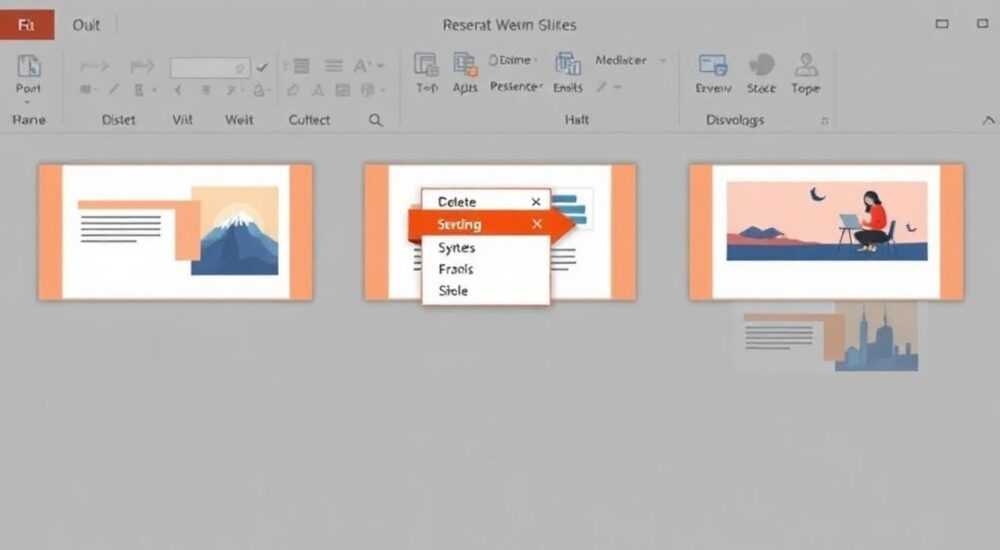
Удаление множества слайдов в PowerPoint — частая задача при редактировании презентаций, особенно если файл содержит десятки или сотни страниц. Ручное удаление каждого слайда отнимает время и повышает риск ошибок. Однако PowerPoint предлагает несколько эффективных способов быстро очистить презентацию: от массового выделения в режиме сортировщика до использования макросов и сторонних инструментов. Главное — правильно выбрать метод в зависимости от количества слайдов, их расположения и необходимости сохранения структуры.
Чтобы быстро удалить много слайдов в PowerPoint, перейдите в режим «Сортировка слайдов», выделите нужные элементы (удерживая Ctrl или Shift) и нажмите Delete. Для автоматизации используйте макросы или сторонние надстройки.
Содержание статьи:
- Удаление слайдов через режим сортировки
- Как использовать поиск для точного удаления
- Горячие клавиши и быстрые комбинации
- Создание пользовательских ярлыков
- Массовое удаление по шаблону и мастер-слайдам
- Фильтрация через заметки докладчика
- Автоматизация через макросы VBA
- Примеры полезных макросов
- Сторонние инструменты и надстройки
- Распространённые ошибки и как их избежать
- Как проверить целостность после удаления
- Экспертное мнение
- Вопросы и ответы
- Заключение
Удаление слайдов через режим сортировки
Режим «Сортировка слайдов» — самый простой и безопасный способ удалить сразу несколько слайдов. Он позволяет видеть все слайды одновременно, как на миниатюрах, что упрощает выбор нужных страниц.
Для перехода в этот режим откройте вкладку «Вид» и выберите «Сортировка слайдов». Альтернативно можно использовать сочетание клавиш Ctrl+Shift+Tab. После этого вы увидите все слайды в уменьшенном виде, упорядоченные слева направо.
Выделение нескольких слайдов выполняется двумя способами:
- Удерживайте Ctrl, чтобы кликнуть по каждому нужному слайду (независимое выделение).
- Удерживайте Shift, чтобы выделить диапазон — кликните на первый, затем на последний слайд в цепочке.
После выделения нажмите клавишу Delete. PowerPoint запросит подтверждение только при удалении более 50 слайдов за раз. В остальных случаях удаление происходит мгновенно.
Полезно знать: Если вы случайно удалили слайд, используйте сочетание Ctrl+Z для отмены действия. Это работает даже после закрытия презентации, если не было перезапуска PowerPoint.
Данный метод идеален, когда:
- Нужно удалить разрозненные слайды (например, каждый третий).
- Требуется визуальный контроль — например, при работе с графическими материалами.
- Презентация не слишком велика (до 100–150 слайдов).
Для больших файлов рекомендуется комбинировать этот способ с фильтрацией по заголовкам или номерам.
Как использовать поиск для точного удаления
Если вы знаете часть текста, содержащегося на удаляемых слайдах, воспользуйтесь функцией поиска. Нажмите Ctrl+F, введите ключевое слово, и PowerPoint покажет все слайды, где оно встречается. Затем перейдите к каждому найденному слайду и добавьте его в выделение через Ctrl+клик.
«Поиск по содержимому — мощный инструмент при работе с техническими или юридическими презентациями, где слайды содержат повторяющиеся термины.» — Алексей К., ведущий бизнес-аналитик
Горячие клавиши и быстрые комбинации
Знание горячих клавиш значительно ускоряет процесс удаления слайдов, особенно при ежедневной работе с PowerPoint. Основные комбинации сосредоточены вокруг клавиш управления курсором, выделения и редактирования.
Наиболее полезные сочетания:
- Ctrl+A — выделить все слайды в режиме сортировки.
- Delete — удалить выделенные слайды.
- Ctrl+Z — отменить последнее действие.
- Shift+F5 — начать презентацию с текущего слайда (полезно для проверки перед удалением).
- Alt+W+S — переключиться в режим сортировки слайдов (альтернатива меню).
Если вам нужно оставить только определённые слайды, проще выделить всё (Ctrl+A), а затем исключить нужные, удерживая Ctrl и кликая по ним. После этого нажмите Delete — останутся только те, что не были затронуты.
Полезно знать: При использовании Ctrl+A в обычном режиме выделяется не весь слайд, а его содержимое. Убедитесь, что вы находитесь в режиме «Сортировка слайдов», чтобы выделить именно слайды.
Создание пользовательских ярлыков
PowerPoint не позволяет напрямую назначать новые горячие клавиши для команд, но вы можете использовать панель быстрого доступа. Добавьте туда команду «Удалить слайд» и настройте её через Alt+число (например, Alt+1).
Для этого:
- Кликните правой кнопкой по любой вкладке и выберите «Настроить ленту».
- В разделе «Панель быстрого доступа» добавьте команду «Удалить слайд».
- После этого она будет доступна через Alt+1 (или другое число в зависимости от положения).
Теперь вы можете быстро удалять один слайд, находясь в любом режиме.
Массовое удаление по шаблону и мастер-слайдам
Если вы хотите удалить все слайды определённого типа (например, все слайды с макетом «Заголовок и контент»), можно использовать мастер-слайды. Этот метод особенно полезен при очистке презентаций, созданных по шаблону.
Перейдите во вкладку «Вид» → «Образец слайдов». Здесь вы увидите все макеты, используемые в презентации. Каждый слайд в основной части привязан к одному из них.
Хотя нельзя напрямую удалить все слайды по макету, можно:
- Определить, какие макеты используются на лишних слайдах.
- Вернуться в режим сортировки и визуально найти слайды с нужным макетом.
- Выделить и удалить их группами.
Для автоматизации можно использовать поиск по заголовкам. Например, если все ненужные слайды начинаются с «Версия 1», просто ищите это слово.
Критерий удаления |
Способ применения |
Ограничения |
|---|---|---|
По расположению |
Shift + выделение диапазона |
Подходит только для смежных слайдов |
По содержанию |
Ctrl+F + ручное выделение |
Требует времени при большом объёме |
По макету |
Визуальный анализ в режиме сортировки |
Нет прямой привязки в интерфейсе |
По номеру |
Использование навигации по номерам |
Работает только с порядковыми номерами |
Фильтрация через заметки докладчика
Если в заметках докладчика есть маркеры (например, «[Удалить]»), можно использовать поиск по ним. Хотя PowerPoint не имеет встроенной фильтрации по заметкам, вы можете открыть режим редактирования и вручную найти такие слайды.
«Добавление меток в заметки — профессиональная практика при подготовке презентаций к ревью. Это упрощает коллективную работу.» — Марина Т., руководитель отдела коммуникаций
Автоматизация через макросы VBA
Для продвинутых пользователей лучшим решением станет использование макросов на языке Visual Basic for Applications (VBA). Макрос позволяет удалять слайды по заданным условиям: по номеру, заголовку, наличию текста, дате создания и другим параметрам.
Откройте редактор VBA через сочетание Alt+F11. Создайте новый модуль и вставьте следующий код:
Sub DeleteSlidesByTitle()
 Dim i As Integer
 For i = ActivePresentation.Slides.Count To 1 Step -1
 If InStr(ActivePresentation.Slides(i).Shapes.Title.Text, "Версия") > 0 Then
 ActivePresentation.Slides(i).Delete
 End If
 Next i
End Sub
Этот макрос удаляет все слайды, в заголовке которых есть слово «Версия». Обратите внимание: цикл идёт от последнего слайда к первому. Это важно, потому что при удалении слайда индексы смещаются.
Чтобы запустить макрос:
- Нажмите F5 в редакторе VBA.
- Или закройте редактор, перейдите в «Файл» → «Параметры» → «Настройка ленты» и добавьте макрос на панель быстрого доступа.
Полезно знать: Перед запуском макроса обязательно сохраните копию презентации. Ошибки в коде могут привести к потере данных.
Примеры полезных макросов
- Удалить каждый второй слайд: Полезно при очистке черновиков.
- Удалить пустые слайды: Проверяет наличие текста и объектов.
- Удалить слайды по диапазону номеров: Например, с 10 по 25.
Для пустых слайдов используйте такой код:
If ActivePresentation.Slides(i).Shapes.Count = 1 And Not ActivePresentation.Slides(i).HasTitle Then
— условие, что на слайде только один объект (часто это фон) и нет заголовка.
Сторонние инструменты и надстройки
Если стандартные средства не справляются, на помощь приходят сторонние надстройки. Они расширяют функционал PowerPoint и позволяют удалять слайды по сложным правилам.
Наиболее популярные:
- Kutools for PowerPoint — предлагает функцию «Удалить слайды по условию», включая фильтрацию по тексту, цвету, размеру и дате.
- PPTools Add-ins — бесплатные утилиты от MVP сообщества Microsoft.
- OfficeOne PowerShow — позволяет управлять слайдами на уровне XML.
Kutools, например, позволяет:
- Выбрать слайды по шрифту, цвету фона или наличию изображений.
- Удалить дубликаты.
- Экспортировать оставшиеся слайды в новый файл.
Установка занимает 2–3 минуты. После активации инструмент появляется на новой вкладке ленты. Преимущество — отсутствие необходимости в программировании.
Полезно знать: Некоторые надстройки требуют прав администратора и могут быть заблокированы политикой безопасности на корпоративных компьютерах.
Распространённые ошибки и как их избежать
При массовом удалении слайдов пользователи часто допускают типичные ошибки, которые приводят к потере данных или сбоям в структуре презентации.
Наиболее частые:
- Неправильное выделение: Случайное включение нужных слайдов в выделение. Решение — всегда проверять выделение перед нажатием Delete.
- Удаление через Ctrl+X вместо Delete: Это вырезает слайд в буфер, но при закрытии PowerPoint он теряется. Лучше использовать Delete.
- Игнорирование гиперссылок: Удаление слайда может нарушить навигацию, если на него есть ссылки. Перед удалением проверьте связи.
- Работа без резервной копии: Особенно опасно при использовании макросов.
«Всегда делайте копию файла перед массовым редактированием. Назовите её “backup_дата.pptx” — это спасёт вас от многих проблем.» — Дмитрий Л., IT-консультант
Как проверить целостность после удаления
После удаления группы слайдов:
- Запустите презентацию с первого слайда (F5).
- Проверьте переходы и анимации.
- Убедитесь, что номера слайдов идут последовательно.
- Просмотрите примечания — они могли остаться «повисшими».
Экспертное мнение
При работе с большими презентациями ключевой принцип — минимизация ручного труда и максимизация контроля. Используйте режим сортировки для визуальной оценки, макросы — для повторяющихся задач, а надстройки — когда нужны сложные фильтры.
Автоматизация должна быть обоснованной. Если нужно удалить 5–10 слайдов, достаточно ручного способа. Более 20 — уже повод задуматься о макросе.
Помните, что PowerPoint хранит данные в формате Open XML. Это значит, что теоретически можно редактировать .pptx как ZIP-архив, удаляя файлы слайдов вручную. Однако этот метод крайне рискованный и не рекомендуется для повседневного использования.
При совместной работе используйте облачные версии (PowerPoint Online), где можно отслеживать изменения и возвращать предыдущие версии через историю.
Вопросы и ответы
Можно ли восстановить удалённые слайды после закрытия PowerPoint?
Да, если вы сохранили файл после удаления, стандартная отмена не работает. Но если используется OneDrive или SharePoint, можно восстановить предыдущую версию файла через «Файл» → «Информация» → «Версии».
Почему после удаления слайдов остаются анимации?
Анимации привязаны к объектам, а не к слайдам. Если вы удалили слайд, но скопировали объект с анимацией на другой — эффект сохранится. Удаляйте объекты полностью, если не нужны.
Как удалить слайды в PowerPoint Mobile?
В мобильной версии зайдите в режим сортировки, нажмите «Выбрать», отметьте нужные слайды и нажмите «Удалить». Функционал ограничен, но базовое удаление работает.
Можно ли удалить слайды по тегам?
PowerPoint не поддерживает теги, но вы можете использовать свойства документа или комментарии как метки. Макрос может читать комментарии и удалять слайды на их основе.
Что делать, если PowerPoint зависает при удалении?
Это происходит при большом объёме данных или повреждённом файле. Попробуйте открыть копию, удалить слайды по частям или использовать Kutools для поэтапного удаления.
Заключение
Удаление множества слайдов в PowerPoint — задача, которая становится проще при знании инструментов. От простого выделения в режиме сортировки до сложных макросов — выбор зависит от масштаба и структуры презентации.
Главное — действовать осознанно: всегда делайте резервную копию, проверяйте выделение и используйте подходящий метод в зависимости от ситуации. Современные версии PowerPoint и сторонние надстройки дают достаточно возможностей для быстрой и безопасной очистки.
- Режим «Сортировка слайдов» — основной инструмент для визуального удаления.
- Горячие клавиши экономят время и снижают нагрузку.
- Макросы VBA позволяют автоматизировать удаление по условиям.
- Сторонние надстройки расширяют функционал до уровня профессионального редактирования.
- Всегда сохраняйте резервную копию перед массовыми изменениями.
⚠️ Дисклеймер — нажмите, чтобы развернуть
Материалы, опубликованные в разделе «Блог» на сайте RU DESIGN SHOP (rudesignshop.ru), носят исключительно информационный и ознакомительный характер и не являются руководством к действию, финансовой рекомендацией, медицинской услугой, ветеринарным назначением либо рекламой товаров и услуг, включая азартные игры. Публикации не содержат призывов к участию в азартных играх и не направлены на продвижение соответствующих операторов.
Безопасность применения товаров и веществ: при использовании строительных материалов, бытовой химии, пестицидов и агрохимикатов необходимо строго следовать инструкциям производителя и действующему законодательству Российской Федерации, включая Федеральный закон РФ от 19.07.1997 № 109-ФЗ «О безопасном обращении с пестицидами и агрохимикатами».
Упоминание товарных знаков, брендов и организаций носит исключительно информационный характер и не означает наличие партнёрских отношений или одобрения со стороны правообладателей.
Материалы, содержащие сведения о медицинских, ветеринарных или косметических средствах, представлены в справочных целях и не являются медицинской консультацией или назначением. Перед применением рекомендуется обратиться к врачу, ветеринарному специалисту или иному сертифицированному профессионалу.
Возрастные ограничения: материалы, содержащие сведения о продукции категории 18+, включая алкоголь или азартные игры, предназначены исключительно для совершеннолетней аудитории и публикуются в информационных целях.
Правовая ответственность: решения, принятые на основе опубликованной информации, пользователь принимает самостоятельно и на свой риск; редакция и авторы несут ответственность в пределах, установленных законодательством Российской Федерации.
Редакция не допускает публикаций, содержащих пропаганду экстремизма, терроризма, наркотических средств или суицида; подобные материалы подлежат немедленному удалению.
Упоминание организаций с ограниченным статусом: компания Meta Platforms Inc. (социальные сети Facebook и Instagram) признана экстремистской организацией решением суда РФ, её деятельность запрещена на территории Российской Федерации; любые упоминания приводятся исключительно в информационных целях.
Авторские права и источники: информация собирается из открытых источников; её актуальность указывается на дату публикации и может изменяться.
Изображения и иллюстрации используются на условиях, разрешённых правообладателями. При возникновении претензий редакция готова оперативно рассмотреть обращение и внести необходимые изменения.
Персональные данные и cookies: сайт использует cookies и обрабатывает персональные данные пользователей в соответствии с Федеральным законом № 152-ФЗ «О персональных данных» и Политикой конфиденциальности RU DESIGN SHOP.
Мнения авторов могут не совпадать с позицией государственных органов или коммерческих организаций, упомянутых в материалах.
РЕКОМЕНДУЕМ
Товары от российских производителей

-5%
Светильник LINE WALL Forstlight
Диапазон цен: 19100 руб. – 31120 руб.

-6%

