Скидка 5% на первый заказ — RDS5




Как удалить несколько слайдов в powerpoint
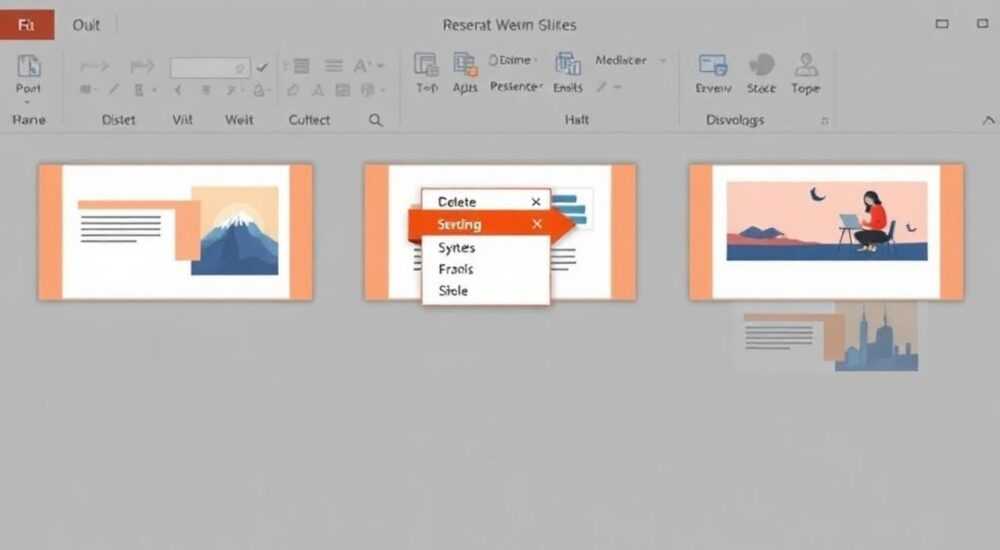
Удаление нескольких слайдов в PowerPoint — стандартная, но важная задача при редактировании презентаций. Независимо от того, работаете ли вы с небольшим отчётом или масштабной презентацией из десятков слайдов, умение быстро и безопасно удалять ненужные страницы экономит время и повышает эффективность. Существует несколько способов выполнить эту операцию — как через графический интерфейс, так и с использованием сочетаний клавиш и специальных режимов просмотра.
Чтобы удалить несколько слайдов в PowerPoint, перейдите в режим «Сортировщик слайдов» или выберите их в области миниатюр, зажмите Ctrl (или Shift для диапазона), кликните по нужным слайдам, затем нажмите Delete. Убедитесь, что не удаляете ключевые слайды по ошибке.
Содержание статьи:
- Основные способы выделения нескольких слайдов
- Шаги для выделения через область миниатюр
- Процесс удаления: пошагово и без потерь
- Пример: удаление 5 слайдов из 20
- Режимы просмотра и их влияние на удаление
- Типичные ошибки и как их избежать
- Как избежать ошибок: чек-лист
- Экспертные рекомендации по работе с презентациями
- Вопросы и ответы
- Заключение
Основные способы выделения нескольких слайдов
Выбор нескольких слайдов — первый и самый важный этап перед удалением. От правильности выделения зависит, какие именно страницы будут удалены. В PowerPoint предусмотрено три основных метода выбора: последовательный, произвольный и групповой через контекстное меню.
Для последовательного выбора используйте клавишу Shift. Кликните по первому слайду в диапазоне, затем, удерживая Shift, кликните по последнему. Все слайды между ними автоматически выделятся. Этот метод идеален, если нужно удалить блок подряд идущих страниц — например, промежуточную часть главы.
Для выбора разрозненных слайдов применяется клавиша Ctrl. Кликайте по каждому нужному слайду, удерживая Ctrl. PowerPoint подсветит каждый выбранный элемент, позволяя собрать группу из несвязанных по позиции страниц. Это полезно при очистке дубликатов или тестовых слайдов, разбросанных по всей презентации.
Шаги для выделения через область миниатюр
- Откройте презентацию в PowerPoint.
- Убедитесь, что в левой панели активна вкладка «Слайды» (если она скрыта — нажмите «Обычный» вид).
- Найдите нужные слайды в списке миниатюр.
- Зажмите Ctrl и кликните по каждому требуемому слайду.
- Или зажмите Shift, чтобы выбрать диапазон.
Полезно знать: Если вы случайно сняли выделение, просто повторите процесс. Нет временного окна для продолжения выбора — можно выделять слайды в любой момент.
Процесс удаления: пошагово и без потерь
После корректного выделения слайдов удаление происходит быстро. Главное — не пропустить шаг проверки, особенно если вы работаете с важной презентацией. Один неверный щелчок может стоить часов работы.
Самый простой способ — нажать клавишу Delete на клавиатуре. Как только слайды выделены, достаточно одного нажатия, чтобы отправить их в «корзину». Однако в PowerPoint нет настоящей корзины — удалённые слайды исчезают мгновенно, но есть шанс их восстановить.
Если вы передумали, сразу после удаления нажмите Ctrl + Z. Это отменит последнее действие, включая удаление одного или нескольких слайдов. Отмена работает даже спустя несколько минут, если вы не закрывали файл и не выполняли другие действия.
Альтернативный способ — использовать контекстное меню. После выделения кликните правой кнопкой мыши по любому из выбранных слайдов и выберите пункт «Удалить слайды». Он расположен в верхней части меню и доступен всегда, когда выделено более одного элемента.
Пример: удаление 5 слайдов из 20
- Вы открываете презентацию о маркетинговой стратегии.
- Видите, что слайды 7–11 содержат устаревшие данные.
- Переходите в область миниатюр, кликаете по слайду 7, зажимаете Shift и кликаете по слайду 11.
- Нажимаете Delete. Появляется кратковременная анимация исчезновения.
- Проверяете структуру — слайды 6 и 12 теперь идут подряд. Всё в порядке.
«Всегда делайте паузу перед удалением. Даже 3 секунды на перепроверку могут предотвратить критическую ошибку. Особенно если слайды содержат цитаты, графики или контактные данные.» — Анна Ковалёва, старший бизнес-аналитик, PwC Russia
Режимы просмотра и их влияние на удаление
PowerPoint предлагает несколько режимов просмотра, и каждый из них по-разному влияет на процесс выделения и удаления слайдов. Понимание этих различий помогает работать быстрее и точнее.
Наиболее удобный режим для массового удаления — Сортировщик слайдов. Перейти в него можно через вкладку «Вид» → «Сортировщик слайдов». Здесь все слайды отображаются в уменьшенном виде, как карточки. Вы можете легко оценить структуру презентации, выделять большие блоки и перемещать их.
В режиме Обычный (по умолчанию) слева отображается панель миниатюр, а справа — текущий слайд. Этот режим подходит для точечного редактирования, но при большом количестве слайдов прокрутка может быть неудобной. Тем не менее, он остаётся самым популярным благодаря возможности одновременно видеть содержимое.
Режим Страницы заметок или Чтение не предназначен для редактирования структуры. Удаление слайдов в них невозможно — вы можете только просматривать контент. Поэтому перед началом работы убедитесь, что находитесь в подходящем режиме.
Режим просмотра |
Можно ли удалять слайды? |
Особенности |
|---|---|---|
Сортировщик слайдов |
Да |
Лучше всего подходит для массового удаления и переупорядочивания |
Обычный |
Да |
Подходит для точечного выбора; доступна панель миниатюр |
Показ слайдов |
Нет |
Только просмотр; переход по клику или таймеру |
Чтение |
Нет |
Ограниченное взаимодействие; нельзя редактировать |
Полезно знать: В режиме «Сортировщик слайдов» можно использовать прокрутку колесом мыши или полосу прокрутки. Это ускоряет навигацию в длинных презентациях.
Типичные ошибки и как их избежать
Даже опытные пользователи допускают ошибки при удалении слайдов. Большинство из них возникают из-за спешки, отсутствия резервных копий или неправильного понимания интерфейса.
Самая распространённая ошибка — случайное удаление нужного слайда. Происходит это, когда пользователь торопится и не проверяет выделение. Например, вместо слайда 8–10 случайно захватывается слайд 6 с заголовком раздела.
Вторая частая проблема — отсутствие отмены после закрытия файла. Если вы удалили слайды, сохранили презентацию и закрыли её, восстановить изменения будет невозможно без резервной копии. PowerPoint не хранит историю действий между сессиями.
Третья ошибка — работа в неподходящем режиме. Например, попытка выделить слайды в режиме «Показ слайдов». Это не только бесполезно, но и может вызвать раздражение, особенно если презентация запускается случайно во время редактирования.
Как избежать ошибок: чек-лист
- Перед удалением дважды проверьте выделенные слайды.
- Не закрывайте файл сразу после редактирования — подождите 1–2 минуты на случай отмены.
- Сохраняйте резервные копии перед крупными изменениями.
- Используйте режим «Сортировщик слайдов» для массовых операций.
- Не полагайтесь только на память — читайте номера слайдов в миниатюрах.
«Я всегда создаю копию файла перед тем, как удаляю больше трёх слайдов. Называю её «backup_дата». Это занимает 5 секунд, но спасло меня уже не раз.» — Дмитрий Петров, преподаватель цифровых навыков, Школа 21
Экспертные рекомендации по работе с презентациями
Профессионалы, которые ежедневно работают с PowerPoint, используют ряд приёмов, позволяющих минимизировать риски и повысить производительность. Эти практики проверены временем и актуальны как для офисных сотрудников, так и для студентов.
Один из ключевых принципов — структурирование презентации с запасом. Создавайте слайды, которые могут быть удалены: черновые, тестовые, демонстрационные. Так вы сможете экспериментировать, не боясь повредить основной контент.
Ещё один совет — использовать скрытые слайды вместо удаления. Если вы не уверены, нужен ли слайд, просто скройте его: выделите, кликните правой кнопкой → «Скрыть слайд». Он останется в файле, но не будет показываться при демонстрации. Это особенно полезно для резервных данных или дополнительных ответов на вопросы.
PowerPoint также поддерживает автоматическое сохранение и восстановление. Убедитесь, что функция «Автосохранение» включена (Файл → Параметры → Сохранение). При сбое программы или случайном закрытии PowerPoint может восстановить последнюю версию с потерями не более чем в 1–2 минуты.
Полезно знать: В Microsoft 365 реализована облачная история версий. Вы можете открыть старую версию презентации и восстановить из неё удалённые слайды. Для этого: Файл → Сведения → Версии.
Вопросы и ответы
Можно ли восстановить удалённые слайды после закрытия PowerPoint?
Да, но только если включено автосохранение и вы используете облачное хранилище (OneDrive или SharePoint). Перейдите в «Файл» → «Сведения» → «Версии», выберите более раннюю версию и скопируйте нужные слайды.
Почему после удаления слайдов пропадают переходы или анимации?
Удаление слайдов не затрагивает настройки анимации соседних страниц. Однако если вы удаляете слайд с триггером или ссылкой, эффект может не сработать. Всегда проверяйте логику переходов после редактирования.
Как удалить все чётные или нечётные слайды?
PowerPoint не имеет встроенной функции для этого. Но вы можете использовать макросы на VBA. Пример кода:
Sub DeleteEvenSlides()
 Dim i As Integer
 For i = ActivePresentation.Slides.Count To 2 Step -2
 ActivePresentation.Slides(i).Delete
 Next i
End Sub
Сохраните презентацию как .pptm и запустите макрос.
Удалятся ли заметки и комментарии вместе со слайдами?
Да. Заметки и комментарии привязаны к слайдам. При удалении страницы они удаляются безвозвратно. Перед удалением проверьте, нет ли там важных пометок.
Заключение
Удаление нескольких слайдов в PowerPoint — простая, но требующая внимания операция. Владение горячими клавишами, понимание режимов просмотра и соблюдение базовых правил безопасности позволяют выполнять её быстро и без ошибок. Главное — не торопиться и всегда иметь резервную копию.
Современные версии PowerPoint, особенно в рамках Microsoft 365, предлагают мощные инструменты восстановления и контроля версий. Используйте их. Они превращают потенциально рискованное действие в безопасный и контролируемый процесс.
Освоив навык массового удаления слайдов, вы не только экономите время, но и повышаете качество своих презентаций. Чёткая структура, отсутствие лишнего контента и продуманная логика — вот признаки профессионального подхода.
- Для удаления нескольких слайдов используйте Ctrl (произвольный выбор) или Shift (диапазон).
- Всегда проверяйте выделение перед нажатием Delete.
- Режим «Сортировщик слайдов» оптимален для работы с большой презентацией.
- Советуем создавать резервные копии перед массовыми изменениями.
- Используйте скрытие слайдов вместо удаления, если не уверены в необходимости.
⚠️ Дисклеймер — нажмите, чтобы развернуть
Материалы, опубликованные в разделе «Блог» на сайте RU DESIGN SHOP (rudesignshop.ru), носят исключительно информационный и ознакомительный характер и не являются руководством к действию, финансовой рекомендацией, медицинской услугой, ветеринарным назначением либо рекламой товаров и услуг, включая азартные игры. Публикации не содержат призывов к участию в азартных играх и не направлены на продвижение соответствующих операторов.
Безопасность применения товаров и веществ: при использовании строительных материалов, бытовой химии, пестицидов и агрохимикатов необходимо строго следовать инструкциям производителя и действующему законодательству Российской Федерации, включая Федеральный закон РФ от 19.07.1997 № 109-ФЗ «О безопасном обращении с пестицидами и агрохимикатами».
Упоминание товарных знаков, брендов и организаций носит исключительно информационный характер и не означает наличие партнёрских отношений или одобрения со стороны правообладателей.
Материалы, содержащие сведения о медицинских, ветеринарных или косметических средствах, представлены в справочных целях и не являются медицинской консультацией или назначением. Перед применением рекомендуется обратиться к врачу, ветеринарному специалисту или иному сертифицированному профессионалу.
Возрастные ограничения: материалы, содержащие сведения о продукции категории 18+, включая алкоголь или азартные игры, предназначены исключительно для совершеннолетней аудитории и публикуются в информационных целях.
Правовая ответственность: решения, принятые на основе опубликованной информации, пользователь принимает самостоятельно и на свой риск; редакция и авторы несут ответственность в пределах, установленных законодательством Российской Федерации.
Редакция не допускает публикаций, содержащих пропаганду экстремизма, терроризма, наркотических средств или суицида; подобные материалы подлежат немедленному удалению.
Упоминание организаций с ограниченным статусом: компания Meta Platforms Inc. (социальные сети Facebook и Instagram) признана экстремистской организацией решением суда РФ, её деятельность запрещена на территории Российской Федерации; любые упоминания приводятся исключительно в информационных целях.
Авторские права и источники: информация собирается из открытых источников; её актуальность указывается на дату публикации и может изменяться.
Изображения и иллюстрации используются на условиях, разрешённых правообладателями. При возникновении претензий редакция готова оперативно рассмотреть обращение и внести необходимые изменения.
Персональные данные и cookies: сайт использует cookies и обрабатывает персональные данные пользователей в соответствии с Федеральным законом № 152-ФЗ «О персональных данных» и Политикой конфиденциальности RU DESIGN SHOP.
Мнения авторов могут не совпадать с позицией государственных органов или коммерческих организаций, упомянутых в материалах.
РЕКОМЕНДУЕМ
Товары от российских производителей