Скидка 5% на первый заказ — RDS5




Как удалить объект в повер поинт
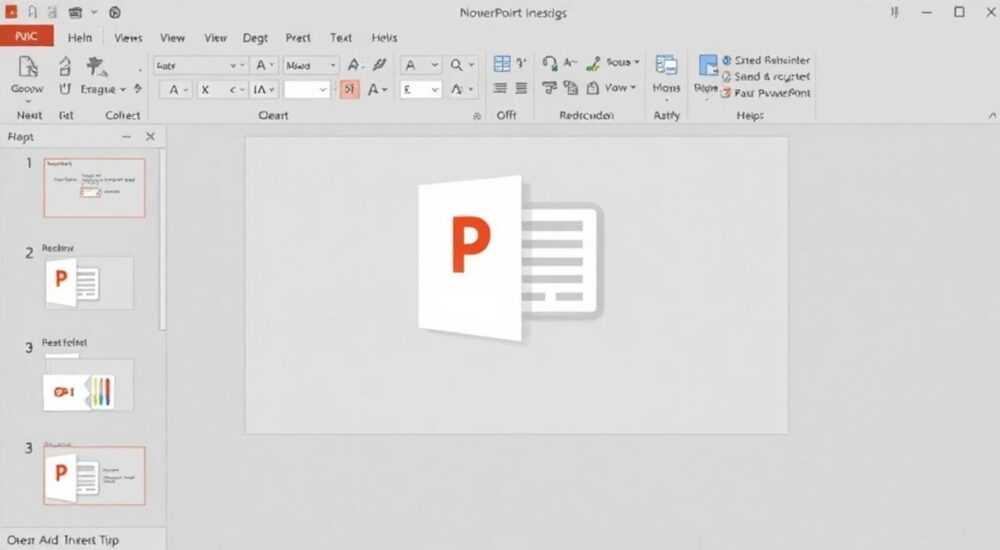
Удаление объектов в PowerPoint — одна из базовых, но критически важных операций при редактировании презентаций. Независимо от того, работаете ли вы с текстом, изображениями, фигурами или диаграммами, умение быстро и корректно удалять ненужные элементы помогает поддерживать чистоту слайдов и сосредоточиться на главном. Ошибка здесь может привести к потере данных или нарушению структуры слайда, особенно если удалён нужный объект по ошибке.
Чтобы удалить объект в PowerPoint, выделите его и нажмите клавишу Delete. Для группового удаления зажмите Ctrl и выберите несколько элементов, затем нажмите Delete. Всегда проверяйте, не является ли объект частью группы или связанной анимации.
Содержание статьи:
- Базовые способы удаления объектов
- Удаление нескольких объектов одновременно
- Расширенные методы: работа с группами и несколькими слайдами
- Удаление объектов на нескольких слайдах
- Типичные ошибки и как их избежать
- Когда удаление не работает: возможные причины
- Как восстановить случайно удалённый объект
- Альтернативные методы восстановления
- Экспертные советы по эффективному управлению объектами
- Шаблоны и автоматизация
- Вопросы и ответы
- Заключение
Базовые способы удаления объектов
PowerPoint позволяет работать с множеством типов объектов: текстовыми блоками, изображениями, фигурами, таблицами, диаграммами, видео и аудио. Удаление любого из них начинается с простого действия — выделения. Чтобы выделить объект, щёлкните по нему один раз левой кнопкой мыши. Выделенный элемент будет обрамлён рамкой с маркерами по углам и сторонам.
После выделения нажмите клавишу Delete на клавиатуре. Это самый быстрый и универсальный способ удаления. Альтернативно можно использовать контекстное меню: кликните правой кнопкой мыши по объекту и выберите пункт «Вырезать» или «Удалить». Оба варианта приведут к одному результату — исчезновению элемента со слайда.
Если вы работаете с текстом внутри текстового поля, важно различать удаление всего поля и удаление только содержимого. Нажатие Delete при активированном курсоре внутри текста удалит только символы, оставив пустое поле. Чтобы убрать всё — и текст, и сам контейнер — нужно сначала выделить само текстовое поле (щелчком по его границе), а затем нажать Delete.
Для изображений и фигур процесс аналогичен. Выделяете — удаляете. Однако будьте внимательны: если изображение имеет эффекты оформления (тенями, обтеканием, масками), они также будут удалены безвозвратно. Рекомендуется предварительно сохранять копию слайда, если вы работаеть с важным контентом.
- Выделите объект одним щелчком мыши.
- Нажмите клавишу Delete.
- Проверьте, исчез ли объект со слайда.
- При необходимости отмените действие через Ctrl+Z.
Полезно знать: Если объект не поддаётся выделению, возможно, он находится под другим элементом. Используйте панель «Выбор» («Главная» → «Редактирование» → «Выбор» → «Область выбора»), чтобы увидеть все объекты на слайде и выбрать нужный.
Удаление нескольких объектов одновременно
Часто бывает необходимо убрать сразу несколько элементов — например, лишние иконки, повторяющиеся фигуры или временные заметки. Для этого используйте режим множественного выделения. Зажмите клавишу Ctrl и последовательно щёлкайте по каждому объекту, который хотите удалить. Все выбранные элементы будут выделены одновременно.
Альтернативный способ — создать рамку выделения. Наведите курсор в свободную область слайда, зажмите левую кнопку мыши и протяните рамку вокруг нужных объектов. Все элементы, попавшие внутрь рамки, будут выделены. После этого нажмите Delete, и все они исчезнут за один раз.
- Зажмите клавишу Ctrl.
- Щёлкайте по каждому объекту, который нужно удалить.
- Отпустите Ctrl и нажмите Delete.
- Убедитесь, что все элементы исчезли.
«Множественное выделение экономит до 70% времени при редактировании плотных слайдов. Особенно полезно при подготовке презентаций для клиентов, где важна визуальная чистота.» — Анна Петрова, старший дизайнер презентаций
Расширенные методы: работа с группами и несколькими слайдами
Один из самых частых сценариев — когда объекты объединены в группу. Группировка используется для перемещения, масштабирования или анимации нескольких элементов как одного целого. Но если вы попытаетесь удалить только часть группы, ничего не получится — PowerPoint не позволяет это делать напрямую.
Чтобы удалить отдельный элемент из группы, сначала её нужно разгруппировать. Выделите группу, перейдите на вкладку «Формат» (или «Работа с рисунками», если группа содержит изображения) и нажмите «Разгруппировать» в разделе «Упорядочить». После этого каждый объект станет независимым, и вы сможете выделить нужный и удалить его через Delete.
Если вы хотите удалить всю группу целиком — просто выделите её и нажмите Delete, как обычный объект. В этом случае разгруппировка не требуется.
Ситуация |
Действие |
Где найти команду |
|---|---|---|
Удалить один объект из группы |
Разгруппировать → выделить → удалить |
Вкладка «Формат» → «Упорядочить» → «Разгруппировать» |
Удалить всю группу |
Выделить группу → Delete |
Прямо на слайде или через контекстное меню |
Удалить объект с анимацией |
Проверить список анимаций → удалить объект |
Вкладка «Анимация» → «Панель анимации» |
Удаление объектов на нескольких слайдах
Иногда требуется убрать один и тот же элемент со всех слайдов — например, логотип, водяной знак или шаблонный заголовок. Вручную это делать долго. Более эффективный способ — использовать режим «Образец слайдов».
Перейдите во вкладку «Вид» → «Образец слайдов». Здесь вы увидите мастер-слайды и макеты, на которых задаются общие элементы всей презентации. Найдите элемент, который нужно удалить (например, логотип в нижнем правом углу), выделите его и нажмите Delete. После выхода из режима образца («Закрыть образец слайдов») изменения применятся ко всем слайдам, основанным на этих макетах.
Полезно знать: Изменения в образце слайдов затрагивают все слайды, использующие соответствующий макет. Будьте осторожны: удаление заголовка или номера слайда повлияет на всю презентацию.
Типичные ошибки и как их избежать
Даже опытные пользователи допускают ошибки при удалении объектов. Одна из самых распространённых — случайное удаление элемента, который был частью анимационной последовательности. PowerPoint не всегда предупреждает об этом, и после удаления объекта анимация может «сломаться» — например, исчезнет эффект появления следующего пункта.
Чтобы избежать такой ситуации, перед удалением проверьте панель анимаций. Перейдите на вкладку «Анимация» и откройте «Панель анимации». В ней отображаются все анимированные объекты текущего слайда. Найдите удаляемый элемент в списке. Если он есть — значит, он участвует в анимации. Лучше сначала удалить анимацию (выделите эффект в списке и нажмите Delete), а затем уже удалять сам объект.
Ещё одна ошибка — попытка удалить объект, который защищён от редактирования. Такое бывает, если презентация зашифрована паролем или открыта в режиме «Только для чтения». В этом случае вы можете выделить объект, но команда Delete не сработает. Решение — сохранить копию презентации («Файл» → «Сохранить как») и работать с новым файлом.
Когда удаление не работает: возможные причины
- Объект заблокирован. Проверьте, не открыт ли файл в режиме просмотра. Перейдите в «Вид» и убедитесь, что выбран режим «Обычный».
- Объект является фоном. Некоторые изображения добавляются как фон слайда. Удалить их можно только через «Формат фона» → «Сбросить фон».
- Объект скрыт за другими элементами. Используйте «Область выбора», чтобы найти и выделить его.
- Файл повреждён. В редких случаях PowerPoint может некорректно обрабатывать объекты. Попробуйте скопировать слайд в новую презентацию.
«Перед массовым удалением объектов создавайте резервную копию файла. Даже если вы уверены в своих действиях, один неверный щелчок может стоить часов работы.» — Михаил Смирнов, IT-тренер по офисным приложениям
Как восстановить случайно удалённый объект
Случайное удаление — не приговор. PowerPoint предоставляет несколько способов вернуть объект обратно. Самый простой и быстрый — использовать сочетание клавиш Ctrl + Z. Эта команда отменяет последнее действие. При необходимости можно нажать её несколько раз подряд, чтобы откатиться на несколько шагов назад.
Если вы закрыли презентацию и потеряли изменения, восстановить объект сложнее. PowerPoint не хранит историю изменений по умолчанию, если не включена функция «Автосохранение». Если она была активирована (а она включена по умолчанию в Microsoft 365), при повторном открытии файла система предложит восстановить несохранённые версии.
Чтобы вручную проверить наличие резервных копий:
- Откройте PowerPoint.
- Перейдите в «Файл» → «Сведения» → «Версии».
- Выберите более раннюю версию, в которой объект ещё присутствовал.
- Скопируйте нужный элемент и вставьте его в текущий файл.
Полезно знать: Функция «Автосохранение» работает только при наличии подписки Microsoft 365 и включённой синхронизации с OneDrive. Для локальных файлов рекомендуется включить параметр «Создавать резервную копию» в «Параметрах PowerPoint» → «Дополнительно».
Альтернативные методы восстановления
Если стандартные способы не помогли, попробуйте:
- Проверить папку временных файлов Windows:
C:UsersИмяAppDataLocalMicrosoftOfficeUnsavedFiles. - Воспользоваться сторонними утилитами для восстановления данных, если файл был потерян полностью.
- Поискать копию презентации в почте, облачных хранилищах или на USB-накопителе.
Экспертные советы по эффективному управлению объектами
Профессионалы используют ряд приёмов, чтобы минимизировать риски и ускорить работу с презентациями. Один из ключевых принципов — проактивное управление объектами. Вместо того чтобы удалять элементы по мере необходимости, заранее организуйте структуру слайдов.
Например, давайте понятные имена объектам. В области выбора каждый элемент имеет название вроде «Прямоугольник 5» или «Изображение 12». Это затрудняет поиск. Чтобы переименовать объект, щёлкните по нему в области выбора правой кнопкой мыши и выберите «Переименовать». Назовите его «Логотип компании» или «Диаграмма роста» — так будет проще ориентироваться.
Ещё один совет — используйте слои. Хотя PowerPoint не называет их так официально, порядок объектов («На передний план» / «На задний план») работает как система слоёв. Если вы часто добавляете и убираете элементы, составьте схему: какие объекты должны быть сверху, а какие — внизу.
«Я всегда дублирую сложные слайды перед редактированием. Просто копирую слайд в конец презентации. Если что-то пойдёт не так — у меня есть резервная версия без единого клика.» — Елена Козлова, преподаватель бизнес-коммуникаций
Шаблоны и автоматизация
Для регулярных задач можно создать шаблон PowerPoint с уже удалёнными ненужными элементами. Например, шаблон «Чистый слайд» без заголовков, фонов и номеров страниц. Сохраните его как .potx-файл и используйте как основу для новых проектов.
Также рассмотрите использование макросов VBA для автоматического удаления определённых объектов. Например, макрос, который удаляет все изображения с надписью «черновик» в имени. Это особенно полезно при работе с большими презентациями из 50+ слайдов.
Вопросы и ответы
Можно ли удалить объект, не удаляя его анимацию?
Нет, при удалении объекта его анимация удаляется автоматически. Однако вы можете сначала скопировать эффект анимации на другой объект, используя «Буфер обмена анимации» (кнопка с кисточкой во вкладке «Анимация»).
Почему после удаления объект остаётся видимым?
Возможно, вы удалили только версию объекта на текущем слайде, но он присутствует в образце слайдов. Проверьте режим «Образец слайдов», чтобы убедиться, что элемент не задан там.
Как быстро удалить все текстовые поля со слайда?
Используйте «Область выбора». Выделите все текстовые блоки (они будут помечены как «Текстовое поле 1», «Текстовое поле 2» и т.д.), затем нажмите Delete.
Можно ли восстановить объект после закрытия PowerPoint?
Только если была включена функция «Автосохранение» и файл сохранялся в OneDrive или SharePoint. В противном случае шансы минимальны.
Удалятся ли объекты при смене темы?
Нет, смена темы не удаляет объекты, но может изменить их стиль, цвет и размер. Исключение — элементы, привязанные к макету, которые могут быть заменены новыми.
Заключение
Удаление объектов в PowerPoint — простая на первый взгляд операция, но требующая внимания к деталям. От правильного подхода зависит не только внешний вид презентации, но и целостность контента. Главное — всегда выделять объект перед удалением, проверять его участие в анимациях и группах, а также использовать режим образца слайдов для массовых изменений.
Освоив базовые и продвинутые методы удаления, вы значительно повысите свою продуктивность и снизите риск ошибок. Помните: скорость важна, но точность — критична.
- Для удаления объекта выделите его и нажмите Delete.
- Используйте Ctrl для выделения нескольких элементов одновременно.
- Проверяйте панель анимаций и группировку перед удалением.
- Восстанавливайте объекты через Ctrl+Z или автосохранение.
- Работайте с образцом слайдов для глобальных изменений.
⚠️ Дисклеймер — нажмите, чтобы развернуть
Материалы, опубликованные в разделе «Блог» на сайте RU DESIGN SHOP (rudesignshop.ru), носят исключительно информационный и ознакомительный характер и не являются руководством к действию, финансовой рекомендацией, медицинской услугой, ветеринарным назначением либо рекламой товаров и услуг, включая азартные игры. Публикации не содержат призывов к участию в азартных играх и не направлены на продвижение соответствующих операторов.
Безопасность применения товаров и веществ: при использовании строительных материалов, бытовой химии, пестицидов и агрохимикатов необходимо строго следовать инструкциям производителя и действующему законодательству Российской Федерации, включая Федеральный закон РФ от 19.07.1997 № 109-ФЗ «О безопасном обращении с пестицидами и агрохимикатами».
Упоминание товарных знаков, брендов и организаций носит исключительно информационный характер и не означает наличие партнёрских отношений или одобрения со стороны правообладателей.
Материалы, содержащие сведения о медицинских, ветеринарных или косметических средствах, представлены в справочных целях и не являются медицинской консультацией или назначением. Перед применением рекомендуется обратиться к врачу, ветеринарному специалисту или иному сертифицированному профессионалу.
Возрастные ограничения: материалы, содержащие сведения о продукции категории 18+, включая алкоголь или азартные игры, предназначены исключительно для совершеннолетней аудитории и публикуются в информационных целях.
Правовая ответственность: решения, принятые на основе опубликованной информации, пользователь принимает самостоятельно и на свой риск; редакция и авторы несут ответственность в пределах, установленных законодательством Российской Федерации.
Редакция не допускает публикаций, содержащих пропаганду экстремизма, терроризма, наркотических средств или суицида; подобные материалы подлежат немедленному удалению.
Упоминание организаций с ограниченным статусом: компания Meta Platforms Inc. (социальные сети Facebook и Instagram) признана экстремистской организацией решением суда РФ, её деятельность запрещена на территории Российской Федерации; любые упоминания приводятся исключительно в информационных целях.
Авторские права и источники: информация собирается из открытых источников; её актуальность указывается на дату публикации и может изменяться.
Изображения и иллюстрации используются на условиях, разрешённых правообладателями. При возникновении претензий редакция готова оперативно рассмотреть обращение и внести необходимые изменения.
Персональные данные и cookies: сайт использует cookies и обрабатывает персональные данные пользователей в соответствии с Федеральным законом № 152-ФЗ «О персональных данных» и Политикой конфиденциальности RU DESIGN SHOP.
Мнения авторов могут не совпадать с позицией государственных органов или коммерческих организаций, упомянутых в материалах.
РЕКОМЕНДУЕМ
Товары от российских производителей




