Скидка 5% на первый заказ — RDS5




Как удалить отрезок в автокаде
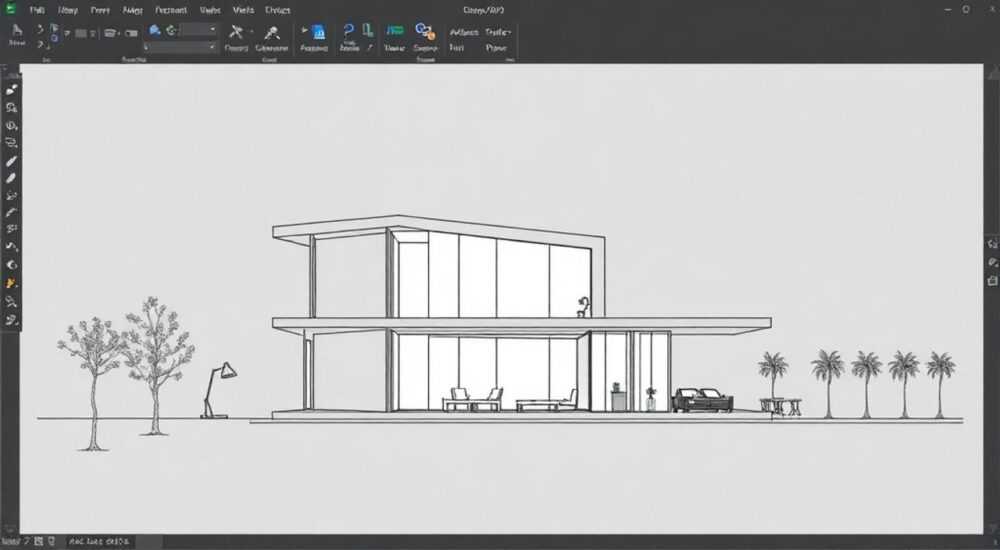
Когда вы работаете в AutoCAD, даже небольшая ошибка в чертеже — например, лишний отрезок линии или ненужный фрагмент полилинии — может привести к сбоям в дальнейшем проектировании, ошибкам в расчётах материалов или проблемам при экспорте в другие форматы. Удаление таких элементов — не просто техническая операция, а критически важный этап обеспечения точности и чистоты чертежа. Многие пользователи, особенно новички, пытаются удалить отрезок с помощью команды ERASE, не осознавая, что это может повредить целостность объекта, особенно если он является частью полилинии или блока. Правильный подход требует понимания структуры объекта, выбора подходящего инструмента и знания тонкостей редактирования в AutoCAD.
Чтобы удалить отрезок в AutoCAD, используйте команду TRIM или BREAK — в зависимости от того, является ли отрезок частью целого объекта (например, полилинии) или самостоятельной линией. Для точного удаления фрагмента без разрушения объекта — примените BREAK с указанием двух точек, а для удаления пересекающихся элементов — TRIM с предварительным заданием границ.
Содержание статьи:
Зачем удалять отрезки в AutoCAD
В профессиональном черчении точность — не опция, а обязательное условие. Лишние отрезки могут возникать по разным причинам: при неаккуратном построении, при использовании команды EXTEND без контроля, при импорте чертежей из других программ или при ручном редактировании с включённой функцией «привязка». Даже если отрезок кажется незаметным, он может влиять на расчёт площадей, массы, длины маршрутов или на работу автоматизированных систем, таких как CAM или BIM.
Представьте, что вы проектируете инженерную сеть — и случайно оставили лишний отрезок трубы, пересекающийся с другим элементом. Это может привести к ошибке в гидравлическом расчёте, неверному подбору насосов или даже к сбоям в автоматизированной системе управления. Удаление таких элементов — это не просто «причесывание» чертежа, а профилактика дорогостоящих ошибок на этапе производства или строительства.
Полезно знать: В AutoCAD 2025 и новее появилась улучшенная система визуального контроля — при выделении объекта система подсвечивает все его сегменты, что помогает быстро выявить лишние фрагменты.
Как удалить отрезок с помощью команды TRIM
Команда TRIM — это один из самых популярных и надёжных способов удалить часть линии, которая пересекается с другим объектом. Она особенно эффективна, когда вы хотите удалить отрезок, выходящий за границу другого элемента — например, лишнюю часть линии, пересекающей окружность или полилинию.
Для использования TRIM выполните следующие шаги:
- В командной строке введите
TRIMили выберите инструмент «Обрезать» на вкладке «Главная» → «Редактирование». - Нажмите Enter, чтобы выбрать все объекты как границы обрезки — или выделите вручную только те, которые должны служить границами (например, линию, окружность или прямоугольник).
- Нажмите Enter ещё раз, чтобы подтвердить выбор границ.
- Кликните мышью по тому отрезку, который нужно удалить — он мгновенно исчезнет.
TRIM работает только с объектами, которые пересекаются или находятся в пределах границы. Если отрезок не касается другого элемента — команда его не обрежет. В этом случае стоит использовать BREAK.
Полезно знать: Для быстрого доступа к TRIM используйте сочетание клавиш TR + Enter. Также можно активировать режим «Удерживать границы» — тогда вы не будете вынуждены каждый раз заново выбирать границы обрезки.
Как удалить отрезок с помощью команды BREAK
Если вам нужно удалить внутренний фрагмент линии, не затрагивая её концы — например, середину прямой, которая не пересекается с другими объектами — используйте команду BREAK. Эта команда разрывает объект в двух точках и удаляет сегмент между ними.
Алгоритм работы:
- Введите в командной строке
BREAKили выберите инструмент «Разорвать» из панели «Редактирование». - Выберите объект, который нужно разорвать — например, линию или полилинию.
- Укажите первую точку разрыва (клик мышью в нужном месте).
- Укажите вторую точку разрыва — если вы хотите удалить весь фрагмент от первой точки до конца, введите
@и нажмите Enter.
Если вы указываете две точки, AutoCAD удалит сегмент между ними. Если вы указываете одну точку и вводите @, программа удалит всё от этой точки до конца объекта. Это особенно удобно при удалении «хвостов» или лишних продолжений.
«Команда BREAK — ваш лучший друг при редактировании длинных полилиний, где TRIM не работает. Я использую её в 80% случаев при чистке чертежей после импорта из PDF.» — Алексей Воронин, инженер-проектировщик, 12 лет в AEC-индустрии
Удаление фрагмента из полилинии
Полилиния — это единый объект, состоящий из множества сегментов. Удалить один из них стандартными методами TRIM или BREAK не всегда получается — потому что AutoCAD не позволяет редактировать отдельные звенья без предварительного преобразования.
Для точного удаления сегмента из полилинии:
- Выделите полилинию.
- Войдите в режим редактирования полилинии: введите
PEDIT→ выберите полилинию → нажмите Enter. - Выберите опцию «Редактировать вершину» (Edit Vertex).
- Используйте стрелки ← и →, чтобы перемещаться между вершинами.
- Когда вы окажетесь на нужной вершине, нажмите D (Delete) — это удалит сегмент между текущей и следующей вершиной.
- Нажмите Enter дважды, чтобы выйти из режима редактирования.
Такой метод позволяет сохранить целостность полилинии, не превращая её в отдельные линии. Это особенно важно при работе с контурами, трассами, линиями электропередач или дорожными схемами.
Метод |
Подходит для |
Сохраняет объект |
Требует пересечения |
|---|---|---|---|
TRIM |
Линии, пересекающиеся с границами |
Да (если не разрывает) |
Обязательно |
BREAK |
Любые объекты, включая полилинии |
Да (разрывает, но не удаляет) |
Нет |
PEDIT → Edit Vertex |
Только полилинии |
Да (точечное удаление) |
Нет |
ERASE |
Удаление всего объекта |
Нет |
Нет |
Частые ошибки и как их избежать
Новички часто совершают одни и те же ошибки, которые приводят к потере данных или ухудшению качества чертежа. Вот основные из них:
- Использование ERASE вместо TRIM/BREAK — если вы удалите всю линию, а нужно было только её часть, восстановить её будет сложнее. Всегда проверяйте, не хотите ли вы удалить только фрагмент.
- Не выбираются границы в TRIM — если вы не выделили границы обрезки, команда не сработает. Используйте Enter после выбора границ, чтобы подтвердить их.
- Неправильная последовательность в BREAK — если вы сначала кликните в конце отрезка, а потом в начале, AutoCAD может удалить не тот фрагмент. Всегда работайте от начала к концу.
- Игнорирование режима «Привязка» — если включена привязка к концам или серединам, вы можете случайно выбрать не ту точку. Отключите её, если работаете с точной координатной привязкой.
Полезно знать: Перед редактированием всегда создавайте резервную копию чертежа через
SAVEAS с добавлением суффикса _backup. Это спасёт вас от необратимых ошибок.Экспертное мнение: когда и как применять каждый метод
«Я работал над проектом магистрального газопровода, где каждая полилиния — это трасса с сотнями сегментов. Один лишний сегмент мог вызвать ошибку в системе автоматического расчёта давления. Я использую три правила: если отрезок пересекает границу — TRIM; если нужно вырезать середину — BREAK; если это полилиния с кривыми — PEDIT. Никогда не удаляю целиком — только фрагментарно. И всегда проверяю результат через команду LIST — она показывает, сколько сегментов осталось в объекте.»
Эксперты рекомендуют всегда анализировать структуру объекта до редактирования. Используйте команду LIST — она покажет, является ли объект линией, полилинией или блоком. Это поможет выбрать правильный инструмент. Также полезно включить режим «Отображение вершин» — в свойствах полилинии поставьте галочку «Показывать вершины» — тогда вы увидите все точки, между которыми можно удалять сегменты.
Часто задаваемые вопросы
Можно ли удалить отрезок, не разрушая полилинию?
Да, с помощью команды PEDIT → Edit Vertex → Delete. Это единственный способ удалить один сегмент из полилинии без её разбиения на отдельные линии.
Почему TRIM не работает с моей линией?
Вероятно, линия не пересекается с границей. Проверьте, правильно ли вы выбрали границы обрезки. Также убедитесь, что линия не находится на заблокированном слое или не является частью блока.
Как быстро удалить все лишние отрезки в большом чертеже?
Используйте команду
OVERKILL — она удаляет дублирующиеся, совпадающие и перекрывающиеся объекты. Но будьте осторожны: она может удалить и нужные элементы, если они слишком близки. Всегда тестируйте на копии.Можно ли отменить удаление отрезка?
Да, используйте команду
UNDO или сочетание Ctrl+Z. Но если вы выполнили другие операции после удаления — может потребоваться несколько шагов отмены.Почему после BREAK объект стал двумя линиями?
Потому что BREAK разрывает объект на две части. Это нормально. Если вам нужна одна полилиния — используйте
JOIN, чтобы снова объединить оставшиеся части.Заключение
Удаление отрезка в AutoCAD — это не просто действие «удалить», а стратегическая операция, требующая понимания структуры объекта и выбора правильного инструмента. TRIM подходит для обрезки по границам, BREAK — для разрыва в произвольной точке, а PEDIT — для точной работы с полилиниями. Неправильный выбор метода может привести к потере данных, разрушению целостности чертежа или ошибкам в последующих расчётах.
Главное правило: никогда не удаляйте объект целиком, если нужно удалить только часть. Всегда анализируйте, что вы редактируете — линию, полилинию или блок — и выбирайте инструмент соответственно. Это экономит время, снижает риск ошибок и повышает качество вашего чертежа.
- Используйте TRIM, если отрезок пересекает границу другого объекта.
- Применяйте BREAK для удаления внутреннего фрагмента линии без разрушения её концов.
- Для редактирования полилиний — всегда используйте PEDIT → Edit Vertex → Delete.
- Проверяйте структуру объекта командой LIST перед редактированием.
- Всегда делайте резервную копию чертежа перед масштабными изменениями.
⚠️ Дисклеймер — нажмите, чтобы развернуть
Материалы, опубликованные в разделе «Блог» на сайте RU DESIGN SHOP (rudesignshop.ru), носят исключительно информационный и ознакомительный характер и не являются руководством к действию, финансовой рекомендацией, медицинской услугой, ветеринарным назначением либо рекламой товаров и услуг, включая азартные игры. Публикации не содержат призывов к участию в азартных играх и не направлены на продвижение соответствующих операторов.
Безопасность применения товаров и веществ: при использовании строительных материалов, бытовой химии, пестицидов и агрохимикатов необходимо строго следовать инструкциям производителя и действующему законодательству Российской Федерации, включая Федеральный закон РФ от 19.07.1997 № 109-ФЗ «О безопасном обращении с пестицидами и агрохимикатами».
Упоминание товарных знаков, брендов и организаций носит исключительно информационный характер и не означает наличие партнёрских отношений или одобрения со стороны правообладателей.
Материалы, содержащие сведения о медицинских, ветеринарных или косметических средствах, представлены в справочных целях и не являются медицинской консультацией или назначением. Перед применением рекомендуется обратиться к врачу, ветеринарному специалисту или иному сертифицированному профессионалу.
Возрастные ограничения: материалы, содержащие сведения о продукции категории 18+, включая алкоголь или азартные игры, предназначены исключительно для совершеннолетней аудитории и публикуются в информационных целях.
Правовая ответственность: решения, принятые на основе опубликованной информации, пользователь принимает самостоятельно и на свой риск; редакция и авторы несут ответственность в пределах, установленных законодательством Российской Федерации.
Редакция не допускает публикаций, содержащих пропаганду экстремизма, терроризма, наркотических средств или суицида; подобные материалы подлежат немедленному удалению.
Упоминание организаций с ограниченным статусом: компания Meta Platforms Inc. (социальные сети Facebook и Instagram) признана экстремистской организацией решением суда РФ, её деятельность запрещена на территории Российской Федерации; любые упоминания приводятся исключительно в информационных целях.
Авторские права и источники: информация собирается из открытых источников; её актуальность указывается на дату публикации и может изменяться.
Изображения и иллюстрации используются на условиях, разрешённых правообладателями. При возникновении претензий редакция готова оперативно рассмотреть обращение и внести необходимые изменения.
Персональные данные и cookies: сайт использует cookies и обрабатывает персональные данные пользователей в соответствии с Федеральным законом № 152-ФЗ «О персональных данных» и Политикой конфиденциальности RU DESIGN SHOP.
Мнения авторов могут не совпадать с позицией государственных органов или коммерческих организаций, упомянутых в материалах.
РЕКОМЕНДУЕМ
Товары от российских производителей




