Скидка 5% на первый заказ — RDS5




Как удалить подзаголовок в повер поинт
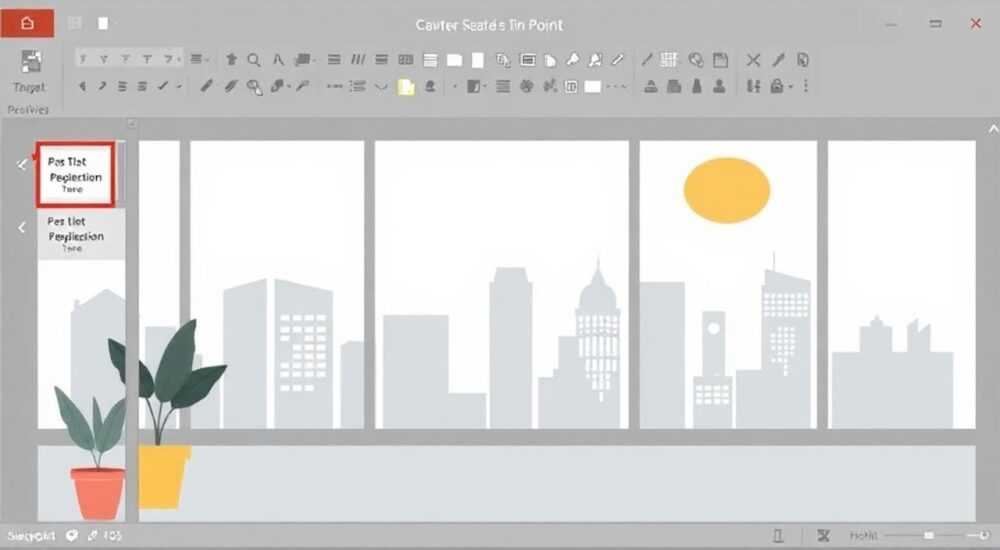
Удаление подзаголовка в PowerPoint — одна из самых частых задач при редактировании презентаций. Это может потребоваться как на этапе подготовки, так и во время демонстрации, чтобы сохранить фокус внимания аудитории. Подзаголовок удаляется быстро: достаточно выделить текстовое поле и нажать клавишу Delete или Backspace. Однако важно понимать, что подзаголовки могут быть частью шаблона слайда, и их удаление на одном слайде не гарантирует исчезновение на других.
Чтобы удалить подзаголовок в PowerPoint, просто выделите его и нажмите Delete. Если он появляется снова на других слайдах, измените макет в режиме «Образец слайдов».
В современных версиях Microsoft PowerPoint (2016, 2019, 2021, Microsoft 365) подзаголовки часто включаются автоматически при создании новых слайдов на основе стандартных макетов. Особенно это характерно для титульного слайда, где по умолчанию предусмотрено два поля: заголовок и подзаголовок. При этом пользователи сталкиваются с ситуацией, когда после удаления подзаголовка на одном слайде он продолжает появляться на последующих. Это связано с тем, что структура слайда берётся из образца — специального шаблона, задающего общий стиль всей презентации. Чтобы полностью избавиться от подзаголовка, необходимо работать не только с отдельным слайдом, но и с основой всей презентации.
Начнём с самого простого случая — когда подзаголовок находится на обычном слайде и не является частью шаблона. В таких ситуациях удаление происходит интуитивно: клик по текстовому полю, затем нажатие клавиши Delete. Но если вы заметили, что подзаголовок возвращается при добавлении нового слайда того же типа, значит, он заложен в макете. Именно тогда нужно переходить к более глубокой настройке — режиму «Образец слайдов». Этот режим позволяет вносить изменения, которые повлияют на все слайды разом, обеспечивая единообразие и экономя время.
Содержание статьи:
- Удаление подзаголовка на отдельном слайде
- Пошаговая инструкция: удаление подзаголовка на слайде
- Работа с режимом «Образец слайдов»
- Преимущества работы с образцом слайдов
- Макеты и шаблоны: в чём разница?
- Типичные ошибки и как их избежать
- Чек-лист: безопасное удаление подзаголовка
- Экспертное мнение
- Вопросы и ответы
- Заключение
Удаление подзаголовка на отдельном слайде
Если вы работаете с одним конкретным слайдом и хотите просто убрать подзаголовок, процесс максимально прост. Откройте презентацию, перейдите к нужному слайду и найдите текстовое поле с подзаголовком. Обычно оно расположено под основным заголовком и помечено плейсхолдером: «Щёлкните, чтобы ввести подзаголовок». Кликните по этому полю, чтобы активировать его, затем выделите весь текст или просто щёлкните по рамке поля, чтобы выбрать его целиком.
После выбора текстового поля нажмите клавишу Delete или Backspace на клавиатуре. Поле исчезнет, и подзаголовок будет удалён. Это действие не влияет на другие слайды — они останутся без изменений. Такой способ подходит, если вы используете уникальный слайд или если подзаголовок был добавлен вручную, а не через системный макет.
Однако будьте осторожны: если вы позже примените к этому слайду тот же макет снова (например, через вкладку «Главная» → «Макет»), подзаголовок может вернуться. Это происходит потому, что PowerPoint восстанавливает оригинальную структуру макета. Поэтому временное удаление — не всегда решение. Представьте, что вы готовите презентацию для коллег, и каждый раз при смене макета появляется ненужный элемент. Это может разрушить визуальную целостность.
Пошаговая инструкция: удаление подзаголовка на слайде
- Откройте презентацию в PowerPoint.
- Перейдите к слайду, на котором нужно удалить подзаголовок.
- Кликните по текстовому полю подзаголовка (рамка станет пунктирной).
- Нажмите клавишу Delete на клавиатуре.
- Сохраните изменения (Ctrl + S).
Полезно знать: Если подзаголовок не удаляется, возможно, он зафиксирован или защищён. Убедитесь, что вы не находитесь в режиме просмотра и что файл не заблокирован для редактирования.
Работа с режимом «Образец слайдов»
Если подзаголовок появляется на всех новых слайдах одного типа, его нужно удалять на уровне шаблона. Для этого используется режим «Образец слайдов» (Slide Master). Он даёт доступ к базовым макетам, на основе которых строятся все слайды презентации. Изменения здесь применяются ко всем слайдам, использующим соответствующий макет.
Чтобы открыть режим «Образец слайдов», перейдите на вкладку «Вид» в верхнем меню и выберите пункт «Образец слайдов». Перед вами откроется новое окно с несколькими миниатюрами слайдов. Верхний — это мастер-слайд, который задаёт общие цвета, шрифты и фон. Ниже — макеты: например, «Заголовок и объект», «Два содержания», «Только заголовок» и другие. Найдите макет, на котором есть подзаголовок (часто это «Заголовок и подзаголовок»).
Кликните по нужному макету, затем найдите текстовое поле с надписью «Щёлкните, чтобы ввести подзаголовок». Выделите его и нажмите Delete. После этого поле исчезнет со всех слайдов, основанных на этом макете. Закройте режим «Образец слайдов», нажав кнопку «Закрыть представление» в правом верхнем углу. Теперь, даже если вы добавите новый слайд с этим макетом, подзаголовка там не будет.
Преимущества работы с образцом слайдов
- Изменения применяются ко всем слайдам разом.
- Гарантирует визуальную согласованность презентации.
- Экономит время при массовом редактировании.
- Позволяет настраивать шрифты, цвета и логотипы централизованно.
«Работа с образцом слайдов — это профессиональный подход к оформлению презентаций. Те, кто освоил этот инструмент, тратят в 3–4 раза меньше времени на финальную доводку.» — Алексей Петров, ведущий дизайнер презентаций, консалтинговая группа «Визуал»
Макеты и шаблоны: в чём разница?
Путаница между макетами, шаблонами и образцами — частая причина ошибок. Макет (layout) — это структура одного слайда: где находятся заголовок, подзаголовок, изображения, текстовые блоки. Шаблон (template) — это набор макетов, стилей и настроек, сохранённый в файле .potx. Образец слайдов (slide master) — технический уровень, на котором создаются и редактируются макеты.
Когда вы выбираете «Макет» на вкладке «Главная», вы применяете одну из заготовок. Эти макеты берутся из текущего образца слайдов. Если вы скачали презентацию из интернета или получили её от коллег, она может содержать нестандартные макеты. В таких случаях удаление подзаголовка в обычном режиме не поможет — нужно проверять именно образец.
Понятие |
Описание |
Где находится |
|---|---|---|
Подзаголовок |
Текстовое поле под заголовком, часто используется для пояснений |
На отдельном слайде или в макете |
Макет |
Шаблон размещения элементов на слайде |
Вкладка «Главная» → «Макет» |
Образец слайдов |
Режим редактирования макетов и стилей |
Вкладка «Вид» → «Образец слайдов» |
Шаблон презентации |
Файл .potx с набором макетов и стилями |
Формат сохранения в PowerPoint |
Полезно знать: Если вы часто используете одни и те же настройки, сохраните свой образец как шаблон. Это позволит применять его в будущих презентациях без повторной настройки.
Типичные ошибки и как их избежать
Одна из самых распространённых ошибок — удаление подзаголовка на слайде, но не в образце. Пользователь думает, что проблема решена, но при добавлении нового слайда элемент возвращается. Это раздражает и ведёт к потере времени. Решение — всегда проверять, откуда берётся макет.
Другая ошибка — случайное удаление не того текстового поля. В режиме «Образец слайдов» можно убрать важные элементы, например, номер слайда или дату. Чтобы не испортить шаблон, перед редактированием сделайте резервную копию презентации. Также рекомендуется временно скрывать, а не удалять поля. Например, можно переместить подзаголовок за пределы слайда — тогда он не будет виден, но его легко вернуть.
Чек-лист: безопасное удаление подзаголовка
- Создайте резервную копию презентации.
- Проверьте, появляется ли подзаголовок на новых слайдах.
- Если да — откройте «Образец слайдов».
- Найдите макет, содержащий подзаголовок.
- Удалите текстовое поле и закройте режим.
- Проверьте, сохранились ли изменения на новых слайдах.
«Перед массовым редактированием в образце слайдов сохраните файл под другим именем. Это защитит вас от необратимых изменений.» — Марина Соколова, преподаватель цифровых навыков, бизнес-школа «Лидер»
Экспертное мнение
Профессиональные презентации строятся сверху вниз: сначала определяется структура, затем — стиль, и только потом — содержание. Удаление подзаголовка — не просто техническая операция, а часть визуальной стратегии. Лишние элементы отвлекают аудиторию, снижают восприятие ключевых сообщений.
Лучше заранее продумать, какие типы слайдов нужны в презентации. Создайте собственный набор макетов: один для заголовков, другой для контента, третий — для цитат. Удаление подзаголовка — лишь первый шаг к минимализму, который сегодня считается стандартом деловой коммуникации.
Современные исследования показывают, что слайды с одним ясным сообщением запоминаются на 40% лучше. Подзаголовки, особенно если они дублируют заголовок или несут второстепенную информацию, снижают эффективность. Поэтому их удаление — не просто удобство, а необходимость для качественной презентации.
Вопросы и ответы
Можно ли удалить подзаголовок только на одном слайде, не затрагивая других?
Да, достаточно выделить текстовое поле и нажать Delete. Это не повлияет на другие слайды, если только они не используют точную копию этого слайда.
Почему подзаголовок возвращается после смены макета?
Потому что макет содержит оригинальную структуру с подзаголовком. Чтобы это предотвратить, измените сам макет в режиме «Образец слайдов».
Как сделать так, чтобы подзаголовок не появлялся при создании новой презентации?
Создайте собственный шаблон без подзаголовка. Сохраните его как файл .potx и используйте по умолчанию.
Можно ли временно скрыть подзаголовок, а не удалять его?
Да. В режиме «Образец слайдов» переместите текстовое поле за границы слайда. Оно останется в структуре, но не будет видно при демонстрации.
Работает ли удаление подзаголовка в PowerPoint Online?
Да, но с ограничениями. Удалить поле на слайде можно, а вот редактировать образец слайдов — нет. Для полного контроля используйте десктопную версию.
Заключение
Удаление подзаголовка в PowerPoint — простая задача, но требующая понимания структуры презентации. На уровне одного слайда это делается за секунды. Однако для долгосрочного эффекта важно работать с режимом «Образец слайдов», чтобы изменения касались всех слайдов сразу. Это не только решает проблему, но и повышает профессиональный уровень вашей работы.
Освоив управление макетами и образцами, вы сможете создавать презентации, которые выглядят единственно и убедительно. А главное — тратить меньше времени на рутинные правки.
- Удаляйте подзаголовок через режим «Образец слайдов» для постоянного эффекта.
- Проверяйте макеты, прежде чем вносить изменения.
- Создавайте собственные шаблоны без лишних элементов.
- Резервируйте файлы перед массовым редактированием.
- Стремитесь к минимализму: один слайд — одно сообщение.
⚠️ Дисклеймер — нажмите, чтобы развернуть
Материалы, опубликованные в разделе «Блог» на сайте RU DESIGN SHOP (rudesignshop.ru), носят исключительно информационный и ознакомительный характер и не являются руководством к действию, финансовой рекомендацией, медицинской услугой, ветеринарным назначением либо рекламой товаров и услуг, включая азартные игры. Публикации не содержат призывов к участию в азартных играх и не направлены на продвижение соответствующих операторов.
Безопасность применения товаров и веществ: при использовании строительных материалов, бытовой химии, пестицидов и агрохимикатов необходимо строго следовать инструкциям производителя и действующему законодательству Российской Федерации, включая Федеральный закон РФ от 19.07.1997 № 109-ФЗ «О безопасном обращении с пестицидами и агрохимикатами».
Упоминание товарных знаков, брендов и организаций носит исключительно информационный характер и не означает наличие партнёрских отношений или одобрения со стороны правообладателей.
Материалы, содержащие сведения о медицинских, ветеринарных или косметических средствах, представлены в справочных целях и не являются медицинской консультацией или назначением. Перед применением рекомендуется обратиться к врачу, ветеринарному специалисту или иному сертифицированному профессионалу.
Возрастные ограничения: материалы, содержащие сведения о продукции категории 18+, включая алкоголь или азартные игры, предназначены исключительно для совершеннолетней аудитории и публикуются в информационных целях.
Правовая ответственность: решения, принятые на основе опубликованной информации, пользователь принимает самостоятельно и на свой риск; редакция и авторы несут ответственность в пределах, установленных законодательством Российской Федерации.
Редакция не допускает публикаций, содержащих пропаганду экстремизма, терроризма, наркотических средств или суицида; подобные материалы подлежат немедленному удалению.
Упоминание организаций с ограниченным статусом: компания Meta Platforms Inc. (социальные сети Facebook и Instagram) признана экстремистской организацией решением суда РФ, её деятельность запрещена на территории Российской Федерации; любые упоминания приводятся исключительно в информационных целях.
Авторские права и источники: информация собирается из открытых источников; её актуальность указывается на дату публикации и может изменяться.
Изображения и иллюстрации используются на условиях, разрешённых правообладателями. При возникновении претензий редакция готова оперативно рассмотреть обращение и внести необходимые изменения.
Персональные данные и cookies: сайт использует cookies и обрабатывает персональные данные пользователей в соответствии с Федеральным законом № 152-ФЗ «О персональных данных» и Политикой конфиденциальности RU DESIGN SHOP.
Мнения авторов могут не совпадать с позицией государственных органов или коммерческих организаций, упомянутых в материалах.
РЕКОМЕНДУЕМ
Товары от российских производителей

Торшер JoyLumen GLODE
25300 руб.


