Скидка 5% на первый заказ — RDS5




Как удалить постер контакта на айфоне
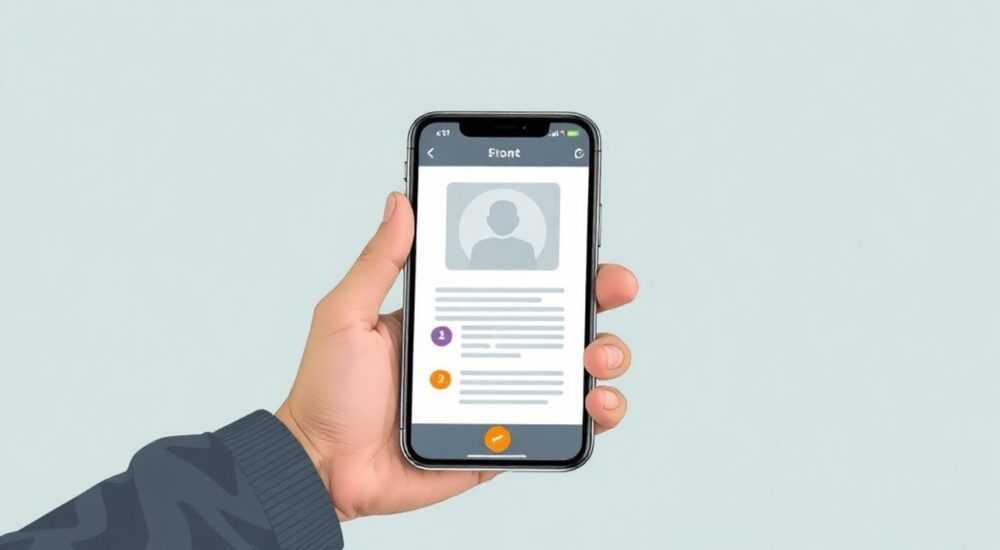
Когда постер контакта на iPhone начинает раздражать — будь то старая фотография, случайно загруженное изображение или просто неуместный стиль — его можно и нужно удалить. Многие пользователи не знают, что постер контакта — это не просто аватар, а отдельный элемент профиля, привязанный к вашему номеру в приложении «Телефон» и «Сообщения». Он отображается при звонках, в чатах и даже в списке контактов, если включена опция «Показывать постеры». Удалить его несложно, но требует точного следования шагам, иначе изображение может вернуться при синхронизации или обновлении системы. Главное — понимать, где именно хранится постер: в локальном профиле iPhone, в iCloud или в контакте, привязанном к вашему номеру.
Чтобы удалить постер контакта на iPhone, откройте приложение «Телефон» → нажмите «Контакты» → найдите свою запись → нажмите «Редактировать» → коснитесь постера → выберите «Удалить постер». После этого перезагрузите устройство, чтобы изменения применились полностью. Не забудьте отключить синхронизацию постеров в iCloud, если хотите предотвратить их восстановление.
Что такое постер контакта на iPhone
Постер контакта — это уникальная функция iOS, появившаяся в iOS 17, которая позволяет пользователю установить персонализированное изображение, отображаемое при звонках и сообщениях другим пользователям, использующим iPhone с iOS 17 или выше. Это не просто аватар — это цифровая визитка, привязанная к вашему номеру телефона и синхронизируемая через iCloud. Когда вы звоните кому-то, кто тоже использует iOS 17+, на его экране вместо вашего имени может появиться ваш постер — с фото, именем и даже цветовой схемой. Эта функция создана для улучшения визуальной идентификации в цифровом общении, особенно в условиях роста спам-звонков и фишинга. Однако не все хотят делиться своим изображением, особенно если оно неформальное, устаревшее или не соответствует профессиональному имиджу.
Полезно знать: Постер контакта отличается от фотографии контакта в адресной книге. Фото контакта видят только вы и те, кто синхронизирует контакты с вами. Постер же видят все, кто звонит вам — при условии, что у них iOS 17+.
Зачем удалять постер контакта
Причины для удаления постера могут быть самыми разными. Для кого-то это вопрос приватности — вы не хотите, чтобы незнакомые люди видели ваше фото при звонке. Для других — это вопрос стиля: постер может быть неудачно обрезан, содержать детей, животных или изображение, которое больше не отражает вашу личность. Иногда постер появляется сам — например, после обновления iOS, когда система автоматически выбирает первую фотографию из вашей галереи. Также возможны технические сбои: постер может отображаться некорректно, дублироваться или мешать восприятию интерфейса. Удаление постера — это не просто эстетическая процедура, а важный шаг в управлении цифровой идентичностью.
Представьте, что вы звоните клиенту, коллеге или даже врачу — и на его экране вдруг появляется ваше фото с пляжа в шортах и солнечных очках. Это может создать неловкую ситуацию, особенно в профессиональной среде. Даже если вы не осознавали, что постер был установлен, система могла сделать это автоматически. Поэтому регулярная проверка и очистка постера — часть базовой цифровой гигиены.
Как удалить постер контакта: пошаговая инструкция
Удаление постера контакта — простая операция, но она требует точности. Ниже приведена проверенная инструкция, актуальная для iOS 17 и 18.
- Откройте приложение «Телефон» на вашем iPhone.
- Перейдите во вкладку «Контакты» в нижнем меню.
- Найдите свою запись — она будет отмечена как «Мой профиль» или с вашим именем и номером.
- Нажмите на свою запись, чтобы открыть детали.
- В правом верхнем углу нажмите кнопку «Редактировать».
- Найдите область с постером — это крупное изображение под вашим именем.
- Коснитесь самого изображения постера. Появится меню с опцией «Удалить постер».
- Выберите «Удалить постер» и подтвердите действие.
- Нажмите «Готово», чтобы сохранить изменения.
После этих шагов постер исчезнет с вашего экрана, и при следующих звонках другие пользователи увидят только ваше имя и номер. Однако, чтобы убедиться, что он не восстановится, выполните дополнительные действия — о них ниже.
Полезно знать: Если вы не видите постер в приложении «Телефон», попробуйте открыть приложение «Сообщения» — там он тоже может отображаться. Удаление происходит только через «Телефон», но влияет на оба приложения.
Что делать, если постер не удаляется
Иногда пользователи сталкиваются с ситуацией, когда после удаления постер снова появляется. Это происходит по нескольким причинам. Во-первых, возможно, вы удалили его только локально, но iCloud автоматически восстановил его из резервной копии. Во-вторых, вы могли не дождаться синхронизации — изменения могут применяться с задержкой до нескольких минут. В-третьих, если вы используете общий аккаунт iCloud с другим пользователем, постер может быть привязан к его профилю.
Для устранения проблемы:
- Перезагрузите iPhone: выключите устройство и включите его снова — это заставляет систему перечитать настройки профиля.
- Проверьте, не установлен ли постер в контакте в приложении «Контакты»: откройте свою запись, нажмите «Редактировать» и убедитесь, что фото в поле «Фото» также удалено.
- Отключите синхронизацию постеров в iCloud: перейдите в «Настройки» → [Ваше имя] → «iCloud» → прокрутите вниз и отключите опцию «Контакты» на время, затем снова включите — это принудительно сбросит синхронизацию.
Если после всех действий постер по-прежнему возвращается — возможно, он был установлен через приложение «Контакты» на другом устройстве (например, на iPad или Mac). Проверьте все устройства, привязанные к вашему Apple ID.
Как постер восстанавливается через iCloud
Постер контакта хранится не только локально на устройстве, но и в облаке iCloud — в разделе «Контакты». Если вы включили синхронизацию контактов через iCloud, то удаление постера на одном устройстве не гарантирует его исчезновение на других. Система может восстановить его из резервной копии, особенно если вы недавно обновляли iOS или восстанавливали телефон из бэкапа.
Чтобы предотвратить восстановление:
- Откройте «Настройки» → [Ваше имя] → «iCloud».
- Найдите пункт «Контакты» и убедитесь, что он включен.
- Перейдите в приложение «Контакты» → «Контакты» → «Настройки» → «Учетные записи».
- Выберите «iCloud» → «Редактировать» → удалите всю информацию о контакте, связанную с вашим именем, и пересоздайте её заново.
Также можно временно отключить iCloud для контактов, удалить постер, а затем включить синхронизацию обратно — это заставит систему создать чистую версию без старых данных.
Полезно знать: Если вы используете семейный аккаунт или общий iCloud, убедитесь, что постер не был установлен кем-то другим — например, супругом или родителем, который управляет вашим устройством.
Альтернативы: замена или скрытие постера
Если вы не хотите полностью удалять постер, а просто хотите изменить его — это тоже возможно. Вместо удаления можно выбрать новое изображение: нажмите на текущий постер → «Изменить постер» → выберите фото из галереи или сделайте снимок. Можно даже использовать текстовый постер — iOS позволяет создавать абстрактные изображения с вашими инициалами и цветом фона. Это отличный вариант для тех, кто хочет сохранить визуальную идентичность, но без личного фото.
Если вы не хотите, чтобы постер вообще отображался другим пользователям, можно отключить функцию полностью. Перейдите в «Настройки» → «Телефон» → «Постер контакта» и выберите «Не отображать». Это не удалит постер, но скроет его для всех, кто звонит вам. Полезно, если вы используете iPhone в рабочих целях и не хотите, чтобы клиенты видели вашу личную фотографию.
Метод |
Плюсы |
Минусы |
|---|---|---|
Удаление постера |
Полное исчезновение изображения; максимальная конфиденциальность |
Нет визуальной идентификации для друзей |
Замена на инициалы |
Профессионально, безопасно, не требует фото |
Менее персонализировано |
Скрытие постера |
Сохраняется для вас, не виден другим |
Постер всё ещё хранится в iCloud |
Экспертное мнение
«Постер контакта — это удобная функция, но её нужно использовать осознанно. Я рекомендую всем клиентам, работающим в сфере клиентского сервиса или юриспруденции, использовать текстовые постеры с инициалами — это выглядит профессионально и не раскрывает личную информацию. Удаление постера — это не признак отсталости, а признак цифровой зрелости.» — Алексей Морозов, эксперт по цифровой безопасности и UX-дизайнер, более 12 лет в сфере iOS-экосистемы.
Алексей отмечает, что многие пользователи не понимают, что постер контакта передаётся по протоколу Rich Communication Services (RCS), который активируется при звонке между iPhone. Это означает, что даже если вы не используете iMessage, ваш постер может быть передан через сотовую сеть. Поэтому, если вы не уверены в конфиденциальности — лучше удалить его полностью.
Вопросы и ответы
Почему постер снова появился после удаления?
Скорее всего, он был синхронизирован через iCloud. Проверьте все устройства, привязанные к вашему Apple ID, и отключите синхронизацию контактов на время, пока не убедитесь, что постер исчез со всех устройств.
Можно ли удалить постер только для одного контакта?
Нет. Постер контакта — это глобальный параметр, привязанный к вашему номеру телефона и Apple ID. Он отображается всем, кто звонит вам с iOS 17+. Вы не можете настроить его для отдельных людей.
Будет ли постер виден на Android-устройствах?
Нет. Постер контакта работает только между устройствами iOS 17 и выше. Пользователи Android увидят только ваше имя и номер, даже если они используют приложение «Телефон» от Google.
Удаляется ли постер при сбросе настроек iPhone?
Да, но только если вы не восстановите бэкап из iCloud. Если восстановите из резервной копии, где постер был сохранён — он вернётся. Для полного удаления сделайте сброс без бэкапа или удалите его вручную после восстановления.
Можно ли использовать постер без фото — только цвет и инициалы?
Да. В меню редактирования постера выберите «Создать постер» → «Текст» → введите инициалы и выберите цвет. Это безопасный и стильный вариант для делового общения.
Заключение
Удаление постера контакта на iPhone — это не просто техническая операция, а важный шаг в управлении своей цифровой идентичностью. В эпоху, когда личные данные легко передаются между устройствами, даже незначительная деталь — как фотография в постере — может стать источником дискомфорта или утечки информации. Важно помнить, что постер не является частью обычного контакта — он работает на уровне операционной системы и синхронизируется через iCloud. Поэтому простое удаление из приложения «Телефон» может быть недостаточно.
Чтобы навсегда избавиться от постера, выполните три действия: удалите его вручную, перезагрузите устройство и отключите синхронизацию контактов в iCloud на время. Если вы не хотите полностью отказываться от визуального элемента — замените фото на инициалы с нейтральным фоном. Это сохранит стиль, но защитит приватность.
- Постер контакта — это отдельная функция iOS 17+, не связанная с фото в контактах.
- Удалить его можно только через приложение «Телефон» → «Мой профиль» → «Редактировать».
- Он может восстановиться из iCloud — отключите синхронизацию на время, чтобы избежать этого.
- Альтернатива удалению — использование текстового постера с инициалами.
- Постер не отображается на Android-устройствах и не влияет на работу с другими операционными системами.
⚠️ Дисклеймер — нажмите, чтобы развернуть
Материалы, опубликованные в разделе «Блог» на сайте RU DESIGN SHOP (rudesignshop.ru), носят исключительно информационный и ознакомительный характер и не являются руководством к действию, финансовой рекомендацией, медицинской услугой, ветеринарным назначением либо рекламой товаров и услуг, включая азартные игры. Публикации не содержат призывов к участию в азартных играх и не направлены на продвижение соответствующих операторов.
Безопасность применения товаров и веществ: при использовании строительных материалов, бытовой химии, пестицидов и агрохимикатов необходимо строго следовать инструкциям производителя и действующему законодательству Российской Федерации, включая Федеральный закон РФ от 19.07.1997 № 109-ФЗ «О безопасном обращении с пестицидами и агрохимикатами».
Упоминание товарных знаков, брендов и организаций носит исключительно информационный характер и не означает наличие партнёрских отношений или одобрения со стороны правообладателей.
Материалы, содержащие сведения о медицинских, ветеринарных или косметических средствах, представлены в справочных целях и не являются медицинской консультацией или назначением. Перед применением рекомендуется обратиться к врачу, ветеринарному специалисту или иному сертифицированному профессионалу.
Возрастные ограничения: материалы, содержащие сведения о продукции категории 18+, включая алкоголь или азартные игры, предназначены исключительно для совершеннолетней аудитории и публикуются в информационных целях.
Правовая ответственность: решения, принятые на основе опубликованной информации, пользователь принимает самостоятельно и на свой риск; редакция и авторы несут ответственность в пределах, установленных законодательством Российской Федерации.
Редакция не допускает публикаций, содержащих пропаганду экстремизма, терроризма, наркотических средств или суицида; подобные материалы подлежат немедленному удалению.
Упоминание организаций с ограниченным статусом: компания Meta Platforms Inc. (социальные сети Facebook и Instagram) признана экстремистской организацией решением суда РФ, её деятельность запрещена на территории Российской Федерации; любые упоминания приводятся исключительно в информационных целях.
Авторские права и источники: информация собирается из открытых источников; её актуальность указывается на дату публикации и может изменяться.
Изображения и иллюстрации используются на условиях, разрешённых правообладателями. При возникновении претензий редакция готова оперативно рассмотреть обращение и внести необходимые изменения.
Персональные данные и cookies: сайт использует cookies и обрабатывает персональные данные пользователей в соответствии с Федеральным законом № 152-ФЗ «О персональных данных» и Политикой конфиденциальности RU DESIGN SHOP.
Мнения авторов могут не совпадать с позицией государственных органов или коммерческих организаций, упомянутых в материалах.
РЕКОМЕНДУЕМ
Товары от российских производителей

-6%



