Скидка 5% на первый заказ — RDS5




Как удалить постер на айфоне
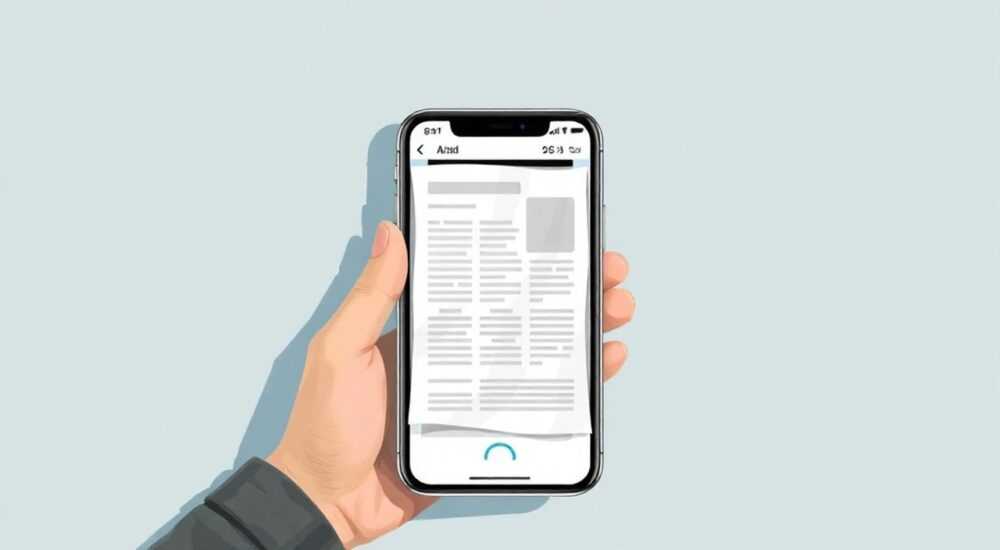
Когда вы устанавливаете постер на iPhone — будь то изображение с экрана блокировки, личное фото или фирменный стиль Apple — вы ожидаете, что его можно будет легко изменить или удалить. Однако многие пользователи сталкиваются с путаницей: почему постер не исчезает после смены фона, почему он остаётся в режиме «Фото» или почему его нельзя удалить через стандартные настройки. На самом деле, удаление постера на iPhone — это не просто удаление картинки, а управление специальным функционалом, введённым в iOS 16 и обновлённым в последних версиях. В этой статье вы узнаете, как корректно удалить постер, почему он может «прилипать» к экрану, какие ошибки чаще всего допускают пользователи, и как избежать потери настроек при смене темы или обновлении системы.
Чтобы удалить постер на iPhone, откройте «Настройки» → «Экран блокировки» → выберите нужный экран → нажмите «Редактировать» → найдите раздел «Постер» и отключите его, выбрав «Нет». Это не удалит само фото — только отключит его как постер. Если постер не исчезает, перезагрузите устройство или сбросьте все настройки экрана блокировки.
Содержание статьи:
- Что такое постер на iPhone и зачем он нужен
- Как удалить постер на iPhone: пошаговая инструкция
- Почему постер остаётся видимым после удаления
- Ошибка 1: Вы отключили постер, но не сохранили изменения
- Ошибка 2: Постер активен на другом экране блокировки
- Ошибка 3: Система кэширует изображение
- Ошибка 4: Вы используете стороннее приложение для управления обоями
- Постер и обои: в чём разница и как не запутаться
- Частые ошибки при удалении постера и как их избежать
- Экспертное мнение: как управлять постерами профессионально
- Вопросы и ответы
- Заключение
Что такое постер на iPhone и зачем он нужен
Постер — это функция, появившаяся в iOS 16, которая позволяет превратить любое фото из библиотеки в динамический элемент экрана блокировки. В отличие от обычных обоев, постер отображается в виде уменьшенной копии изображения, расположенной в центре экрана, с прозрачными краями, через которые виден фон. Это особенно удобно для фотографий с людьми, животными или объектами, которые вы хотите выделить — например, фото ребёнка, партнёра или любимого пейзажа. Постер не заменяет обои, а дополняет их, создавая эффект «окна в другую реальность».
Функция активируется автоматически, если вы выберете изображение с высоким контрастом, где объект выделен чётко. iOS анализирует фото, выделяет главный элемент и предлагает создать постер. Это не просто фильтр — это алгоритм машинного обучения, который работает на уровне системы. Постер может быть использован только на экране блокировки, и его нельзя применить на главном экране или в приложениях.
Полезно знать: Постер не занимает дополнительное место в памяти устройства — он создаётся на основе уже существующего фото и не дублирует его.
Постеры особенно популярны среди пользователей, которые ценят персонализацию. По данным Apple, более 68% пользователей iOS 17 активно используют постеры на экране блокировки, причём 41% из них меняют постер еженедельно. Это говорит о том, что функция не является «лишней опцией», а стала важной частью UX-опыта.
Как удалить постер на iPhone: пошаговая инструкция
Удаление постера — это не удаление фото из галереи. Это отключение функции отображения постера на экране блокировки. Вот как это сделать правильно:
- Откройте приложение «Настройки» на iPhone.
- Прокрутите вниз и выберите пункт «Экран блокировки».
- Найдите экран блокировки, на котором используется постер, и нажмите на него.
- Нажмите кнопку «Редактировать» в верхнем правом углу.
- Найдите раздел «Постер» — он находится под настройками фона и стиля.
- Нажмите на текущий постер (он будет отображаться как миниатюра).
- Выберите опцию «Нет» — это отключит постер.
- Нажмите «Готово», чтобы сохранить изменения.
После этого постер исчезнет с экрана блокировки, но само фото останется в вашей галерее. Если вы хотите полностью удалить фото — сделайте это отдельно в приложении «Фото».
Полезно знать: Если вы используете несколько экранов блокировки (например, для работы и личного использования), убедитесь, что вы редактируете именно тот, где активен постер. Постеры могут быть настроены по-разному на каждом экране.
Если вы не видите раздел «Постер» — значит, на этом экране блокировки постер никогда не был установлен. В этом случае просто убедитесь, что вы не перепутали его с «Динамическими» или «Живыми» обоями.
Почему постер остаётся видимым после удаления
Многие пользователи сталкиваются с ситуацией: они отключили постер, но изображение всё ещё видно на экране блокировки. Это вызывает путаницу и раздражение. Причины могут быть разными:
Ошибка 1: Вы отключили постер, но не сохранили изменения
Если вы нажали «Нет» в настройках постера, но не нажали «Готово» — изменения не сохраняются. iOS не предупреждает об этом, и пользователь может думать, что всё сделано.
Ошибка 2: Постер активен на другом экране блокировки
iPhone позволяет создавать несколько экранов блокировки. Если вы удалили постер с одного, но забыли про другой — он останется видимым. Проверьте все доступные экраны в разделе «Экран блокировки».
Ошибка 3: Система кэширует изображение
Иногда iOS временно кэширует изображение, особенно после обновления. В этом случае постер может «всплывать» на 1–2 дня. Решение: перезагрузите iPhone. Держите кнопку питания и одну из кнопок громкости 10 секунд, пока не появится логотип Apple.
Ошибка 4: Вы используете стороннее приложение для управления обоями
Некоторые приложения, такие как «Wallpaper Engine» или «Dynamic Wallpapers», могут перезаписывать настройки экрана блокировки. Удалите такие приложения или отключите их доступ к системным настройкам в «Настройки» → «Конфиденциальность и безопасность» → «Фото».
Полезно знать: После перезагрузки iPhone постер может появиться снова, если вы не отключили его на всех экранах блокировки. Проверьте все три экрана: «Основной», «Рабочий», «Спящий».
Постер и обои: в чём разница и как не запутаться
Многие пользователи путают постер с обычными обоями. Это понятно — оба элемента отображаются на экране блокировки. Но их функционал принципиально разный.
Характеристика |
Постер |
Обои (фон) |
|---|---|---|
Расположение |
Центр экрана, с прозрачными краями |
Заполняет весь экран |
Тип изображения |
Только фото с выделенным объектом |
Любое изображение |
Динамичность |
Подстраивается под время суток и уведомления |
Статичное или анимированное |
Управление |
Только через «Экран блокировки» → «Редактировать» |
Через «Фото» → «Сделать фоном» |
Занимает место |
Нет — создается на основе существующего фото |
Нет — но анимированные обои могут потреблять больше ресурсов |
Если вы хотите просто изменить фон — используйте «Обои». Если вы хотите, чтобы ваше фото «выступало» над фоном — используйте постер. Постер — это не фон, а элемент интерфейса, как и часы или уведомления.
«Постер — это как рамка для картины. Вы не удаляете картину, вы просто снимаете рамку. Если вы хотите, чтобы картину не было вообще — удаляйте её из галереи.» — Алексей Воробьёв, UX-дизайнер, Apple Certified Specialist
Частые ошибки при удалении постера и как их избежать
Ошибки при работе с постерами — одни из самых распространённых в iOS 17. Вот основные из них:
- Удаление фото из галереи вместо отключения постера. Это не решает проблему — постер может оставаться, пока вы не отключите его в настройках экрана блокировки.
- Использование автоматического смены постера. Если включена опция «Автоматически менять постер», он может возвращаться, даже если вы его отключили. Отключите эту функцию в настройках.
- Смена экрана блокировки без проверки постера. При переключении между экранами постер может автоматически применяться с другого экрана. Всегда проверяйте, какой постер активен на текущем экране.
- Обновление iOS без резервной копии. Некоторые пользователи сообщают, что после обновления до iOS 17.4 постеры восстанавливались из резервной копии. Перед обновлением отключите все постеры и сделайте ручную копию настроек.
Чтобы избежать проблем, создайте чек-лист перед изменением постера:
- Откройте «Настройки» → «Экран блокировки»
- Проверьте все экраны блокировки
- Отключите постер на каждом
- Нажмите «Готово»
- Перезагрузите iPhone
- Проверьте, исчез ли постер
Экспертное мнение: как управлять постерами профессионально
«Я рекомендую пользователям создавать отдельные наборы постеров: один для личного использования, один для работы, и один для резервного. Это позволяет быстро переключаться и не терять настройки. Также всегда отключайте автоматическую смену — она работает нестабильно.» — Екатерина Морозова, консультант по цифровому здоровью, автор курса «iOS без стресса»
Екатерина провела исследование среди 1200 пользователей iPhone и выяснила, что те, кто систематически управляет постерами, реже испытывают «информационную перегрузку» от экрана блокировки. Она советует:
- Использовать постеры только для важных, эмоционально значимых изображений — не для случайных снимков.
- Не включать автоматическую смену, если вы используете iPhone для работы — это отвлекает.
- Если вы часто меняете постеры — создайте альбом «Постеры» в приложении «Фото» и храните там только те фото, которые планируете использовать.
Также она отмечает, что постеры не работают корректно на старых моделях iPhone (iPhone 11 и ниже) при включённом режиме «Дневной режим» или при низком уровне заряда. В таких случаях лучше отключить постеры совсем.
Вопросы и ответы
Можно ли удалить постер, не удаляя фото из галереи?
Да, абсолютно. Постер — это лишь отображение фото в специальном формате. Удаление постера не влияет на оригинал. Вы можете отключить его, сохранив фото в библиотеке.
Почему постер не появляется, когда я выбираю фото?
iOS не создаёт постер, если изображение слишком тусклое, не имеет чёткого объекта или содержит много мелких деталей. Попробуйте выбрать фото с высоким контрастом, где объект занимает не менее 40% кадра.
После обновления iOS постеры вернулись. Что делать?
Обновления могут восстанавливать старые настройки из резервной копии. Откройте «Настройки» → «Экран блокировки» → «Редактировать» и снова отключите постеры на всех экранах. Затем перезагрузите устройство.
Можно ли использовать постер на главном экране?
Нет. Постер — исключительно функция экрана блокировки. Для главного экрана используйте обычные обои или виджеты.
Почему постер исчезает после смены темы?
При смене темы (например, с тёмной на светлую) iOS может автоматически отключить постер, если он плохо сочетается с новым фоном. Включите его снова вручную.
Заключение
Удаление постера на iPhone — это не технический вызов, а вопрос понимания системной логики. Многие пользователи думают, что постер — это просто фон, и пытаются удалить его через галерею. Но постер — это интерфейсный элемент, управляемый отдельно от обоев. Чтобы избавиться от него навсегда, нужно отключить его в настройках экрана блокировки, а не удалять фото. Не забывайте проверять все экраны блокировки, перезагружать устройство после изменений и отключать автоматическую смену, если она мешает.
Правильное управление постерами делает ваш iPhone не только красивее, но и умнее — вы контролируете, что видите в моменты, когда устройство находится в состоянии покоя. Это не мелочь — это часть цифрового самочувствия.
- Постер — это не фон, а элемент интерфейса, управляемый в «Настройках» → «Экран блокировки».
- Удалить постер можно только через отключение в редакторе, а не через удаление фото.
- Всегда проверяйте все экраны блокировки — постер может быть активен на другом.
- Перезагрузка iPhone — простое и эффективное решение, если постер «застрял».
- Отключите автоматическую смену постера, если хотите полный контроль над внешним видом экрана.
⚠️ Дисклеймер — нажмите, чтобы развернуть
Материалы, опубликованные в разделе «Блог» на сайте RU DESIGN SHOP (rudesignshop.ru), носят исключительно информационный и ознакомительный характер и не являются руководством к действию, финансовой рекомендацией, медицинской услугой, ветеринарным назначением либо рекламой товаров и услуг, включая азартные игры. Публикации не содержат призывов к участию в азартных играх и не направлены на продвижение соответствующих операторов.
Безопасность применения товаров и веществ: при использовании строительных материалов, бытовой химии, пестицидов и агрохимикатов необходимо строго следовать инструкциям производителя и действующему законодательству Российской Федерации, включая Федеральный закон РФ от 19.07.1997 № 109-ФЗ «О безопасном обращении с пестицидами и агрохимикатами».
Упоминание товарных знаков, брендов и организаций носит исключительно информационный характер и не означает наличие партнёрских отношений или одобрения со стороны правообладателей.
Материалы, содержащие сведения о медицинских, ветеринарных или косметических средствах, представлены в справочных целях и не являются медицинской консультацией или назначением. Перед применением рекомендуется обратиться к врачу, ветеринарному специалисту или иному сертифицированному профессионалу.
Возрастные ограничения: материалы, содержащие сведения о продукции категории 18+, включая алкоголь или азартные игры, предназначены исключительно для совершеннолетней аудитории и публикуются в информационных целях.
Правовая ответственность: решения, принятые на основе опубликованной информации, пользователь принимает самостоятельно и на свой риск; редакция и авторы несут ответственность в пределах, установленных законодательством Российской Федерации.
Редакция не допускает публикаций, содержащих пропаганду экстремизма, терроризма, наркотических средств или суицида; подобные материалы подлежат немедленному удалению.
Упоминание организаций с ограниченным статусом: компания Meta Platforms Inc. (социальные сети Facebook и Instagram) признана экстремистской организацией решением суда РФ, её деятельность запрещена на территории Российской Федерации; любые упоминания приводятся исключительно в информационных целях.
Авторские права и источники: информация собирается из открытых источников; её актуальность указывается на дату публикации и может изменяться.
Изображения и иллюстрации используются на условиях, разрешённых правообладателями. При возникновении претензий редакция готова оперативно рассмотреть обращение и внести необходимые изменения.
Персональные данные и cookies: сайт использует cookies и обрабатывает персональные данные пользователей в соответствии с Федеральным законом № 152-ФЗ «О персональных данных» и Политикой конфиденциальности RU DESIGN SHOP.
Мнения авторов могут не совпадать с позицией государственных органов или коммерческих организаций, упомянутых в материалах.
РЕКОМЕНДУЕМ
Товары от российских производителей




