Скидка 5% на первый заказ — RDS5




Как удалить прыщи в фотошопе
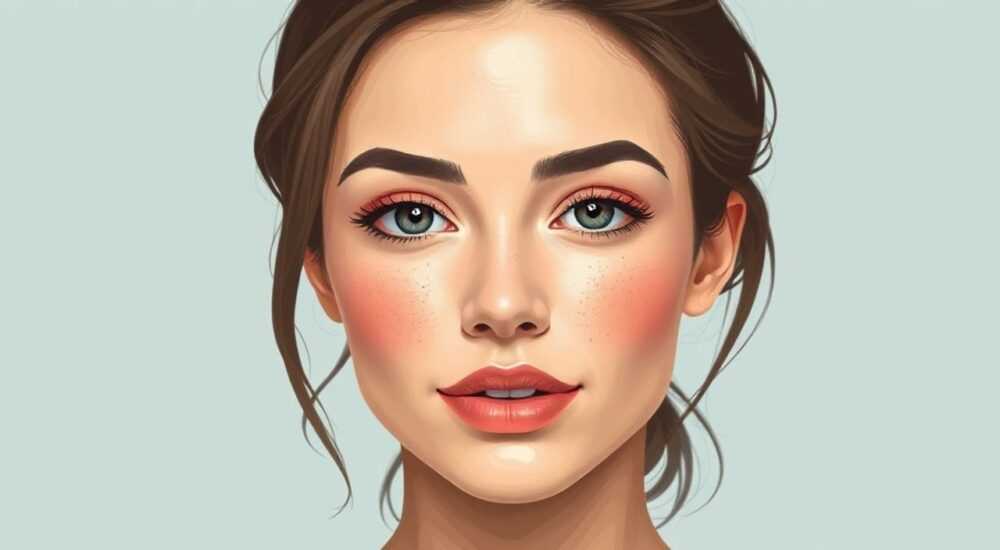
Удаление прыщей в Photoshop — одна из самых востребованных задач при ретуши портретной фотографии. Независимо от того, работаете ли вы с моделями, делаете профессиональные портреты или просто хотите улучшить селфи, важно понимать, как сделать это естественно и без повреждения текстуры кожи. Современные инструменты Photoshop позволяют не только устранять воспаления, но и сохранять реалистичность, избегая эффекта «пластмассовой» кожи.
Для естественного удаления прыщей в Photoshop используйте комбинацию инструментов «Заплатка», «Лечащая кисть» и точечная коррекция через слой-дубликат. Главное — работать на увеличении 100–200% и контролировать текстуру кожи.
Содержание статьи:
- Основные инструменты для удаления прыщей
- Сравнение инструментов по типам прыщей
- Пошаговая ретушь: как удалить прыщи правильно
- Пример: удаление воспаления на щеке
- Распространённые ошибки и как их избежать
- Как проверить качество ретуши
- Продвинутые техники ретуши кожи
- Экспертное мнение
- Интервью с Анной Петровой, профессиональным ретушёром, 15 лет в индустрии
- Вопросы и ответы
- Заключение
Основные инструменты для удаления прыщей
Photoshop предлагает несколько мощных инструментов, специально созданных для ретуши кожи. Каждый из них имеет свои особенности и лучше подходит для определённых типов дефектов. Понимание различий между ними — ключ к качественной обработке.
Инструмент «Точечная восстанавливающая кисть» (Healing Brush Tool) идеально подходит для маленьких прыщей и пигментных пятен. Он берёт текстуру с указанного участка (при зажатой Alt), но применяет цвет и яркость с повреждённого места, что обеспечивает плавное смешивание.
«Лечащая кисть» (Patch Tool) эффективна для более крупных воспалений. Вы выделяете проблемную область, перетаскиваете её на чистый участок кожи, и Photoshop автоматически подгоняет текстуру. В режиме «Content-Aware» результат особенно естественный.
«Кисть с возможностью восстановления» (Spot Healing Brush) — самый простой вариант. Не требует выбора образца, работает автономно. Подходит для быстрой обработки, но может «сглаживать» кожу, если использовать агрессивно.
Полезно знать: Все эти инструменты лучше применять на дублированном слое (Ctrl+J), чтобы сохранить оригинальное изображение и иметь возможность вернуться назад.
Сравнение инструментов по типам прыщей
Тип прыща |
Лучший инструмент |
Рекомендации |
|---|---|---|
Маленький красный прыщик |
Точечная восстанавливающая кисть |
Работайте на 100–200% масштабе, выбирайте образец рядом с прыщом |
Большое воспаление или рубец |
Инструмент «Заплатка» |
Выделяйте чуть больше дефекта, тяните к участку с похожей текстурой |
Чёрные точки или расширенные поры |
Точечная лечащая кисть |
Используйте маленький размер кисти, работайте точечно |
Группа мелких высыпаний |
Карандаш + слой с низкой непрозрачностью |
Наносите коррекции по одному, избегайте массового сглаживания |
Выбор инструмента зависит не только от типа дефекта, но и от плотности кожи, освещения и глубины резкости. Например, на жирной коже с крупными порами важно сохранить микротекстуру, иначе лицо станет неестественным.
«Не гонитесь за идеальной кожей — она не существует. Цель ретуши — убрать отвлекающие элементы, а не стереть индивидуальность.» — Мария Соколова, ретушёр, 12 лет опыта в fashion-фотографии
Пошаговая ретушь: как удалить прыщи правильно
Профессиональная ретушь — это не просто клик по прыщу, а продуманная последовательность действий. Вот проверенный алгоритм, который используют опытные ретушёры.
- Откройте фото в Photoshop и создайте дубликат слоя. Это базовый принцип — никогда не работайте на фоновом слое. Нажмите Ctrl+J или выберите «Слои» → «Дублировать слой».
- Увеличьте изображение до 100–200%. Так вы видите детали и не повредите текстуру. Используйте пробел для временного переключения на инструмент «Рука».
- Определите тип прыща: красное воспаление, чёрная точка, рубец. От этого зависит выбор инструмента.
- Выберите инструмент «Точечная восстанавливающая кисть» (J). Установите мягкие края и размер чуть больше прыща.
- Зажмите Alt и кликните рядом с прыщом — выберите чистый участок кожи с похожей текстурой и тоном.
- Кликните по прыщу. Если результат неидеален, отмените (Ctrl+Z) и попробуйте другой образец.
- Для крупных дефектов используйте «Заплатку» (J). Обведите прыщ, перетащите в сторону чистой кожи. Режим «Content-Aware» должен быть включён.
- Проверьте результат на 100%. Иногда на увеличении всё выглядит хорошо, но при нормальном масштабе видны артефакты.
- При необходимости добавьте маску слоя и слегка затемните/осветлите участок, чтобы он слился с кожей.
- Сохраните файл в PSD, чтобы можно было вернуться к правкам, и экспортируйте в JPEG при необходимости.
Пример: удаление воспаления на щеке
Представьте, что на щеке модели — красное воспаление диаметром около 3 мм. Оно контрастирует с окружающей кожей, но вокруг есть чистые участки.
Первым делом дублируем слой. Берём «Точечную восстанавливающую кисть», устанавливаем размер 5 пикселей, жёсткость 70%. Зажимаем Alt, кликаем на кожу в 5 мм от прыща — выбираем образец. Кликаем по центру воспаления. Photoshop смешивает текстуру и цвет — прыщ исчезает, кожа остаётся естественной.
Если после первого клика остался след, повторяем операцию, немного сместив точку отбора. Иногда помогает чередование инструментов: сначала «Заплатка», потом «Лечащая кисть» для финальной доводки.
Полезно знать: После ретуши всегда проверяйте изображение на разных устройствах — иногда на телефоне артефакты видны лучше, чем на мониторе.
Распространённые ошибки и как их избежать
Даже опытные пользователи допускают типичные ошибки при ретуши кожи. Они могут испортить весь результат, сделав лицо неестественным или «размазанным».
Одна из главных — чрезмерное сглаживание. Когда вы слишком активно используете «Заплатку» или «Лечащую кисть», Photoshop начинает усреднять текстуру, и кожа теряет объём. Особенно это заметно в областях с тенями — например, под скулами.
Вторая ошибка — выбор неподходящего образца. Если взять текстуру с области, где кожа светлее или темнее, появится пятно. Всегда выбирайте образец рядом с дефектом, с аналогичным освещением.
Третья — работа на низком масштабе. На 33% вы не видите, что происходит с порами и микротекстурой. Это приводит к тому, что после увеличения становятся видны артефакты.
Как проверить качество ретуши
- Посмотрите фото на 50% и 100% — нет ли размытых пятен?
- Проверьте переходы между обработанными и необработанными участками.
- Сравните левую и правую половину лица — одинаковый ли тон и текстура?
- Покажите изображение другому человеку — свежий взгляд часто замечает то, что вы пропустили.
«Я всегда делаю паузу после ретуши — закрываю файл на час, потом открываю заново. За это время глаза «сбрасываются», и я вижу недочёты.» — Алексей Воронин, цифровой художник, преподаватель ретуши
Продвинутые техники ретуши кожи
Для профессиональной обработки портретов одной только «Лечащей кисти» недостаточно. Эксперты используют многослойный подход, сочетая несколько методов.
Один из таких — частотное разделение. Этот метод позволяет отделить текстуру кожи от цвета и тонов. Так вы можете убрать прыщи, сохранив при этом микрорельеф.
Чтобы реализовать частотное разделение:
- Создайте два дубликата слоя.
- На нижнем примените размытие по Гауссу (Filter → Blur → Gaussian Blur) — радиус подбирается под фото (обычно 3–8 пикселей).
- На верхнем слое примените «Извлечение» (Image → Apply Image) с настройками: Blending — Subtract, Opacity — 50%, Scale — 2.
- Измените blending mode верхнего слоя на «Linear Light».
Теперь нижний слой отвечает за тон, а верхний — за текстуру. Удалять прыщи можно на нижнем слое с помощью «Заплатки» или «Кисти», а текстуру корректировать отдельно.
Ещё одна техника — использование слоёв с низкой непрозрачностью. Создайте новый слой, возьмите мягкую кисть, подберите цвет кожи и аккуратно закрасьте прыщ. Установите непрозрачность слоя 20–40%. Это даёт очень мягкий, естественный эффект.
Полезно знать: В Photoshop 2024 появился улучшенный AI-инструмент «Neural Filters» — функция «Улучшение кожи» теперь умеет анализировать текстуру и предложить оптимальную степень ретуши.
Экспертное мнение
Интервью с Анной Петровой, профессиональным ретушёром, 15 лет в индустрии
— Какой ваш главный совет по удалению прыщей?
«Главное — не торопиться. Я вижу, как многие начинающие буквально «стреляют» по лицу кистью. Лучше потратить 10 минут на один портрет, чем испортить его за 2 минуты. Работайте точечно, с контролем текстуры.»
— Какие инструменты вы считаете наиболее эффективными?
«Для быстрой работы — Spot Healing Brush. Но для серьёзных проектов я всегда использую частотное разделение. Это трудоёмко, но результат стоит того. Также активно пользуюсь плагином Portraiture, когда нужно обработать группу людей.»
— Как избежать эффекта «пластиковой кожи»?
«Не удаляйте всё. Оставьте пару веснушек, лёгкие неровности — это делает человека живым. И всегда проверяйте работу на разных экранах. То, что выглядит идеально на калиброванном мониторе, на телефоне может казаться неестественным.»
Вопросы и ответы
Можно ли удалить прыщи без потери текстуры кожи?
Да, можно. Для этого используйте точечную лечащую кисть с правильным выбором образца или применяйте частотное разделение. Главное — не сглаживать кожу полностью, а работать точечно.
Какой инструмент лучше: «Заплатка» или «Лечащая кисть»?
«Заплатка» лучше для крупных дефектов, так как позволяет переносить большие участки текстуры. «Лечащая кисть»
Почему после ретуши кожа выглядит пятнами?
Это происходит из-за неправильного выбора образца. Если вы берёте текстуру с более светлого или тёмного участка, цвет не совпадает. Решение — выбирать образец ближе к дефекту и проверять результат на 100% масштабе.
Можно ли автоматизировать процесс?
Да, в Photoshop есть Neural Filters, которые могут улучшить кожу автоматически. Однако полагаться только на автоматику не стоит — всегда требуется ручная корректировка для естественного результата.
Нужно ли удалять все прыщи?
Не обязательно. Иногда небольшое высыпание не отвлекает внимание. Полная «стерильность» может выглядеть неестественно. Цель — гармония, а не совершенство.
Заключение
Удаление прыщей в Photoshop — это не просто техническая задача, а искусство баланса между чистотой и естественностью. Современные инструменты позволяют добиться впечатляющих результатов, но ключ к успеху — в дозированном подходе и внимании к деталям.
Главное — помнить, что фотография должна передавать человека, а не создавать идеального аватара. Ретушь — это помощь, а не замена реальности.
- Работайте на дублированном слое для безопасности.
- Используйте увеличение 100–200% для точной коррекции.
- Выбирайте инструмент под тип прыща: «Точечная кисть» — для мелких, «Заплатка» — для крупных.
- Избегайте чрезмерного сглаживания — сохраняйте текстуру кожи.
- Проверяйте результат на разных устройствах и при разном освещении.
⚠️ Дисклеймер — нажмите, чтобы развернуть
Материалы, опубликованные в разделе «Блог» на сайте RU DESIGN SHOP (rudesignshop.ru), носят исключительно информационный и ознакомительный характер и не являются руководством к действию, финансовой рекомендацией, медицинской услугой, ветеринарным назначением либо рекламой товаров и услуг, включая азартные игры. Публикации не содержат призывов к участию в азартных играх и не направлены на продвижение соответствующих операторов.
Безопасность применения товаров и веществ: при использовании строительных материалов, бытовой химии, пестицидов и агрохимикатов необходимо строго следовать инструкциям производителя и действующему законодательству Российской Федерации, включая Федеральный закон РФ от 19.07.1997 № 109-ФЗ «О безопасном обращении с пестицидами и агрохимикатами».
Упоминание товарных знаков, брендов и организаций носит исключительно информационный характер и не означает наличие партнёрских отношений или одобрения со стороны правообладателей.
Материалы, содержащие сведения о медицинских, ветеринарных или косметических средствах, представлены в справочных целях и не являются медицинской консультацией или назначением. Перед применением рекомендуется обратиться к врачу, ветеринарному специалисту или иному сертифицированному профессионалу.
Возрастные ограничения: материалы, содержащие сведения о продукции категории 18+, включая алкоголь или азартные игры, предназначены исключительно для совершеннолетней аудитории и публикуются в информационных целях.
Правовая ответственность: решения, принятые на основе опубликованной информации, пользователь принимает самостоятельно и на свой риск; редакция и авторы несут ответственность в пределах, установленных законодательством Российской Федерации.
Редакция не допускает публикаций, содержащих пропаганду экстремизма, терроризма, наркотических средств или суицида; подобные материалы подлежат немедленному удалению.
Упоминание организаций с ограниченным статусом: компания Meta Platforms Inc. (социальные сети Facebook и Instagram) признана экстремистской организацией решением суда РФ, её деятельность запрещена на территории Российской Федерации; любые упоминания приводятся исключительно в информационных целях.
Авторские права и источники: информация собирается из открытых источников; её актуальность указывается на дату публикации и может изменяться.
Изображения и иллюстрации используются на условиях, разрешённых правообладателями. При возникновении претензий редакция готова оперативно рассмотреть обращение и внести необходимые изменения.
Персональные данные и cookies: сайт использует cookies и обрабатывает персональные данные пользователей в соответствии с Федеральным законом № 152-ФЗ «О персональных данных» и Политикой конфиденциальности RU DESIGN SHOP.
Мнения авторов могут не совпадать с позицией государственных органов или коммерческих организаций, упомянутых в материалах.
РЕКОМЕНДУЕМ
Товары от российских производителей

Светильник Bite glass Forstlight
Диапазон цен: 13790 руб. – 17240 руб.
Настенный светильник OmniWall GLODE
Диапазон цен: 17700 руб. – 114500 руб.
Гипсовый светильник SGS12
Первоначальная цена составляла 3264 руб..1430 руб.Текущая цена: 1430 руб..
