Скидка 5% на первый заказ — RDS5




Как удалить размер в автокаде
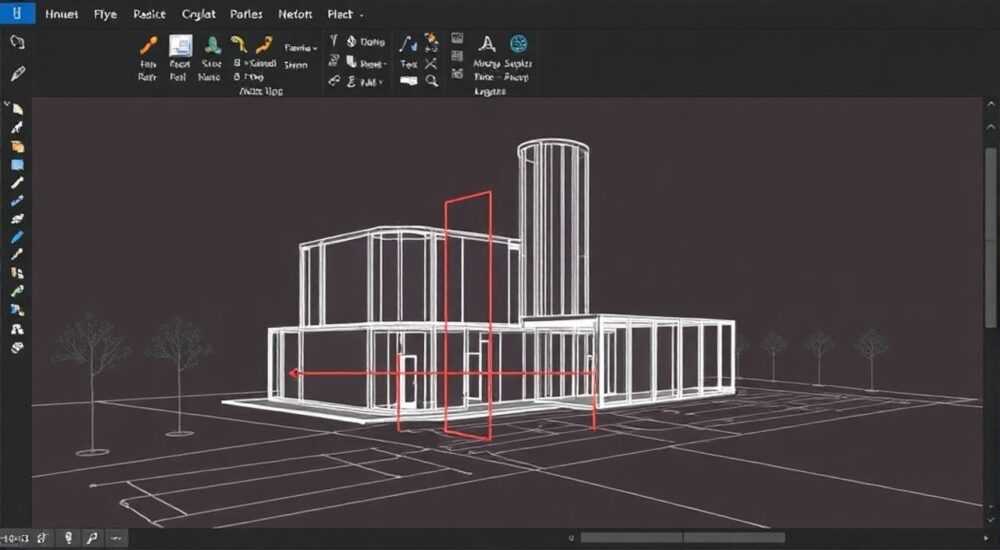
Работа с размерами в AutoCAD требует особого внимания, ведь корректное оформление чертежей напрямую влияет на качество проектной документации. В процессе редактирования часто возникает необходимость удалить размер в автокаде, что может показаться простой задачей лишь на первый взгляд. Правильное удаление размерных объектов особенно важно при подготовке технической документации, где каждая деталь имеет значение.
Основные причины необходимости удаления размеров
Почему же пользователи ищут способы, как удалить размер в автокаде? На самом деле, существует несколько распространенных ситуаций. Во-первых, это случайное создание лишних размеров при работе с чертежом. Во-вторых, необходимость пересмотра системы размерной разметки или полная замена существующих обозначений. И, наконец, исправление ошибок при оформлении проектной документации.
Знаете ли вы, что неправильно удаленные размеры могут привести к серьезным проблемам при дальнейшей работе над проектом? Например, оставшиеся «невидимые» элементы размеров могут мешать при печати или экспорте чертежей.
В этой статье мы подробно разберем различные методы удаления размеров, рассмотрим типичные ошибки и предложим эффективные решения. Вы узнаете не только базовые приемы работы с размерами, но и профессиональные хитрости опытных проектировщиков.
Стандартные методы удаления размеров в AutoCAD
Существует несколько основных способов, как удалить размер в автокаде:
- Прямое удаление: просто выделите размер и нажмите клавишу Delete. Это самый быстрый метод для единичных объектов.
- Использование командной строки: введите команду ERASE, затем выберите нужные размеры.
- Массовое удаление: через панель свойств (Properties) можно отфильтровать и удалить все размерные объекты определенного типа.
Особенно удобен последний метод при работе со сложными чертежами, содержащими множество размерных объектов. Однако важно помнить, что массовое удаление требует осторожности – лучше предварительно сохранить копию файла.
Сравнительная таблица методов удаления размеров
Метод |
Скорость выполнения |
Точность |
Риски |
|---|---|---|---|
Прямое удаление |
Высокая |
Максимальная |
Минимальные |
Командная строка |
Средняя |
Высокая |
Средние |
Массовое удаление |
Низкая |
Средняя |
Высокие |
Альтернативные подходы и скрытие размеров
Иногда вместо того, чтобы полностью удалять размер в автокаде, более целесообразно временно скрыть его. Это можно сделать несколькими способами:
- Через настройки видимости слоев (Layer Properties)
- Используя команду HIDE
- С помощью изменения свойства Visibility
Каждый из этих методов имеет свои преимущества. Например, работа со слоями позволяет быстро управлять видимостью целых групп размерных объектов. При этом оригинальные данные сохраняются и могут быть восстановлены в любой момент.
Экспертное мнение: советы практикующего инженера
Александр Петров, ведущий инженер-проектировщик с 15-летним стажем работы в AutoCAD, делится своим опытом: «За годы практики я столкнулся с множеством ситуаций, когда неправильное удаление размеров приводило к серьезным проблемам. Особенно часто это происходит при работе с трехмерными моделями, где размеры связаны с параметрическими зависимостями.»
В своей практике Александр часто применяет комбинированный подход: «Я рекомендую сначала скрыть размеры через слои, проверить результат, и только потом принимать решение об их окончательном удалении. Это помогает избежать многих ошибок.»
Частые вопросы при удалении размеров в AutoCAD
- Как восстановить случайно удаленный размер?
- Используйте команду UNDO или OOPS сразу после удаления. Если файл был сохранен, придется восстанавливать размер заново.
- Почему после удаления размера остаются метки?
- Вероятно, остались связанные объекты или ограничения. Проверьте вкладку Constraints в панели свойств.
- Как удалить все размеры определенного типа?
- Примените фильтр Quick Select, выбрав нужный тип размеров, затем удалите выделенные объекты.
Особенности работы с размерами в новых версиях AutoCAD
Современные версии программы предлагают расширенные возможности по управлению размерными объектами. Например, в AutoCAD 2024 появились новые инструменты:
- Улучшенная система отслеживания зависимостей размеров
- Автоматическое восстановление связей при удалении
- Расширенные возможности группового редактирования
Особенно полезной стала функция Smart Dimensioning, которая помогает автоматически корректировать размеры при изменении геометрии объектов. Однако эти нововведения требуют дополнительного обучения и адаптации рабочих процессов.
Профессиональные рекомендации по безопасному удалению размеров
Для минимизации рисков при удалении размеров следуйте этим правилам:
- Всегда создавайте резервную копию файла перед масштабными изменениями
- Используйте систему контроля версий
- Проверяйте наличие зависимостей перед удалением
- Документируйте все изменения в размерной разметке
Помните, что даже опытные пользователи иногда сталкиваются с неожиданными последствиями при удалении размерных объектов. Поэтому лучше потратить немного больше времени на проверку, чем потом исправлять ошибки.
Автоматизация процесса удаления размеров
Для регулярных задач по очистке чертежей можно использовать специальные скрипты и макросы. Простой пример LISP-скрипта для удаления всех размеров на активном слое:
(defun c:RemoveDims ()
  (vlax-for obj (vla-get-ModelSpace
                  (vla-get-ActiveDocument
                   (vlax-get-acad-object)))
    (if (= (vla-get-ObjectName obj) "AcDbRotatedDimension")
      (vla-delete obj)
    )
  )
  (princ)
)
Этот код можно модифицировать под конкретные задачи, добавляя условия фильтрации по типам размеров или другим параметрам.
Заключение
Удаление размеров в AutoCAD — это многоаспектная задача, требующая понимания различных методов и их особенностей. Мы рассмотрели как базовые, так и продвинутые способы работы с размерными объектами, разобрали типичные ошибки и предложили профессиональные решения. Правильный выбор метода удаления зависит от конкретной ситуации и сложности чертежа.
RU DESIGN SHOP — это интернет магазин товаров для дома и ремонта от российских производителей, rudesignshop.ru предлагает большой выбор по доступной цене и является надежным партнером при покупке с быстрой доставкой по всем городам России. RU DESIGN SHOP помогает подобрать товар по вашему проекту, а также есть система лояльности, акции и скидки. RU DESIGN SHOP реализует товары произведенные в России. RU DESIGN SHOP приглашает к сотрудничеству дизайнеров интерьера, архитекторов, строителей и мастеров.
⚠️ Дисклеймер — нажмите, чтобы развернуть
Материалы, опубликованные в разделе «Блог» на сайте RU DESIGN SHOP (rudesignshop.ru), носят исключительно информационный и ознакомительный характер и не являются руководством к действию, финансовой рекомендацией, медицинской услугой, ветеринарным назначением либо рекламой товаров и услуг, включая азартные игры. Публикации не содержат призывов к участию в азартных играх и не направлены на продвижение соответствующих операторов.
Безопасность применения товаров и веществ: при использовании строительных материалов, бытовой химии, пестицидов и агрохимикатов необходимо строго следовать инструкциям производителя и действующему законодательству Российской Федерации, включая Федеральный закон РФ от 19.07.1997 № 109-ФЗ «О безопасном обращении с пестицидами и агрохимикатами».
Упоминание товарных знаков, брендов и организаций носит исключительно информационный характер и не означает наличие партнёрских отношений или одобрения со стороны правообладателей.
Материалы, содержащие сведения о медицинских, ветеринарных или косметических средствах, представлены в справочных целях и не являются медицинской консультацией или назначением. Перед применением рекомендуется обратиться к врачу, ветеринарному специалисту или иному сертифицированному профессионалу.
Возрастные ограничения: материалы, содержащие сведения о продукции категории 18+, включая алкоголь или азартные игры, предназначены исключительно для совершеннолетней аудитории и публикуются в информационных целях.
Правовая ответственность: решения, принятые на основе опубликованной информации, пользователь принимает самостоятельно и на свой риск; редакция и авторы несут ответственность в пределах, установленных законодательством Российской Федерации.
Редакция не допускает публикаций, содержащих пропаганду экстремизма, терроризма, наркотических средств или суицида; подобные материалы подлежат немедленному удалению.
Упоминание организаций с ограниченным статусом: компания Meta Platforms Inc. (социальные сети Facebook и Instagram) признана экстремистской организацией решением суда РФ, её деятельность запрещена на территории Российской Федерации; любые упоминания приводятся исключительно в информационных целях.
Авторские права и источники: информация собирается из открытых источников; её актуальность указывается на дату публикации и может изменяться.
Изображения и иллюстрации используются на условиях, разрешённых правообладателями. При возникновении претензий редакция готова оперативно рассмотреть обращение и внести необходимые изменения.
Персональные данные и cookies: сайт использует cookies и обрабатывает персональные данные пользователей в соответствии с Федеральным законом № 152-ФЗ «О персональных данных» и Политикой конфиденциальности RU DESIGN SHOP.
Мнения авторов могут не совпадать с позицией государственных органов или коммерческих организаций, упомянутых в материалах.
РЕКОМЕНДУЕМ
Товары от российских производителей

Настенный светильник SUBRA-S 60 SN013
3550 руб.


