Скидка 5% на первый заказ — RDS5




Как удалить слайд в powerpoint на айфоне
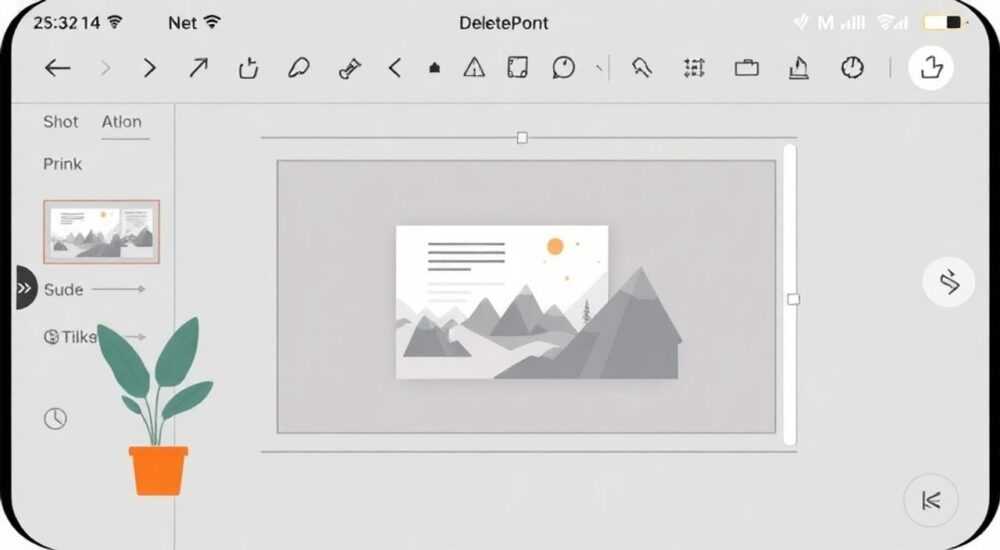
Удалить слайд в PowerPoint на iPhone можно быстро и без потери данных, если использовать официальное приложение Microsoft PowerPoint. Главное — войти в аккаунт Microsoft и работать с файлом, сохранённым в облаке (OneDrive или SharePoint). Основная рекомендация: всегда проверяйте, что презентация сохранена перед удалением, чтобы избежать случайной потери контента.
Чтобы удалить слайд в PowerPoint на iPhone, откройте презентацию в мобильном приложении, перейдите в режим миниатюр, выберите нужный слайд и нажмите «Удалить». Убедитесь, что файл сохранён в облаке, чтобы изменения синхронизировались.
Современные пользователи всё чаще работают с документами на смартфонах, и PowerPoint не исключение. Приложения для iOS позволяют не только просматривать, но и полноценно редактировать презентации — добавлять текст, изображения, анимации и управлять структурой слайдов. Особенно актуальна задача удаления лишних или дублирующих слайдов, когда вы дорабатываете презентацию в дороге или на встрече. Однако интерфейс мобильного приложения отличается от десктопной версии, и новички могут столкнуться с трудностями при поиске нужных функций.
Несмотря на компактный экран, разработчики Microsoft продумали навигацию так, чтобы ключевые действия были интуитивно понятными. Удаление слайда — одна из базовых операций, доступная даже в бесплатной версии приложения. Важно понимать, что функциональность зависит от типа учётной записи, формата файла и способа хранения. Например, локальные файлы, не загруженные в облако, могут не поддерживать все функции редактирования.
Содержание статьи:
- Подготовка к работе: установка и вход в аккаунт
- Как удалить слайд в PowerPoint на iPhone: пошаговая инструкция
- Альтернативные способы удаления
- Что делать, если кнопка «Удалить» неактивна?
- Часто задаваемые вопросы и ошибки
- Как восстановить случайно удалённый слайд?
- Советы по безопасности и сохранению данных
- Автоматическое резервное копирование
- Экспертное мнение
- Интервью с Дмитрием Ковалёвым, специалистом по цифровой продуктивности
- Вопросы и ответы
- Заключение
Подготовка к работе: установка и вход в аккаунт
Перед тем как удалять слайды, необходимо убедиться, что на вашем iPhone установлено актуальное приложение Microsoft PowerPoint. Его можно скачать бесплатно из App Store. Поиск осуществляется по запросу «PowerPoint» — официальное приложение имеет логотип в виде белого квадрата с красной буквой P. Установка занимает несколько секунд, после чего приложение потребует входа в учётную запись Microsoft.
Вход в аккаунт необходим для полного доступа к функциям редактирования. Без авторизации вы сможете только просматривать презентации. Бесплатная учётная запись даёт 5 ГБ облачного хранилища на OneDrive, что достаточно для большинства пользователей. Если вы используете корпоративную почту (например, @company.com), привязанную к Microsoft 365, доступ к расширенным функциям будет автоматическим.
После входа в систему вы увидите список последних документов, хранящихся в OneDrive, SharePoint или на локальном устройстве. Рекомендуется работать с файлами, расположенными в облаке, — это обеспечивает синхронизацию между устройствами и защиту от потери данных. Локальные файлы, особенно в форматах .ppt без облачной синхронизации, могут не поддерживать все функции редактирования.
Полезно знать: Если вы откроете презентацию из почты или мессенджера, приложение может предложить сделать её копию в OneDrive. Это необходимо для активации режима редактирования.
Для корректной работы приложения также важно наличие стабильного интернет-соединения. Хотя PowerPoint позволяет редактировать файлы в офлайн-режиме, синхронизация изменений произойдёт только после подключения к сети. Убедитесь, что на вашем устройстве достаточно свободного места и установлена последняя версия iOS, совместимая с текущей версией приложения.
Как удалить слайд в PowerPoint на iPhone: пошаговая инструкция
Процесс удаления слайда в мобильной версии PowerPoint прост и состоит из нескольких шагов. Ниже — подробный алгоритм действий.
- Откройте приложение PowerPoint на вашем iPhone.
- Выберите презентацию, в которой нужно удалить слайд. Файл должен быть доступен для редактирования (не в режиме только для чтения).
- После открытия документа нажмите кнопку просмотра миниатюр в правом верхнем углу — это значок с двумя квадратами, расположенными вертикально.
- Вы перейдёте в режим миниатюр, где все слайды отображаются в виде уменьшенных копий.
- Найдите слайд, который хотите удалить. Нажмите на него один раз, чтобы выделить.
- Появится панель инструментов внизу экрана. Нажмите кнопку «Удалить» (значок корзины).
- Подтвердите действие, если появится диалоговое окно.
После удаления слайд исчезнет из презентации, а оставшиеся слайды автоматически перенумеруются. Изменения сохраняются автоматически, если файл находится в облаке. Если вы работаете в офлайн-режиме, система уведомит вас о предстоящей синхронизации при подключении к интернету.
Альтернативные способы удаления
Иногда пользователи пытаются удалить слайд через контекстное меню. Для этого:
- В режиме просмотра слайда проведите пальцем влево по миниатюре нужного слайда.
- Появится кнопка «Удалить» — нажмите её.
Этот жест аналогичен удалению писем в Mail и знаком многим пользователям iPhone. Он работает быстрее, чем переход в полноэкранный режим миниатюр, особенно если нужно удалить один слайд.
Что делать, если кнопка «Удалить» неактивна?
Если кнопка серая или не появляется, возможны следующие причины:
- Файл открыт в режиме только для чтения (например, получен по ссылке без прав на редактирование).
- Презентация защищена паролем или ограничена политикой организации.
- Приложение не синхронизировано с облаком — проверьте подключение к интернету.
- Формат файла не поддерживает редактирование (например, .potx без конвертации).
«Всегда проверяйте права доступа к файлу перед началом редактирования. Если вы получили ссылку от коллеги, попросите предоставить права “Редактор”, а не “Просмотр”.» — Алексей Миронов, IT-консультант, 12 лет опыта в цифровой офисной среде
Часто задаваемые вопросы и ошибки
Один из самых распространённых вопросов: «Почему я не могу удалить слайд, даже будучи владельцем файла?» Ответ часто кроется в настройках совместного доступа. Даже владелец может временно потерять права редактирования, если файл был перемещён в защищённую папку или активирована блокировка версий.
Другая частая ошибка — случайное удаление. Пользователи нажимают «Удалить», не осознавая последствий. В мобильной версии PowerPoint нет стандартного буфера «Отменить» после закрытия приложения. Однако есть решение: восстановление из корзины OneDrive.
Ошибка |
Причина |
Решение |
|---|---|---|
Кнопка «Удалить» неактивна |
Файл в режиме просмотра или нет интернета |
Проверьте права и подключение |
Слайд удалился, но нужно вернуть |
Не было резервной копии |
Восстановите из корзины OneDrive |
Изменения не синхронизируются |
Офлайн-режим или сбой приложения |
Перезапустите PowerPoint и проверьте сеть |
Как восстановить случайно удалённый слайд?
Если вы удалили слайд по ошибке, действуйте быстро:
- Закройте PowerPoint, но не очищайте его из памяти.
- Откройте приложение OneDrive.
- Перейдите в раздел «Корзина».
- Найдите вашу презентацию — OneDrive сохраняет версии до 30 дней (дольше — для подписчиков Microsoft 365).
- Восстановите нужную версию до удаления.
Полезно знать: OneDrive автоматически создаёт точки восстановления при каждом значительном изменении файла. Чем чаще вы редактируете, тем больше шансов найти нужную версию.
Советы по безопасности и сохранению данных
Работа с важными презентациями требует осторожности. Удаление одного слайда может повлиять на логику выступления или нарушить согласованность дизайна. Поэтому перед редактированием рекомендуется создать резервную копию.
Один из эффективных способов — дублирование презентации перед началом правок. В PowerPoint на iPhone это делается так:
- В списке документов нажмите на три точки рядом с названием файла.
- Выберите «Сделать копию».
- Отредактируйте копию, оставив оригинал нетронутым.
Такой подход особенно важен при подготовке к публичным выступлениям или отправке презентации клиенту. Также стоит использовать функцию «Версии» в OneDrive: она позволяет просматривать историю изменений и возвращаться к любому этапу.
Автоматическое резервное копирование
Настройте регулярное резервное копирование через iCloud или сторонние сервисы. Хотя OneDrive уже обеспечивает защиту, дополнительный уровень надёжности никогда не помешает. Например, можно экспортировать презентацию в PDF и сохранить в другом облаке.
«Я всегда держу две версии: рабочую и финальную. Перед любыми кардинальными изменениями делаю экспорт в PDF — это мой “страховочный” вариант.» — Екатерина Соколова, бизнес-тренер, проводит более 50 презентаций в год
Экспертное мнение
Интервью с Дмитрием Ковалёвым, специалистом по цифровой продуктивности
— Многие пользователи недооценивают возможности мобильного PowerPoint. На iPhone можно не только удалять слайды, но и полностью перестраивать презентацию: менять порядок, применять темы, добавлять комментарии. Главное — понимать логику интерфейса.
— Когда я обучаю коллег, обращаю внимание на два момента: во-первых, всегда работайте с файлом в облаке; во-вторых, используйте жесты — они экономят время. Например, свайп влево по миниатюре удаляет слайд быстрее, чем через меню.
— Также важно помнить: мобильное приложение — это не замена десктопу, а инструмент оперативного реагирования. Если нужно глубокое редактирование, лучше перейти на компьютер. Но для быстрых правок, вроде удаления лишнего слайда, iPhone подходит идеально.
Вопросы и ответы
Можно ли удалить несколько слайдов одновременно?
В текущей версии PowerPoint для iPhone нельзя выделить несколько слайдов одновременно. Удаление происходит по одному. Однако вы можете быстро повторять действия: перейти в миниатюры → выбрать слайд → удалить → повторить.
Удалится ли слайд на всех устройствах после редактирования на iPhone?
Да, если файл синхронизирован через OneDrive или SharePoint. Как только изменения загрузятся в облако, они станут видны на компьютере, iPad или Android-устройстве.
Что делать, если презентация не сохраняется после удаления?
Проверьте подключение к интернету. Если проблема сохраняется, перезапустите приложение. Также убедитесь, что на вашем аккаунте достаточно места в облаке.
Можно ли настроить горячие клавиши для удаления на iPhone?
Нет, мобильная версия не поддерживает кастомные жесты или клавиши. Однако свайп влево по слайду — это своего рода «горячий жест», оптимизированный для скорости.
Будет ли Microsoft добавлять возможность массового удаления в будущих обновлениях?
По данным из официального блога Microsoft, функция множественного выбора находится в разработке. Возможно, она появится в 2026 году как часть обновления интерфейса для мобильных устройств.
Заключение
Удаление слайда в PowerPoint на iPhone — простая, но важная операция, которая может сэкономить время и повысить продуктивность. Главное — использовать актуальное приложение, войти в аккаунт Microsoft и работать с файлами в облаке. Современный интерфейс позволяет выполнять базовые действия быстро, но требует понимания нюансов синхронизации и прав доступа.
Несмотря на ограничения мобильной платформы, PowerPoint на iPhone остаётся мощным инструментом для управления презентациями в движении. Удаление слайда — лишь одна из многих функций, которые делают работу гибкой и удобной.
- Для удаления слайда используйте режим миниатюр или свайп влево по слайду.
- Всегда работайте с файлами в OneDrive для синхронизации изменений.
- Создавайте резервные копии перед кардинальными правками.
- При случайном удалении воспользуйтесь корзиной OneDrive.
- Следите за обновлениями приложения — Microsoft регулярно добавляет новые функции.
⚠️ Дисклеймер — нажмите, чтобы развернуть
Материалы, опубликованные в разделе «Блог» на сайте RU DESIGN SHOP (rudesignshop.ru), носят исключительно информационный и ознакомительный характер и не являются руководством к действию, финансовой рекомендацией, медицинской услугой, ветеринарным назначением либо рекламой товаров и услуг, включая азартные игры. Публикации не содержат призывов к участию в азартных играх и не направлены на продвижение соответствующих операторов.
Безопасность применения товаров и веществ: при использовании строительных материалов, бытовой химии, пестицидов и агрохимикатов необходимо строго следовать инструкциям производителя и действующему законодательству Российской Федерации, включая Федеральный закон РФ от 19.07.1997 № 109-ФЗ «О безопасном обращении с пестицидами и агрохимикатами».
Упоминание товарных знаков, брендов и организаций носит исключительно информационный характер и не означает наличие партнёрских отношений или одобрения со стороны правообладателей.
Материалы, содержащие сведения о медицинских, ветеринарных или косметических средствах, представлены в справочных целях и не являются медицинской консультацией или назначением. Перед применением рекомендуется обратиться к врачу, ветеринарному специалисту или иному сертифицированному профессионалу.
Возрастные ограничения: материалы, содержащие сведения о продукции категории 18+, включая алкоголь или азартные игры, предназначены исключительно для совершеннолетней аудитории и публикуются в информационных целях.
Правовая ответственность: решения, принятые на основе опубликованной информации, пользователь принимает самостоятельно и на свой риск; редакция и авторы несут ответственность в пределах, установленных законодательством Российской Федерации.
Редакция не допускает публикаций, содержащих пропаганду экстремизма, терроризма, наркотических средств или суицида; подобные материалы подлежат немедленному удалению.
Упоминание организаций с ограниченным статусом: компания Meta Platforms Inc. (социальные сети Facebook и Instagram) признана экстремистской организацией решением суда РФ, её деятельность запрещена на территории Российской Федерации; любые упоминания приводятся исключительно в информационных целях.
Авторские права и источники: информация собирается из открытых источников; её актуальность указывается на дату публикации и может изменяться.
Изображения и иллюстрации используются на условиях, разрешённых правообладателями. При возникновении претензий редакция готова оперативно рассмотреть обращение и внести необходимые изменения.
Персональные данные и cookies: сайт использует cookies и обрабатывает персональные данные пользователей в соответствии с Федеральным законом № 152-ФЗ «О персональных данных» и Политикой конфиденциальности RU DESIGN SHOP.
Мнения авторов могут не совпадать с позицией государственных органов или коммерческих организаций, упомянутых в материалах.
РЕКОМЕНДУЕМ
Товары от российских производителей


-3%
Встраиваемый светильник MAIA 80 DUO SN020
Первоначальная цена составляла 4650 руб..4510 руб.Текущая цена: 4510 руб..
Настенный светильник ColorWall GLODE
18662 руб.
-5%
