Скидка 5% на первый заказ — RDS5




Как удалить слайд в powerpoint на ноутбуке
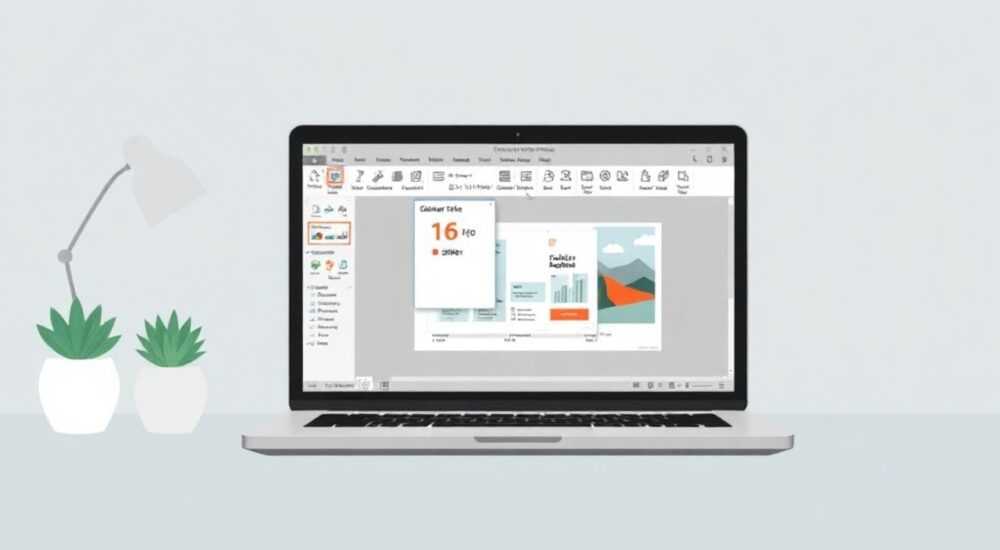
Удаление слайда в PowerPoint на ноутбуке — стандартная задача, с которой сталкивается любой пользователь презентаций. Процесс прост: достаточно выделить нужный слайд во вкладке превью слева и нажать клавишу Delete или использовать контекстное меню. Однако существуют нюансы, связанные с версиями программы, способами управления тачпадом и сочетаниями клавиш, которые могут вызывать трудности у новичков.
Чтобы быстро удалить слайд в PowerPoint на ноутбуке, кликните по нему в левой панели превью и нажмите клавишу Delete. Альтернативно — щелкните правой кнопкой мыши и выберите «Удалить слайд».
Современные ноутбуки не оснащены отдельной мышью, поэтому управление интерфейсом PowerPoint требует понимания особенностей тачпада и горячих клавиш. Кроме того, пользователи часто работают с разными версиями Microsoft PowerPoint — от 2010 до актуальной Microsoft 365, что также влияет на доступные функции. В статье подробно рассмотрены все способы удаления слайдов, включая работу с клавиатурой, тачпадом, голосовыми командами и облачной версией PowerPoint. Также затронуты типичные ошибки, восстановление случайно удалённого контента и профилактика потерь при редактировании презентаций.
Содержание статьи:
- Основные способы удаления слайда в PowerPoint
- Шаги для удаления одного слайда
- Удаление нескольких слайдов
- Горячие клавиши для быстрого удаления слайдов
- Как управлять PowerPoint с помощью тачпада ноутбука
- Альтернативные методы управления
- Распространённые ошибки и как их избежать
- Как восстановить случайно удалённый слайд
- Экспертные рекомендации по работе с презентациями
- Вопросы и ответы
- Заключение
Основные способы удаления слайда в PowerPoint
PowerPoint предоставляет несколько интуитивных способов удаления слайдов. Все они доступны через графический интерфейс и не требуют специальных знаний. Основное действие происходит в области миниатюр слайдов, расположенной слева от основного окна редактора. Именно здесь можно быстро найти, выделить и удалить нужную страницу презентации.
Для начала убедитесь, что вы находитесь в режиме «Обычный» (вкладка «Вид» → «Обычный»). В этом режиме активна боковая панель со списком всех слайдов. Кликните по нужному слайду один раз — он подсветится рамкой. После этого возможны три варианта действий:
- Нажать клавишу Delete на клавиатуре;
- Щёлкнуть правой кнопкой мыши и выбрать пункт «Удалить слайд»;
- Перейти на вкладку «Главная» и нажать кнопку «Удалить» в группе «Слайды».
Если вы работаете с несколькими слайдами одновременно, их можно выделить множественно: зажмите клавишу Ctrl и кликайте по каждому нужному слайду. Затем удалите всю группу одним нажатием Delete. Это полезно при очистке черновиков или подготовке краткой версии презентации.
Полезно знать: Удаление слайда не удаляет его из истории изменений. Вы можете восстановить его в течение определённого времени, если не закрывали файл.
При работе с ноутбуком важно помнить, что тачпад может быть менее точным, чем мышь. Для удобства увеличьте масштаб превью слайдов с помощью ползунка в нижнем правом углу. Это позволит точнее попадать по нужным элементам. Также можно переключиться в режим «Сортировщик слайдов» (вкладка «Вид» → «Сортировщик слайдов»), где все слайды отображаются крупнее и в строку — это облегчает визуальный контроль.
Шаги для удаления одного слайда
- Откройте презентацию в PowerPoint на ноутбуке.
- В левой панели найдите нужный слайд среди миниатюр.
- Одиночным кликом выделите его.
- Нажмите клавишу Delete на клавиатуре.
- Убедитесь, что слайд исчез из последовательности.
Удаление нескольких слайдов
- Перейдите в режим просмотра миниатюр.
- Зажмите клавишу Ctrl и кликайте по каждому слайду, который хотите удалить.
- Альтернативно: зажмите Shift и выделите диапазон слайдов от первого до последнего.
- Нажмите Delete.
- Подтвердите, что действия выполнены корректно.
Горячие клавиши для быстрого удаления слайдов
Использование сочетаний клавиш значительно ускоряет работу с PowerPoint, особенно на ноутбуке, где тачпад не всегда удобен. Знание базовых комбинаций позволяет выполнять операции без перехода к мышке, что повышает производительность.
Наиболее важные горячие клавиши для удаления слайдов:
- Delete — удаляет выделенный слайд;
- Ctrl + Z — отменяет последнее действие, включая удаление;
- Ctrl + A, затем Delete — удаляет все слайды (используйте осторожно);
- Shift + Delete — прямое удаление без возможности быстрой отмены (в некоторых версиях).
Кроме того, существуют менее известные, но полезные комбинации:
Комбинация |
Действие |
Примечание |
|---|---|---|
Alt + H, затем D |
Вызов команды «Удалить слайд» через ленту |
Работает в большинстве версий PowerPoint |
F4 |
Повтор последнего действия |
Полезно при массовом удалении |
Ctrl + Shift + Z |
Повтор отменённого действия |
Не во всех версиях доступно |
«Используйте F4 для повтора удаления — это экономит до 30% времени при редактировании длинных презентаций.» — Анна Петрова, UX-консультант по офисным приложениям
Если вы часто работаете с презентациями, создайте привычку использовать клавиши вместо мыши. Например, после выделения слайда просто нажмите Delete — это быстрее, чем искать курсором контекстное меню. Также полезно настроить чувствительность тачпада в системных настройках Windows: более высокая скорость отклика упрощает навигацию.
Как управлять PowerPoint с помощью тачпада ноутбука
Тачпад — основной инструмент ввода на ноутбуке, и его эффективное использование критично для комфортной работы. Управление PowerPoint через тачпад имеет свои особенности, особенно при выполнении точечных действий, таких как выбор конкретного слайда.
Основные жесты тачпада, полезные в PowerPoint:
- Одинарный тап — аналог левого клика мыши (выделение слайда);
- Двойной тап — открывает слайд в режиме редактирования;
- Два пальца — прокрутка вверх/вниз по списку слайдов;
- Три пальца свайп влево/вправо — переключение между вкладками приложений (если настроено);
- Нажатие двумя пальцами — вызов контекстного меню (аналог ПКМ).
Для точного выделения слайда рекомендуется увеличить масштаб превью. Сделать это можно с помощью жеста «двумя пальцами раскрыть» (pinch-to-zoom) или через ползунок масштабирования. Чем крупнее миниатюры, тем проще попасть по нужному элементу.
Полезно знать: На некоторых ноутбуках (например, Lenovo, Dell) можно настроить дополнительные жесты через фирменное ПО, например, Synaptics или Precision Touchpad.
Если тачпад реагирует слишком медленно или «заедает», проверьте драйверы в Диспетчере устройств. Обновление программного обеспечения может решить проблемы с отзывчивостью. Также временно отключите сторонние программы, которые могут перехватывать жесты (например, приложения для презентаций или заметок).
Альтернативные методы управления
Если тачпад неудобен, рассмотрите альтернативы:
- Внешняя мышь — обеспечивает точный контроль и снижает нагрузку на запястье;
- Стилус (перо) — подходит для устройств с поддержкой Surface Pen;
- Голосовой ввод — в новых версиях PowerPoint доступны команды типа «Удалить этот слайд» через Dictation.
Распространённые ошибки и как их избежать
Даже простые действия могут сопровождаться ошибками, особенно у начинающих пользователей. Ниже — список частых проблем при удалении слайдов и способы их решения.
- Ошибка: Нажимаю Delete, но слайд не удаляется. Причина — слайд не выделен. Убедитесь, что он подсвечен рамкой. Иногда фокус находится на текстовом поле внутри слайда. Нажмите Esc, чтобы выйти из режима редактирования объекта, затем снова выделите слайд.
- Ошибка: Удалил не тот слайд. Немедленно нажмите Ctrl + Z. Если уже закрыли файл — воспользуйтесь AutoRecover (см. раздел о восстановлении).
- Ошибка: Удаление блокируется. Возможно, презентация защищена от изменений или открыта только для чтения. Проверьте статус файла в строке состояния внизу.
- Ошибка: Пропали все слайды. Скорее всего, случайно нажали Ctrl + A, затем Delete. Отмените действие или переоткройте файл без сохранения.
«Перед массовым удалением слайдов создавайте резервную копию файла — даже опытные пользователи допускают ошибки под давлением сроков.» — Максим Козлов, IT-тренер
Также распространена ситуация, когда пользователь удаляет слайд, но забывает, что на нём была важная информация — например, ссылка или цитата. Рекомендуется перед удалением быстро просмотреть содержимое слайда, особенно если он не пустой.
Как восстановить случайно удалённый слайд
Случайное удаление — одна из самых частых проблем. К счастью, PowerPoint предлагает несколько путей восстановления.
Самый быстрый способ — отмена действия:
- Немедленно нажмите Ctrl + Z.
- Если слайд не вернулся, попробуйте повторить комбинацию несколько раз.
- Проверьте, появился ли слайд в списке миниатюр.
Если вы уже выполнили другие действия после удаления, воспользуйтесь AutoRecover:
- Откройте PowerPoint и выберите «Файл» → «Сведения» → «Восстановить несохранённые документы».
- Найдите резервную копию вашей презентации (обычно с расширением .asd).
- Откройте её и скопируйте нужный слайд в текущий файл.
Если файл был сохранён, но изменения потеряны, проверьте историю версий:
- Если используете OneDrive или SharePoint, перейдите в «Файл» → «Сведения» → «Версии».
- Выберите более раннюю версию, в которой слайд ещё присутствует.
- Скопируйте нужный слайд и вставьте в текущую презентацию.
Полезно знать: Автосохранение включается по умолчанию в PowerPoint 365. Убедитесь, что оно активно: «Файл» → «Параметры» → «Сохранение» → «Автосохранение каждый X минут».
Экспертные рекомендации по работе с презентациями
Чтобы минимизировать риски при редактировании, следуйте проверенным практикам. Во-первых, регулярно сохраняйте презентацию под новым именем (например, «Презентация_v2.pptx»). Это создаёт точку возврата в случае критических ошибок.
Во-вторых, используйте режим «Скрытый слайд», если не уверены, нужен ли слайд. Правой кнопкой мыши → «Скрыть слайд». Такой слайд остаётся в файле, но не показывается при демонстрации. Это безопасная альтернатива удалению.
В-третьих, настройте частоту автосохранения не реже чем каждые 5 минут. Это увеличивает шансы восстановить данные даже при сбое системы.
Рассмотрите возможность использования облачного редактора PowerPoint Online. Он автоматически сохраняет каждое изменение и позволяет просматривать историю редактирования в реальном времени. Это особенно полезно при совместной работе.
«Храните черновики в отдельной папке, а не удаляйте слайды сразу. Через неделю вы можете понять, что одна из «лишних» идей была самой сильной.» — Елена Миронова, коуч по бизнес-коммуникациям
Вопросы и ответы
Можно ли удалить слайд в PowerPoint Online?
Да, процесс аналогичен настольной версии. Выделите слайд в левой панели и нажмите Delete или используйте контекстное меню. PowerPoint Online также поддерживает отмену через Ctrl + Z.
Что делать, если клавиша Delete не работает?
Проверьте, не отключена ли она на уровне BIOS или драйверов. На некоторых ноутбуках Delete — это функциональная клавиша (например, Fn + Backspace). Также попробуйте удалить слайд через меню «Главная» → «Удалить».
Удалятся ли заметки докладчика при удалении слайда?
Да, все данные, привязанные к слайду (заметки, анимации, комментарии), удаляются вместе с ним. Перед удалением скопируйте важные заметки в отдельный документ.
Можно ли настроить клавишу для удаления слайда?
PowerPoint не позволяет переназначать горячие клавиши напрямую, но вы можете использовать сторонние утилиты вроде AutoHotkey для создания пользовательских сочетаний.
Будет ли слайд удалён при экспорте в PDF?
Нет, экспорт в PDF не изменяет исходный файл. Удаление слайда — это редактирование презентации, которое нужно выполнить до экспорта.
Заключение
Удаление слайда в PowerPoint на ноутбуке — простая, но требующая внимательности операция. Главное — точно выделить нужный слайд и использовать правильное сочетание клавиш или контекстное меню. Благодаря встроенным механизмам восстановления, даже случайная ошибка не становится критичной, если действовать быстро.
Работа с презентациями должна быть безопасной и эффективной. Используйте сочетания клавиш, настройте автосохранение и регулярно создавайте резервные копии. Это защитит вас от потери данных и сэкономит время при редактировании.
- Для удаления слайда достаточно выделить его и нажать Delete.
- Используйте Ctrl + Z для быстрой отмены ошибочных действий.
- Тачпад требует точности — настройте чувствительность и используйте жесты.
- Восстановить слайд можно через AutoRecover или историю версий.
- Всегда проверяйте выделение перед удалением, особенно при массовом редактировании.
⚠️ Дисклеймер — нажмите, чтобы развернуть
Материалы, опубликованные в разделе «Блог» на сайте RU DESIGN SHOP (rudesignshop.ru), носят исключительно информационный и ознакомительный характер и не являются руководством к действию, финансовой рекомендацией, медицинской услугой, ветеринарным назначением либо рекламой товаров и услуг, включая азартные игры. Публикации не содержат призывов к участию в азартных играх и не направлены на продвижение соответствующих операторов.
Безопасность применения товаров и веществ: при использовании строительных материалов, бытовой химии, пестицидов и агрохимикатов необходимо строго следовать инструкциям производителя и действующему законодательству Российской Федерации, включая Федеральный закон РФ от 19.07.1997 № 109-ФЗ «О безопасном обращении с пестицидами и агрохимикатами».
Упоминание товарных знаков, брендов и организаций носит исключительно информационный характер и не означает наличие партнёрских отношений или одобрения со стороны правообладателей.
Материалы, содержащие сведения о медицинских, ветеринарных или косметических средствах, представлены в справочных целях и не являются медицинской консультацией или назначением. Перед применением рекомендуется обратиться к врачу, ветеринарному специалисту или иному сертифицированному профессионалу.
Возрастные ограничения: материалы, содержащие сведения о продукции категории 18+, включая алкоголь или азартные игры, предназначены исключительно для совершеннолетней аудитории и публикуются в информационных целях.
Правовая ответственность: решения, принятые на основе опубликованной информации, пользователь принимает самостоятельно и на свой риск; редакция и авторы несут ответственность в пределах, установленных законодательством Российской Федерации.
Редакция не допускает публикаций, содержащих пропаганду экстремизма, терроризма, наркотических средств или суицида; подобные материалы подлежат немедленному удалению.
Упоминание организаций с ограниченным статусом: компания Meta Platforms Inc. (социальные сети Facebook и Instagram) признана экстремистской организацией решением суда РФ, её деятельность запрещена на территории Российской Федерации; любые упоминания приводятся исключительно в информационных целях.
Авторские права и источники: информация собирается из открытых источников; её актуальность указывается на дату публикации и может изменяться.
Изображения и иллюстрации используются на условиях, разрешённых правообладателями. При возникновении претензий редакция готова оперативно рассмотреть обращение и внести необходимые изменения.
Персональные данные и cookies: сайт использует cookies и обрабатывает персональные данные пользователей в соответствии с Федеральным законом № 152-ФЗ «О персональных данных» и Политикой конфиденциальности RU DESIGN SHOP.
Мнения авторов могут не совпадать с позицией государственных органов или коммерческих организаций, упомянутых в материалах.
РЕКОМЕНДУЕМ
Товары от российских производителей


