Скидка 5% на первый заказ — RDS5




Как удалить слои в автокаде если они не удаляются
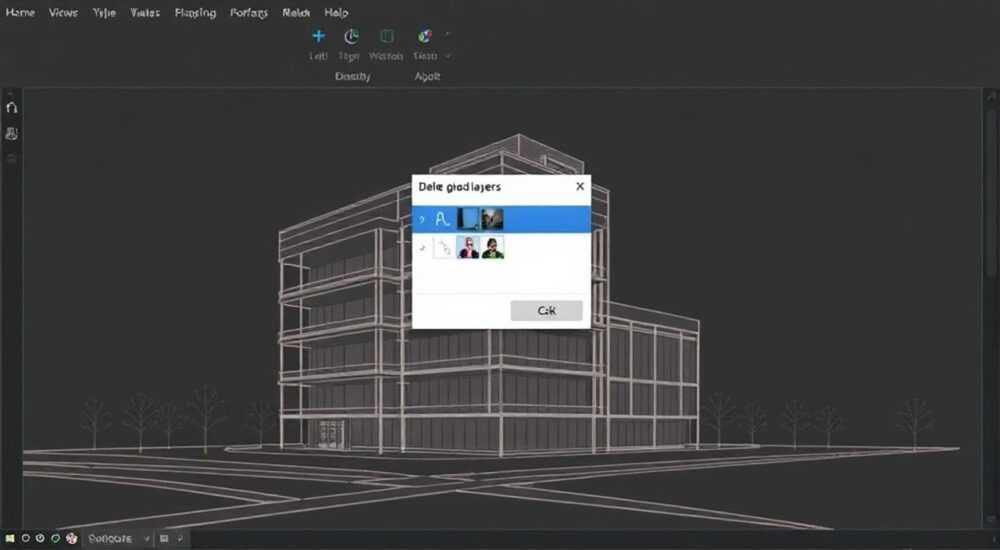
Удаление слоёв в AutoCAD — одна из базовых операций, с которой сталкивается каждый проектировщик. Однако нередко пользователи сталкиваются с ситуацией, когда слой не удаляется, даже если он пустой или заблокирован. Причина может крыться в особенностях архитектуры чертежа, защите объектов, внешних ссылках или системных настройках программы. В этой статье мы детально разберём все возможные причины, почему слои не удаляются, и предложим пошаговые решения для каждого случая.
Если слой в AutoCAD не удаляется, проверьте наличие объектов на нём, блокировку, привязку к внешним ссылкам или использование в аннотациях. Чаще всего проблема решается очисткой чертежа командой PURGE, разблокировкой слоя и отключением внешних зависимостей.
Содержание статьи:
- Почему слои не удаляются: основные причины
- Типичные ошибки при попытке удаления
- Пошаговое руководство: как удалить «упрямый» слой
- Пример: удаление слоя «Temp_Layer_01»
- Внешние ссылки и их влияние на слои
- Расширенные инструменты очистки чертежа
- Использование AutoCAD Cleanup Pack
- Экспертное мнение
- Вопросы и ответы
- Заключение
Почему слои не удаляются: основные причины
Когда вы пытаетесь удалить слой через диспетчер слоёв (LAYER), но кнопка «Удалить» неактивна или система выдаёт ошибку, это означает, что слой всё ещё используется в чертеже. Даже если визуально он пуст, AutoCAD может фиксировать его задействование. Наиболее частые причины включают наличие скрытых объектов, блокировку, использование в блоках или xref’ах.
Один из самых распространённых случаев — наличие нулевых объектов. Это могут быть линии нулевой длины, точки, невидимые текстовые элементы или штриховки с масштабом 0. Такие объекты не видны в рабочем пространстве, но продолжают занимать слой. Также проблема возникает, если слой назначен как текущий. AutoCAD не позволяет удалять активный слой без предварительного переключения.
Полезно знать: Слой, используемый в любом блоке (даже если блок не вставлен), нельзя удалить до тех пор, пока этот блок существует в чертеже.
Ещё одна частая причина — защита от изменений. Если слой заблокирован или установлен в режим «Невидимый», это само по себе не мешает удалению, но может сигнализировать о более глубоких настройках безопасности. Например, в коллективных проектах слои часто защищаются через стандарты компании или шаблоны DWG.
Типичные ошибки при попытке удаления
- Ошибка: «Слой содержит объекты» — хотя объектов не видно. Решение: использовать команду ISOLATE или просмотреть слой в режиме «Show All».
- Ошибка: «Слой используется в xref» — внешняя ссылка зависит от этого слоя. Требуется отключение или замена xref.
- Ошибка: «Слой является частью группы слоёв» — используется в Layer State или стандарте. Нужно сначала экспортировать или изменить состояние.
Пошаговое руководство: как удалить «упрямый» слой
Чтобы гарантированно удалить слой, который не поддаётся стандартным действиям, необходимо выполнить комплексную диагностику. Ниже приведён чёткий алгоритм, применимый к версиям AutoCAD от 2018 до 2026.
- Переключитесь с проблемного слоя. Убедитесь, что текущий слой — не тот, который вы хотите удалить. Используйте панель слоёв или команду
CLAYER. - Проверьте наличие объектов. Введите команду
LA(Layer Properties Manager), найдите нужный слой, кликните правой кнопкой и выберите «Изолировать слой». Все остальные элементы исчезнут. Если что-то осталось — это объект на данном слое. - Удалите видимые и скрытые объекты. Выделите всё на слое (Ctrl+A после изоляции) и удалите. Если объекты не выделяются, возможно, они защищены или находятся в блоке.
- Проверьте блоки. Используйте команду
BEDIT, откройте каждый блок и убедитесь, что внутри нет объектов на целевом слое. - Выполните команду PURGE. Через меню «Инструменты» → «Очистка» или введите
PURGE. Отметьте опцию «Удалить именованные объекты», включая слои. Повторите несколько раз — иногда требуется два цикла.
«Перед удалением слоя всегда делайте резервную копию чертежа. Один неверный шаг может повлиять на структуру всего проекта.» — Алексей К., ведущий BIM-менеджер строительной компании
Пример: удаление слоя «Temp_Layer_01»
Допустим, вы работаете над архитектурным проектом и обнаружили слой «Temp_Layer_01», который был создан временно, но теперь мешает. Вы пытаетесь удалить его — кнопка серая. Что делать?
- Переключитесь на слой «0».
- Изолируйте «Temp_Layer_01» — появились две невидимые полилинии.
- Удалите их, затем запустите PURGE.
- Повторно откройте диспетчер слоёв — слой можно удалить.
Если после этих шагов слой всё ещё не удаляется, переходите к анализу внешних зависимостей.
Внешние ссылки и их влияние на слои
Одна из самых коварных причин, по которой слои не удаляются, — внешние ссылки (xrefs). Даже если вы не видите xref’а, он может быть подключён и использовать определённые слои. AutoCAD блокирует удаление таких слоёв, чтобы не нарушить целостность связей.
Чтобы проверить наличие xref’ов:
- Введите команду
XREF. - Откроется диспетчер внешних ссылок. Изучите список подключённых файлов.
- Если есть активные ссылки, проверьте, используют ли они нужный слой.
Если xref использует слой, у вас есть три варианта:
- Открепить xref — если он больше не нужен. После этого слой станет доступен для удаления.
- Заменить xref — использовать версию без лишних слоёв.
- Переопределить слои — в настройках xref можно назначить слои на «ByLayer» или скрыть их.
Полезно знать: Иногда xref остаётся в чертеже даже после удаления — это так называемые «зависшие» ссылки. Используйте команду
-XREF (с дефисом) в командной строке для принудительного удаления.Метод |
Когда применять |
Риск |
|---|---|---|
Открепление xref |
Xref устарел или не нужен |
Потеря данных, если ссылка важна |
Переопределение слоёв |
Нужно сохранить xref, но убрать слой |
Изменение вида чертежа |
Замена xref |
Есть обновлённая версия |
Необходимость согласования |
Расширенные инструменты очистки чертежа
Стандартные средства AutoCAD не всегда справляются с «тяжёлыми» чертежами. В таких случаях на помощь приходят расширенные команды и сторонние утилиты.
Команда AUDIT проверяет целостность чертежа и исправляет ошибки. Запустите её с опцией «Исправить ошибки». Часто это позволяет освободить «застрявшие» слои.
Команда OVERKILL удаляет дублирующиеся и нулевые объекты. Особенно эффективна в старых чертежах, где много «мусора». Чтобы использовать:
- Выберите все объекты (Ctrl+A).
- Введите
OVERKILL. - В диалоговом окне отметьте типы объектов для анализа (линии, полилинии, круги).
- Подтвердите удаление.
Использование AutoCAD Cleanup Pack
AutoCAD предлагает дополнительный пакет инструментов — Drawing Clean Up, доступный через Autodesk App Store. Он включает:
- Удаление невидимых объектов.
- Оптимизацию слоёв по стандартам.
- Автоматическое объединение слоёв с одинаковыми свойствами.
Также популярны сторонние решения вроде Batch Layer Manager или Layer Organizer, которые позволяют массово управлять слоями, включая принудительное удаление с игнорированием зависимостей (с осторожностью!).
«В проектах с высокой сложностью я всегда запускаю AUDIT и PURGE перед финальной выгрузкой. Это экономит часы на устранение багов в будущем.» — Марина С., CAD-координатор инженерной фирмы
Экспертное мнение
При работе с AutoCAD важно понимать, что слой — это не просто визуальный контейнер, а структурный элемент чертежа. Его нельзя удалять, пока на него есть хоть какая-либо ссылка: от объекта, блока, стиля, xref или даже аннотации. Принцип «безопасной модификации» заложен в саму архитектуру AutoCAD.
Рекомендуется регулярно проводить профилактическую очистку. Даже если вы не планируете удалять слои, запускайте PURGE и AUDIT раз в неделю. Это снижает риск накопления ошибок и ускоряет работу программы.
Также стоит использовать шаблоны (DWT), в которых уже настроены только необходимые слои. Это предотвращает появление случайных или временных слоёв. Для командной работы внедряйте стандарты именования и контроль через Layer States.
Вопросы и ответы
Можно ли удалить слой, если он используется в блоке?
Нет, пока блок содержит объекты на этом слое. Решение: отредактируйте блок (BEDIT), переместите объекты на другой слой или удалите их, затем сохраните изменения. После этого слой можно будет очистить через PURGE.
Почему слой не удаляется, даже если я его очистил?
Возможно, он всё ещё зарегистрирован в чертеже как используемый. Попробуйте команду -PURGE (с дефисом) в командной строке, выберите «Layers», затем имя слоя. Это принудительная очистка, которая может помочь в крайних случаях.
Как найти, где используется слой, если объектов нет?
Используйте команду
QSELECT (Быстрый выбор). Установите фильтр по слою, выберите нужный, и система покажет все объекты, привязанные к нему. Также полезна команда LIST — выделите подозрительный объект и проверьте его свойства.Можно ли удалить несколько слоёв сразу?
Через стандартный интерфейс — нет. Но с помощью скриптов или LISP-программ — да. Например, можно написать простой скрипт, который последовательно удаляет указанные слои после их очистки. Однако требует знаний программирования.
Что делать, если PURGE не показывает слой для удаления?
Это означает, что слой всё ещё считается «активным». Попробуйте: изолировать слой, удалить все объекты, закрыть и открыть чертёж, затем снова запустить PURGE. Иногда помогает перезагрузка AutoCAD.
Заключение
Удаление слоёв в AutoCAD — процесс, который кажется простым, но на практике может вызывать серьёзные трудности. Главное — понимать, что AutoCAD блокирует удаление не случайно, а из соображений целостности данных. Каждый шаг должен быть продуманным: от проверки объектов до анализа внешних ссылок и использования инструментов очистки.
Чтобы успешно удалять слои, нужно сочетать методику и внимание к деталям. Не спешите — лучше потратить 10 минут на диагностику, чем потерять данные из-за поспешного действия.
- Всегда переключайтесь с удаляемого слоя перед началом операции.
- Используйте ISOLATE и QSELECT для поиска скрытых объектов.
- Проверяйте блоки и внешние ссылки — они часто блокируют удаление.
- Регулярно применяйте PURGE, AUDIT и OVERKILL для поддержания чистоты чертежа.
- Перед критическими операциями создавайте резервные копии.
⚠️ Дисклеймер — нажмите, чтобы развернуть
Материалы, опубликованные в разделе «Блог» на сайте RU DESIGN SHOP (rudesignshop.ru), носят исключительно информационный и ознакомительный характер и не являются руководством к действию, финансовой рекомендацией, медицинской услугой, ветеринарным назначением либо рекламой товаров и услуг, включая азартные игры. Публикации не содержат призывов к участию в азартных играх и не направлены на продвижение соответствующих операторов.
Безопасность применения товаров и веществ: при использовании строительных материалов, бытовой химии, пестицидов и агрохимикатов необходимо строго следовать инструкциям производителя и действующему законодательству Российской Федерации, включая Федеральный закон РФ от 19.07.1997 № 109-ФЗ «О безопасном обращении с пестицидами и агрохимикатами».
Упоминание товарных знаков, брендов и организаций носит исключительно информационный характер и не означает наличие партнёрских отношений или одобрения со стороны правообладателей.
Материалы, содержащие сведения о медицинских, ветеринарных или косметических средствах, представлены в справочных целях и не являются медицинской консультацией или назначением. Перед применением рекомендуется обратиться к врачу, ветеринарному специалисту или иному сертифицированному профессионалу.
Возрастные ограничения: материалы, содержащие сведения о продукции категории 18+, включая алкоголь или азартные игры, предназначены исключительно для совершеннолетней аудитории и публикуются в информационных целях.
Правовая ответственность: решения, принятые на основе опубликованной информации, пользователь принимает самостоятельно и на свой риск; редакция и авторы несут ответственность в пределах, установленных законодательством Российской Федерации.
Редакция не допускает публикаций, содержащих пропаганду экстремизма, терроризма, наркотических средств или суицида; подобные материалы подлежат немедленному удалению.
Упоминание организаций с ограниченным статусом: компания Meta Platforms Inc. (социальные сети Facebook и Instagram) признана экстремистской организацией решением суда РФ, её деятельность запрещена на территории Российской Федерации; любые упоминания приводятся исключительно в информационных целях.
Авторские права и источники: информация собирается из открытых источников; её актуальность указывается на дату публикации и может изменяться.
Изображения и иллюстрации используются на условиях, разрешённых правообладателями. При возникновении претензий редакция готова оперативно рассмотреть обращение и внести необходимые изменения.
Персональные данные и cookies: сайт использует cookies и обрабатывает персональные данные пользователей в соответствии с Федеральным законом № 152-ФЗ «О персональных данных» и Политикой конфиденциальности RU DESIGN SHOP.
Мнения авторов могут не совпадать с позицией государственных органов или коммерческих организаций, упомянутых в материалах.
РЕКОМЕНДУЕМ
Товары от российских производителей




