Скидка 5% на первый заказ — RDS5




Как удалить страницу в повер поинт
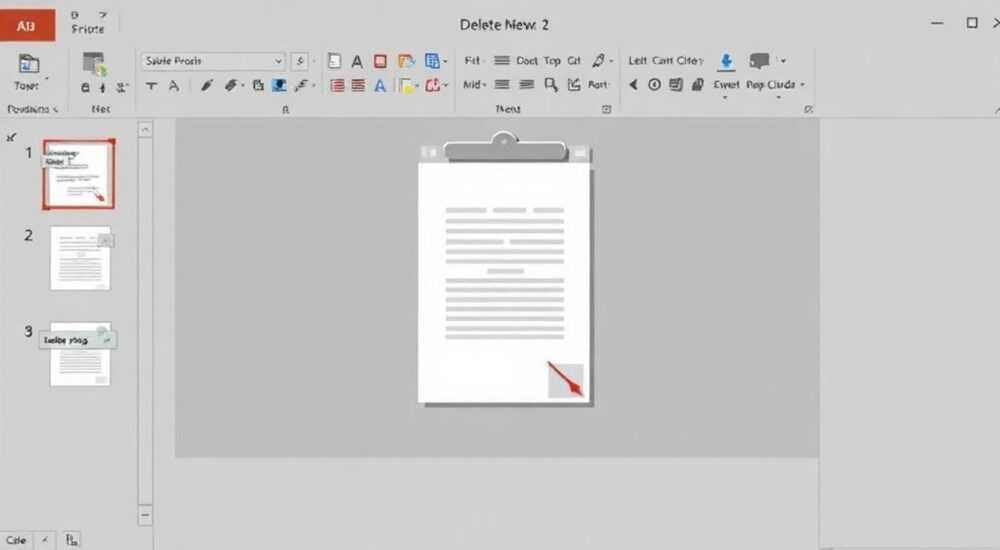
Удаление страницы в PowerPoint — стандартная задача, с которой сталкивается любой пользователь при редактировании презентации. Это можно сделать несколькими способами: через миниатюры слайдов, контекстное меню или клавиши на клавиатуре. Главное — не перепутать удаление слайда с его скрытием и понимать, что действие можно отменить.
Чтобы быстро удалить слайд в PowerPoint, выберите его в области миниатюр и нажмите клавишу Delete. Убедитесь, что выделен нужный слайд, чтобы избежать случайного удаления.
Создание презентаций в Microsoft PowerPoint — неотъемлемая часть работы в офисе, образовании и публичных выступлениях. Однако редкая презентация остаётся неизменной с момента создания. Чаще всего приходится редактировать структуру: добавлять, перемещать и удалять слайды. Один из самых частых вопросов, возникающих у пользователей всех уровней — как корректно и безопасно удалить страницу (слайд) в PowerPoint. При этом важно не просто выполнить действие, но и понимать последствия, альтернативы и способы восстановления.
Содержание статьи:
- Основные способы удаления слайда в PowerPoint
- Пошаговый алгоритм удаления одного слайда
- Продвинутые сценарии: массовое удаление и горячие клавиши
- Удаление слайдов в режиме сортировщика
- Распространённые ошибки и как их избежать
- Как восстановить случайно удалённый слайд
- Альтернативы удалению: скрытие и архивирование
- Когда удалять, а когда скрывать?
- Экспертное мнение
- Вопросы и ответы
- Заключение
Основные способы удаления слайда в PowerPoint
Самый простой и интуитивно понятный способ — использовать область миниатюр слайдов слева от основного окна редактора. Каждый слайд представлен в виде эскиза. Чтобы удалить один из них, достаточно щёлкнуть по нужному эскизу левой кнопкой мыши, чтобы выделить его, а затем нажать клавишу Delete на клавиатуре. Это действие мгновенно удаляет слайд из презентации.
Если вы предпочитаете работать с мышью, можно воспользоваться контекстным меню. Для этого щёлкните правой кнопкой мыши по миниатюре слайда и выберите пункт «Удалить слайд». Этот метод особенно удобен, если вы работаете на ноутбуке без полноценной клавиатуры или используете устройство с ограниченным доступом к клавишам.
Другой вариант — использование ленточного интерфейса PowerPoint. Перейдите на вкладку «Главная» в верхнем меню. В группе «Редактирование» найдите кнопку «Удалить» и нажмите её. Эта команда работает только при условии, что слайд уже выделен. Если вы не видите эту кнопку, убедитесь, что активна правильная вкладка и выбран хотя бы один слайд.
Полезно знать: Удаление слайда не влияет на нумерацию остальных — PowerPoint автоматически перестраивает порядок следования.
Пошаговый алгоритм удаления одного слайда
- Откройте презентацию в Microsoft PowerPoint.
- Найдите нужный слайд в области миниатюр слева.
- Щёлкните по нему один раз для выделения.
- Нажмите клавишу Delete на клавиатуре.
- Убедитесь, что слайд исчез из последовательности.
Продвинутые сценарии: массовое удаление и горячие клавиши
Иногда требуется удалить не один, а сразу несколько слайдов. Например, при подготовке сокращённой версии презентации или при очистке черновиков. В таких случаях полезно знать, как выполнять массовые операции.
Для удаления нескольких слайдов удерживайте клавишу Ctrl и последовательно щёлкайте по миниатюрам нужных слайдов. Это позволит выделить их все одновременно. После выделения нажмите Delete — все выбранные слайды будут удалены за один раз.
Если нужно удалить диапазон слайдов подряд, используйте клавишу Shift. Щёлкните по первому слайду в диапазоне, затем, удерживая Shift, щёлкните по последнему. Так вы выделите все слайды между ними. Нажмите Delete, чтобы удалить весь блок.
Действие |
Горячая клавиша |
Описание |
|---|---|---|
Удалить выделенный слайд |
Delete |
Стандартный способ удаления одного или нескольких слайдов. |
Отменить последнее действие |
Ctrl + Z |
Восстанавливает только что удалённый слайд. |
Выделить все слайды |
Ctrl + A |
Полезно при необходимости удалить всю презентацию (осторожно!) |
Перейти к следующему слайду |
Page Down |
Не удаляет, но помогает навигации при редактировании. |
«Массовое удаление — мощный инструмент, но требует внимания. Всегда проверяйте, какие слайды выделены, прежде чем нажимать Delete. Лучше дважды кликнуть, чем потерять важный контент.» — Алексей Миронов, IT-тренер, 12 лет опыта
Удаление слайдов в режиме сортировщика
PowerPoint предлагает специальный режим — «Сортировщик слайдов», который позволяет видеть сразу несколько слайдов в уменьшенном виде. Чтобы перейти в него, нажмите на значок в правом нижнем углу окна или выберите вкладку «Вид» → «Режим сортировщика».
В этом режиме легко оценить структуру всей презентации. Вы можете выделять слайды так же, как в обычном режиме — с помощью Ctrl или Shift, а затем удалять их через Delete. Этот режим особенно полезен при реорганизации длинных презентаций.
Распространённые ошибки и как их избежать
Одна из самых частых ошибок — случайное удаление нужного слайда. Это может произойти, если вы торопитесь или невнимательно смотрите на миниатюры. Часто путают слайды с похожим содержанием, особенно если они идут подряд.
Другая типичная ошибка — удаление слайда вместо его скрытия. Скрытие полезно, когда вы хотите временно исключить слайд из показа, но сохранить его в файле. Удаление же приводит к потере данных, если не отменить действие вовремя.
Третья проблема — массовое удаление без резервной копии. Некоторые пользователи удаляют десятки слайдов, не сохранив предварительно презентацию под другим именем. Если что-то пошло не так, восстановить всё будет сложно.
Полезно знать: Перед масштабным редактированием всегда сохраняйте копию файла: «Файл» → «Сохранить как» → укажите новое имя.
Как восстановить случайно удалённый слайд
Если вы удалили слайд по ошибке, не закрывайте презентацию. Самый быстрый способ — нажать сочетание клавиш Ctrl + Z. Это отменит последнее действие, включая удаление слайда.
Если вы успели выполнить другие действия после удаления, Ctrl + Z может не помочь. В этом случае попробуйте использовать функцию «Отменить» на ленте: в верхнем левом углу есть стрелка «Назад». Кликните по ней несколько раз, пока не вернётесь к нужному состоянию.
Если презентация уже закрыта, а автосохранение было отключено, восстановить слайд будет невозможно. Поэтому рекомендуется включать функцию «Автосохранение» в настройках PowerPoint.
Альтернативы удалению: скрытие и архивирование
Удаление — не единственный способ исключить слайд из показа. Иногда лучше использовать скрытие. Чтобы скрыть слайд, щёлкните по его миниатюре правой кнопкой мыши и выберите «Скрыть слайд». На миниатюре появится диагональная линия, указывающая, что он исключён из демонстрации.
Скрытые слайды остаются в файле и могут быть возвращены в любой момент. Это полезно, если вы готовите разные версии презентации для разных аудиторий. Например, технические детали можно скрыть при выступлении перед неспециалистами.
Ещё один подход — создание «черновой» секции. PowerPoint позволяет делить презентацию на секции. Вы можете создать секцию «Архив» и переместить туда слайды, которые пока не нужны. Это не удаляет их, но структурирует работу.
«Я всегда советую клиентам не удалять слайды сразу. Лучше скрывать или перемещать в отдельную секцию. Через неделю может понадобиться именно тот слайд, который вы хотели удалить.» — Екатерина Швец, бизнес-тренер по презентациям
Когда удалять, а когда скрывать?
- Удаляйте, если уверены, что контент больше не нужен, устарел или дублирует другой слайд.
- Скрывайте, если слайд может пригодиться в будущем или нужен только для части аудитории.
- Архивируйте, если проводите масштабную переработку и хотите сохранить историю изменений.
Экспертное мнение
«Современные версии PowerPoint, включая облачный Office 365, предлагают продвинутые функции управления слайдами. Например, в режиме реального времени можно видеть, кто из команды удалил слайд, если используется совместная работа. Это снижает риск потерь.» — Дмитрий Козлов, системный администратор, эксперт по Microsoft 365
По словам эксперта, ключевой тренд — переход от локальных файлов к облачным. В OneDrive или SharePoint каждый слайд имеет версию, и даже после удаления его можно восстановить из журнала изменений. Это делает процесс редактирования более безопасным.
Кроме того, в новых версиях PowerPoint появилась функция «Идеи» (Designer), которая анализирует структуру презентации и может предложить удалить лишние слайды. Однако полагаться на неё полностью не стоит — окончательное решение всегда остаётся за пользователем.
Вопросы и ответы
Можно ли восстановить слайд после закрытия презентации?
Да, если включено автосохранение и вы используете OneDrive или SharePoint. Откройте файл, нажмите «Файл» → «Информация» → «Версии», чтобы просмотреть предыдущие состояния.
Удалятся ли заметки докладчика при удалении слайда?
Да, все данные, связанные со слайдом — заметки, анимации, комментарии — удаляются вместе с ним. Будьте осторожны, если в заметках есть важная информация.
Можно ли удалить слайд в мобильной версии PowerPoint?
Да, в мобильных приложениях (iOS, Android) также можно удалять слайды. Нажмите на три точки рядом с миниатюрой и выберите «Удалить».
Что делать, если кнопка Delete не работает?
Проверьте, выделен ли слайд. Также убедитесь, что презентация не заблокирована для редактирования. Если файл открыт в режиме «Только для чтения», сначала сделайте его редактируемым.
Заключение
Удаление слайда в PowerPoint — простая, но ответственная операция. Она выполняется быстро, но требует внимательности, особенно при работе с большими презентациями. Знание различных методов — от базового Delete до массового редактирования — позволяет эффективно управлять структурой документа.
Главное правило — действовать осознанно. Перед удалением задайте себе вопрос: «Могу ли я это восстановить?» Если нет уверенности — скройте слайд или сохраните резервную копию. Современные инструменты дают много возможностей, но человеческий контроль остаётся ключевым.
- Удаляйте слайды через Delete, контекстное меню или ленту «Главная».
- Используйте Ctrl и Shift для массового удаления.
- Всегда отменяйте ошибки через Ctrl + Z.
- Скрывайте слайды вместо удаления, если не уверены.
- Храните резервные копии при масштабных изменениях.
⚠️ Дисклеймер — нажмите, чтобы развернуть
Материалы, опубликованные в разделе «Блог» на сайте RU DESIGN SHOP (rudesignshop.ru), носят исключительно информационный и ознакомительный характер и не являются руководством к действию, финансовой рекомендацией, медицинской услугой, ветеринарным назначением либо рекламой товаров и услуг, включая азартные игры. Публикации не содержат призывов к участию в азартных играх и не направлены на продвижение соответствующих операторов.
Безопасность применения товаров и веществ: при использовании строительных материалов, бытовой химии, пестицидов и агрохимикатов необходимо строго следовать инструкциям производителя и действующему законодательству Российской Федерации, включая Федеральный закон РФ от 19.07.1997 № 109-ФЗ «О безопасном обращении с пестицидами и агрохимикатами».
Упоминание товарных знаков, брендов и организаций носит исключительно информационный характер и не означает наличие партнёрских отношений или одобрения со стороны правообладателей.
Материалы, содержащие сведения о медицинских, ветеринарных или косметических средствах, представлены в справочных целях и не являются медицинской консультацией или назначением. Перед применением рекомендуется обратиться к врачу, ветеринарному специалисту или иному сертифицированному профессионалу.
Возрастные ограничения: материалы, содержащие сведения о продукции категории 18+, включая алкоголь или азартные игры, предназначены исключительно для совершеннолетней аудитории и публикуются в информационных целях.
Правовая ответственность: решения, принятые на основе опубликованной информации, пользователь принимает самостоятельно и на свой риск; редакция и авторы несут ответственность в пределах, установленных законодательством Российской Федерации.
Редакция не допускает публикаций, содержащих пропаганду экстремизма, терроризма, наркотических средств или суицида; подобные материалы подлежат немедленному удалению.
Упоминание организаций с ограниченным статусом: компания Meta Platforms Inc. (социальные сети Facebook и Instagram) признана экстремистской организацией решением суда РФ, её деятельность запрещена на территории Российской Федерации; любые упоминания приводятся исключительно в информационных целях.
Авторские права и источники: информация собирается из открытых источников; её актуальность указывается на дату публикации и может изменяться.
Изображения и иллюстрации используются на условиях, разрешённых правообладателями. При возникновении претензий редакция готова оперативно рассмотреть обращение и внести необходимые изменения.
Персональные данные и cookies: сайт использует cookies и обрабатывает персональные данные пользователей в соответствии с Федеральным законом № 152-ФЗ «О персональных данных» и Политикой конфиденциальности RU DESIGN SHOP.
Мнения авторов могут не совпадать с позицией государственных органов или коммерческих организаций, упомянутых в материалах.
РЕКОМЕНДУЕМ
Товары от российских производителей

Гипсовый светильник SGS33
13433 руб.


