Скидка 5% на первый заказ — RDS5




Как удалить строки таблицы в автокаде
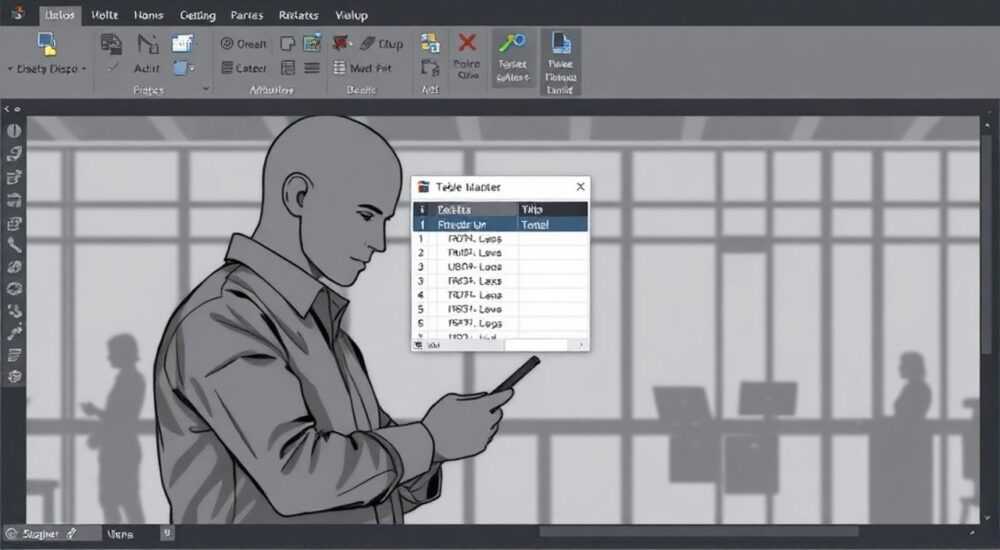
Удаление строк таблицы в AutoCAD — распространённая задача при работе с чертежами, содержащими табличные данные: спецификации, сметы, маркировку и другие элементы документации. В отличие от графических объектов, таблицы в AutoCAD представляют собой сложные блоки данных, редактирование которых требует понимания структуры и инструментов САПР. Многие пользователи сталкиваются с трудностями при попытке удалить строки: стандартный способ через клавишу Delete удаляет содержимое ячеек, но не саму строку, что приводит к путанице.
Чтобы удалить строку таблицы в AutoCAD, выделите её правой кнопкой мыши, выберите «Удалить строки» в контекстном меню или используйте панель «Редактирование таблицы» на вкладке «Главная». Главное — не путать удаление содержимого с удалением самой строки.
AutoCAD позволяет работать с таблицами как с полноценными объектами, поддерживая их динамическое изменение — добавление, вставка и удаление строк и столбцов без потери структуры. Это особенно важно при подготовке проектной документации, где точность и чистота оформления играют ключевую роль. Владение инструментами редактирования таблиц экономит время и снижает риск ошибок. Ниже мы подробно разберём все доступные методы удаления строк, типичные ошибки и практические рекомендации по эффективной работе с табличными данными.
Содержание статьи:
- Методы удаления строк в таблице AutoCAD
- Пошаговый алгоритм удаления строки
- Удаление строк через контекстное меню
- Ошибки при использовании контекстного меню
- Использование ленты инструментов: вкладка «Главная»
- Горячие клавиши и ручки редактирования (grips)
- Как создать быструю команду удаления
- Типичные ошибки при удалении строк и как их избежать
- Экспертное мнение
- Вопросы и ответы
- Заключение
Методы удаления строк в таблице AutoCAD
В AutoCAD существует несколько способов удаления строк таблицы, каждый из которых подходит для разных сценариев использования. Основные методы включают контекстное меню, панель инструментов на ленте, использование горячих клавиш и ручки редактирования. Выбор подходящего способа зависит от версии AutoCAD, предпочтений пользователя и контекста работы.
Наиболее универсальный и интуитивно понятный способ — через контекстное меню. Достаточно щёлкнуть правой кнопкой мыши по нужной строке, и в выпадающем списке появится опция «Удалить строки». Этот метод работает во всех современных версиях AutoCAD, начиная с 2010 года, и не требует перехода между вкладками интерфейса.
Другой популярный подход — использование вкладки «Главная» на ленте инструментов. При активации таблицы появляется контекстная вкладка «Редактирование таблицы», где доступны команды для управления строками и столбцами. Здесь можно не только удалять, но и вставлять, объединять, изменять высоту строк и ширину столбцов. Этот интерфейс особенно удобен при массовом редактировании.
Полезно знать: Удаление строки в AutoCAD не затрагивает форматирование остальных строк — шрифты, выравнивание и заливка сохраняются автоматически.
Кроме того, опытные пользователи часто используют комбинации клавиш и ручки редактирования (grips), которые появляются при выборе таблицы. Например, можно выделить строку, нажать Ctrl и выбрать нужные строки для группового удаления. Однако этот метод требует практики и точного попадания курсора в зону строки.
Пошаговый алгоритм удаления строки
- Щёлкните по таблице левой кнопкой мыши, чтобы активировать её.
- Наведите курсор на заголовок строки (слева от первой ячейки) — он примет форму стрелки, направленной вправо.
- Щёлкните левой кнопкой, чтобы выделить всю строку. Для нескольких строк удерживайте Shift или Ctrl.
- Щёлкните правой кнопкой мыши по выделенной области.
- Выберите пункт «Удалить строки» в контекстном меню.
- Строка будет немедленно удалена, а оставшиеся строки сдвинутся вверх.
Удаление строк через контекстное меню
Контекстное меню — один из самых быстрых и надёжных способов удаления строк в AutoCAD. После выделения строки правый клик вызывает расширенный список действий, адаптированный под текущий объект. В случае с таблицей, здесь доступны такие функции, как «Вставить строки выше/ниже», «Удалить строки», «Объединить ячейки» и «Формат ячеек».
Особенность этого метода — его контекстная чувствительность. Если вы кликнете по ячейке, а не по строке целиком, пункт «Удалить строки» может быть недоступен. Поэтому важно правильно выделять строку: нужно кликать по серой области слева от таблицы, где обычно отображаются номера строк.
«Всегда проверяйте, что выделена именно строка, а не ячейка. Неправильное выделение — главная причина, почему команда “Удалить строки” не появляется в меню.” — Алексей Миронов, ведущий CAD-инженер, 12 лет опыта
Если вы работаете с крупной таблицей, например, со спецификацией оборудования, полезно использовать множественное выделение. Удерживая клавишу Ctrl, можно выбрать несколько несмежных строк. Затем, через контекстное меню, удалить их одновременно. Это значительно ускоряет процесс очистки устаревших или ненужных данных.
Ошибки при использовании контекстного меню
- Команда «Удалить строки» неактивна: чаще всего это происходит из-за неправильного выделения. Убедитесь, что вы кликнули по левому маркеру строки, а не по содержимому ячейки.
- Удаление всей таблицы: если случайно выбрать весь объект таблицы и нажать Delete, удалится вся таблица. Восстановить её можно через Ctrl+Z, но лучше всегда выделять только строки.
- Пропажа форматирования: при вставке новых данных после удаления строк иногда сбиваются стили. Используйте образцы форматирования (table styles) для восстановления внешнего вида.
Использование ленты инструментов: вкладка «Главная»
После активации таблицы в AutoCAD появляется дополнительная вкладка на ленте — «Редактирование таблицы». Она находится в группе «Таблица» и содержит все необходимые инструменты для управления структурой. Этот интерфейс особенно удобен для новичков, так как предоставляет визуальный доступ ко всем функциям.
В разделе «Строки и столбцы» находятся три ключевые кнопки:
- «Вставить строки выше»
- «Вставить строки ниже»
- «Удалить строки»
Чтобы удалить строку, достаточно выделить её (кликнув по левому маркеру) и нажать кнопку «Удалить строки». Интерфейс подсказывает, сколько строк выделено, и применяет действие ко всему выделению. Это особенно полезно при работе с большими массивами данных.
Метод |
Скорость выполнения |
Удобство |
Подходит для новичков |
|---|---|---|---|
Контекстное меню |
Высокая |
Высокая |
Да |
Лента инструментов |
Средняя |
Очень высокая |
Да |
Горячие клавиши |
Очень высокая |
Средняя |
Нет |
Ручки редактирования |
Низкая |
Низкая |
Нет |
Полезно знать: Если вкладка «Редактирование таблицы» не появляется, проверьте, действительно ли объект является таблицей AutoCAD, а не блоком или текстом.
Горячие клавиши и ручки редактирования (grips)
Для продвинутых пользователей AutoCAD предлагает более быстрые способы редактирования, включая использование ручек (grips) и сочетаний клавиш. Ручки — это маленькие синие квадраты, появляющиеся при выборе объекта. В случае таблицы они располагаются по углам и вдоль границ.
Однако ручки сами по себе не позволяют удалять строки. Их основная функция — изменение размеров таблицы. Чтобы удалить строку через grips, нужно сначала выделить её, затем использовать контекстное меню или комбинацию клавиш.
Самая полезная комбинация — Ctrl + клик для множественного выделения строк. После этого можно использовать правую кнопку мыши и выбрать «Удалить строки». Также можно настроить пользовательские команды через CUI (Customize User Interface), назначив макрос удаления строк на горячую клавишу, например, Ctrl+Shift+D.
Как создать быструю команду удаления
- Откройте диалоговое окно CUI: введите в командной строке
CUI. - Перейдите в раздел «Пользовательские команды» и нажмите «Новая».
- Введите имя, например, «Удалить строки таблицы».
- В поле макроса введите:
^C^C_tabledelete; - Назначьте эту команду на панель инструментов или горячую клавишу.
«Автоматизация рутинных операций через CUI экономит до 30% времени при работе с документацией.” — Дмитрий Козлов, BIM-менеджер, 15 лет в проектировании
Типичные ошибки при удалении строк и как их избежать
Несмотря на простоту операции, пользователи часто допускают ошибки, которые приводят к потере данных или нарушению структуры таблицы. Понимание этих проблем помогает работать эффективнее и избегать дорогостоящих исправлений.
Одна из самых частых ошибок — нажатие клавиши Delete после выделения ячейки. Вместо удаления строки, очищается только содержимое. Это создаёт ложное ощущение, что строка удалена, хотя она остаётся в таблице с пустыми ячейками. Такие «мертвые» строки портят внешний вид и могут вызвать проблемы при экспорте.
Другая ошибка — попытка удалить строку в связанной таблице (например, подключённой через Excel). AutoCAD блокирует редактирование структуры таких таблиц, чтобы не нарушить связь с источником данных. В этом случае появляется сообщение: «Невозможно удалить строки в связанной таблице».
Полезно знать: Чтобы редактировать связанную таблицу, нужно временно отключить связь: кликнуть правой кнопкой → «Связь с данными» → «Отключить связь».
Также стоит избегать удаления строк в таблицах с формулами. Если строка участвует в расчётах (например, итоговая сумма), её удаление может привести к некорректным результатам. Перед удалением проверяйте зависимости через режим «Выделить формулы».
Экспертное мнение
«Работа с таблицами — важнейшая часть подготовки проектной документации. Я регулярно обучаю молодых инженеров не просто удалять строки, а делать это осознанно. Каждое изменение должно быть контролируемым. Мы используем шаблоны таблиц с защитой ключевых строк — например, первую и последнюю. Это предотвращает случайное удаление важных данных.”
— Елена Петрова, руководитель отдела стандартизации в проектной компании «Градпроект», 18 лет опыта
По её словам, лучшая практика — предварительное резервное копирование перед массовым редактированием. Даже если используется отмена (Ctrl+Z), лучше иметь резервную копию файла. Также она рекомендует использовать слои: размещать таблицы на отдельном слое, чтобы быстро их скрывать или блокировать при необходимости.
Вопросы и ответы
Можно ли восстановить удалённую строку?
Да, если вы не закрывали файл. Используйте команду отмены: Ctrl+Z или кнопку «Отменить» на панели. AutoCAD сохраняет историю изменений таблицы, включая удаление строк. Однако после сохранения и повторного открытия файла восстановить строку можно только из резервной копии.
Почему не получается удалить первую строку таблицы?
Первая строка часто используется как заголовок и защищена от удаления в некоторых стилях таблиц. Проверьте, не установлен ли атрибут «Заголовок» для этой строки. Его можно изменить в параметрах стиля таблицы (команда TABLESTYLE).
Удаляются не строки, а весь текст. В чём проблема?
Скорее всего, вы работаете не с таблицей AutoCAD, а с многострочным текстом (MTEXT) или блоком. Убедитесь, что объект создан командой TABLE. Проверить можно через свойства объекта (панель «Свойства» или команда PROPERTIES).
Как удалить строки в тысячах таблиц сразу?
Для массовой обработки используйте AutoLISP или .NET API. Например, скрипт на LISP может перебрать все таблицы в чертеже и удалить строки по заданному условию (например, пустые строки). Это требует знаний программирования, но экономит часы ручной работы.
Заключение
Удаление строк в таблице AutoCAD — простая, но критически важная операция, требующая понимания структуры объектов и интерфейса программы. Используя правильные методы — контекстное меню, ленту инструментов или пользовательские команды — можно выполнять редактирование быстро и без ошибок. Главное — точно выделять строки и не путать удаление содержимого с удалением самой строки.
Овладение инструментами редактирования таблиц повышает профессиональный уровень инженера и ускоряет подготовку документации. Будь то небольшой чертёж или крупный проект, аккуратная работа с данными — залог качества и надёжности.
- Всегда выделяйте строку по левому маркеру, а не по ячейке.
- Используйте контекстное меню или вкладку «Редактирование таблицы» для безопасного удаления.
- Не нажимайте Delete без проверки — это удаляет только содержимое.
- Для массовых операций применяйте скрипты или шаблоны.
- Регулярно делайте резервные копии перед редактированием сложных таблиц.
⚠️ Дисклеймер — нажмите, чтобы развернуть
Материалы, опубликованные в разделе «Блог» на сайте RU DESIGN SHOP (rudesignshop.ru), носят исключительно информационный и ознакомительный характер и не являются руководством к действию, финансовой рекомендацией, медицинской услугой, ветеринарным назначением либо рекламой товаров и услуг, включая азартные игры. Публикации не содержат призывов к участию в азартных играх и не направлены на продвижение соответствующих операторов.
Безопасность применения товаров и веществ: при использовании строительных материалов, бытовой химии, пестицидов и агрохимикатов необходимо строго следовать инструкциям производителя и действующему законодательству Российской Федерации, включая Федеральный закон РФ от 19.07.1997 № 109-ФЗ «О безопасном обращении с пестицидами и агрохимикатами».
Упоминание товарных знаков, брендов и организаций носит исключительно информационный характер и не означает наличие партнёрских отношений или одобрения со стороны правообладателей.
Материалы, содержащие сведения о медицинских, ветеринарных или косметических средствах, представлены в справочных целях и не являются медицинской консультацией или назначением. Перед применением рекомендуется обратиться к врачу, ветеринарному специалисту или иному сертифицированному профессионалу.
Возрастные ограничения: материалы, содержащие сведения о продукции категории 18+, включая алкоголь или азартные игры, предназначены исключительно для совершеннолетней аудитории и публикуются в информационных целях.
Правовая ответственность: решения, принятые на основе опубликованной информации, пользователь принимает самостоятельно и на свой риск; редакция и авторы несут ответственность в пределах, установленных законодательством Российской Федерации.
Редакция не допускает публикаций, содержащих пропаганду экстремизма, терроризма, наркотических средств или суицида; подобные материалы подлежат немедленному удалению.
Упоминание организаций с ограниченным статусом: компания Meta Platforms Inc. (социальные сети Facebook и Instagram) признана экстремистской организацией решением суда РФ, её деятельность запрещена на территории Российской Федерации; любые упоминания приводятся исключительно в информационных целях.
Авторские права и источники: информация собирается из открытых источников; её актуальность указывается на дату публикации и может изменяться.
Изображения и иллюстрации используются на условиях, разрешённых правообладателями. При возникновении претензий редакция готова оперативно рассмотреть обращение и внести необходимые изменения.
Персональные данные и cookies: сайт использует cookies и обрабатывает персональные данные пользователей в соответствии с Федеральным законом № 152-ФЗ «О персональных данных» и Политикой конфиденциальности RU DESIGN SHOP.
Мнения авторов могут не совпадать с позицией государственных органов или коммерческих организаций, упомянутых в материалах.
РЕКОМЕНДУЕМ
Товары от российских производителей

Настенный светильник SimpWall Hon GLODE
Диапазон цен: 19700 руб. – 30700 руб.


