Скидка 5% на первый заказ — RDS5




Как удалить таблицу в повер поинт
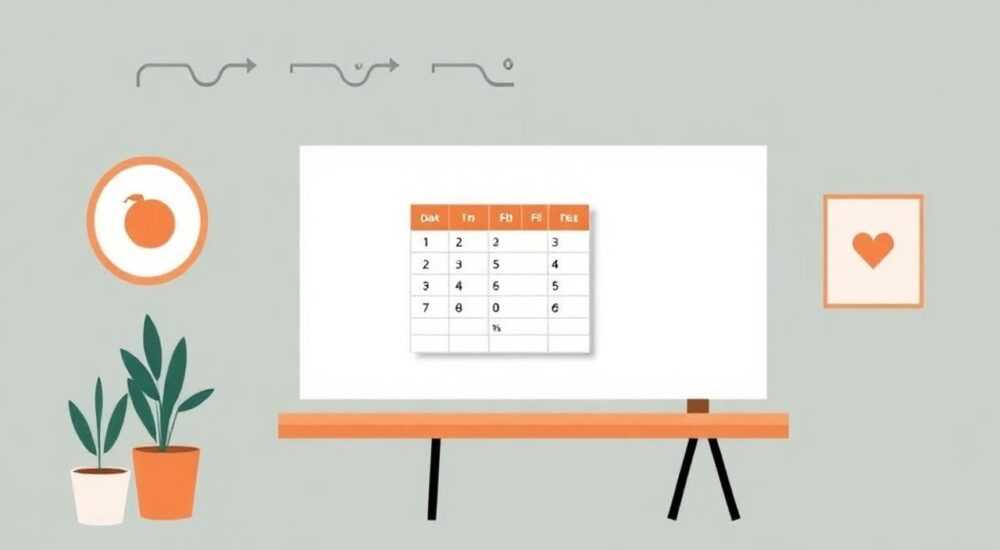
Удалить таблицу в PowerPoint можно быстро, если знать правильные шаги. Достаточно выделить объект и нажать клавишу Delete — но есть нюансы, особенно при работе с большими презентациями, сложной структурой или внедрёнными данными из Excel. Главное правило: всегда проверяйте, не связаны ли данные таблицы с другими файлами, чтобы случайно не потерять важную информацию.
Чтобы удалить таблицу в PowerPoint, просто щёлкните по её границе, чтобы выделить целиком, и нажмите клавишу Delete. Если таблица встроена или связана с Excel, убедитесь, что удаление не повлияет на исходные данные.
PowerPoint остаётся одним из самых популярных инструментов для создания презентаций в бизнесе, образовании и научной среде. Несмотря на обилие графических элементов, таблицы по-прежнему играют ключевую роль — они помогают структурировать данные, сравнивать показатели и демонстрировать статистику. Однако не каждая таблица нужна до конца презентации. Иногда она используется временно — для объяснения процесса, после чего становится лишней. В других случаях таблица вставляется по ошибке, содержит устаревшую информацию или мешает восприятию слайда. Тогда возникает вопрос: как аккуратно и безопасно её удалить?
Операция кажется простой, но в реальности пользователи сталкиваются с трудностями. Например, таблица не выделяется, остаются фрагменты после удаления, или пропадают не только ячейки, но и весь контент вокруг. Особенно осторожно нужно действовать, если таблица была вставлена как объект из Excel — в этом случае важно понимать разницу между встроенной и связанной таблицей. Удаление может затронуть не только текущий слайд, но и внешние источники данных. Кроме того, в командной работе или при использовании шаблонов изменение структуры может повлиять на согласованность всей презентации.
Содержание статьи:
- Основной способ удаления таблицы
- Пошаговая инструкция для разных версий PowerPoint
- Особые случаи: связанные и встроенные таблицы
- Как проверить тип таблицы
- Распространённые ошибки и как их избежать
- Что делать, если таблица не удаляется
- Продвинутые методы очистки слайдов
- Альтернативные стратегии
- Экспертное мнение
- Вопросы и ответы
- Заключение
Основной способ удаления таблицы
Самый простой и универсальный способ — выделить таблицу и удалить её. Для этого переместите курсор мыши на границу таблицы. Когда указатель превратится в стрелку с крестиком, щёлкните левой кнопкой. Вокруг всей таблицы появятся маркеры выделения — это означает, что объект выбран целиком, а не отдельная ячейка.
После выделения нажмите клавишу Delete на клавиатуре. Таблица исчезнет со слайда. Альтернативный вариант — использовать контекстное меню. Щёлкните правой кнопкой мыши по выделенной таблице и выберите пункт «Вырезать» или «Удалить». Оба действия приведут к одинаковому результату.
Если вы работаете на ноутбуке без цифрового блока клавиш, убедитесь, что используете именно Delete, а не Backspace. Последняя удаляет содержимое ячеек, но не саму таблицу. Это частая ошибка новичков, которые думают, что таблица исчезла, но на самом деле остаётся пустая структура.
- Наведите курсор на границу таблицы.
- Щёлкните, чтобы выделить весь объект.
- Нажмите клавишу Delete.
- Проверьте, что таблица полностью удалена.
Полезно знать: Если таблица не выделяется по границе, возможно, она вложена в другую фигуру или группу объектов. В этом случае попробуйте дважды щёлкнуть по ней или использовать панель «Выбор» (Home → Выбор → Панель выбора), чтобы найти нужный элемент.
Пошаговая инструкция для разных версий PowerPoint
Процесс удаления практически идентичен во всех современных версиях PowerPoint — 2016, 2019, 2021, Microsoft 365 и онлайн-версии. Различия минимальны и касаются только интерфейса. Например, в браузерной версии PowerPoint Online может быть задержка при выделении, особенно если таблица большая. В этом случае рекомендуется увеличить масштаб слайда до 100–150%, чтобы точнее попасть по границе.
В старых версиях, таких как PowerPoint 2010, также используется тот же принцип. Единственное отличие — расположение некоторых пунктов в контекстном меню. Но функциональность сохраняется: выделение + Delete = удаление.
Особые случаи: связанные и встроенные таблицы
Не все таблицы в PowerPoint созданы одинаково. Иногда вы не просто вставляете таблицу, а импортируете её из Excel. В зависимости от способа вставки, таблица может быть встроенной или связанной. Это критически важно понимать перед удалением.
Встроенная таблица — это копия данных Excel, которая становится частью презентации. Она открывается в режиме редактирования прямо в PowerPoint, но изменения не влияют на оригинал. Удаление такой таблицы безопасно: вы теряете только локальные данные.
Связанная таблица — это ссылка на внешний файл Excel. При изменении оригинала данные автоматически обновляются в презентации. Удаление такой таблицы не затрагивает исходный файл, но если вы позже решите вставить её снова, потребуется повторное подключение.
Тип таблицы |
Как создана |
Что происходит при удалении |
Риски |
|---|---|---|---|
Обычная (внутренняя) |
Создана через Вставка → Таблица |
Удаляется полностью из слайда |
Нет |
Встроенная из Excel |
Копирование и вставка с выбором «Вставить как объект» |
Удаляется из презентации, оригинал Excel не трогается |
Потеря форматирования при повторной вставке |
Связанная из Excel |
Вставка с галочкой «Создать связь» |
Удаляется из слайда, связь разрывается |
Потеря автоматического обновления |
«Перед удалением любой таблицы, импортированной из Excel, проверьте тип вставки. Кликните правой кнопкой — если есть пункт «Работа с объектом», значит, это встроенная или связанная таблица. Лучше сделать резервную копию слайда перед удалением.» — Анна Петрова, эксперт по офисным приложениям, 8 лет опыта
Как проверить тип таблицы
Чтобы определить, с чем вы работаете, щёлкните правой кнопкой мыши по таблице. Если в меню есть пункты «Редактировать объект», «Открыть объект» или «Работа с диаграммой Excel», значит, таблица связана или встроена. Также обратите внимание на значок в правом нижнем углу — маленькая иконка Excel указывает на внешнее происхождение.
Если вы сомневаетесь, можно временно скрыть таблицу, а не удалять её. Переместите её за пределы слайда (в область за рамками) или закрепите на скрытом слайде. Так вы сможете вернуть данные, если они понадобятся позже.
Распространённые ошибки и как их избежать
Даже простая операция может пойти не так, если не знать типичных ловушек. Одна из самых частых ошибок — удаление содержимого вместо самой таблицы. Пользователь выделяет все ячейки и жмёт Backspace. Результат: пустая таблица остаётся на месте, занимая место и нарушая компоновку.
Другая проблема — работа с группированными объектами. Если таблица объединена с текстом, изображением или фигурой, удаление может затронуть другие элементы. В этом случае PowerPoint спросит, хотите ли вы разгруппировать объект. Не игнорируйте это сообщение.
Полезно знать: Чтобы избежать ошибок, всегда проверяйте, какой уровень выделения активен. Если видите маркеры только вокруг ячеек — выделена часть таблицы. Если маркеры по периметру всей структуры — выделена вся таблица.
Что делать, если таблица не удаляется
Иногда после нажатия Delete ничего не происходит. Возможные причины:
- Файл открыт в режиме «Только для чтения».
- Таблица защищена паролем или находится на заблокированном слайде.
- Ошибка программного обеспечения — попробуйте перезапустить PowerPoint.
В редких случаях помогает переход в режим мастера слайдов (View → Slide Master), где можно вручную удалить элемент, если он является частью макета.
Продвинутые методы очистки слайдов
Иногда нужно не просто удалить одну таблицу, а провести полную очистку нескольких слайдов. Например, при подготовке презентации к публикации или передаче коллеге. В таких случаях ручное удаление неэффективно.
PowerPoint предлагает инструмент «Проверка документа» (File → Info → Check for Issues → Inspect Document). Он позволяет найти и удалить скрытые данные, включая невидимые таблицы, комментарии и персональную информацию. Этот инструмент особенно полезен при работе с шаблонами.
Если вы используете VBA (Visual Basic for Applications), можно написать макрос для массового удаления таблиц:
Sub DeleteAllTables()
    Dim sld As Slide
    Dim shp As Shape
    For Each sld In ActivePresentation.Slides
        For Each shp In sld.Shapes
            If shp.HasTable Then
                shp.Delete
            End If
        Next shp
    Next sld
End Sub
Такой подход экономит часы работы при обработке больших презентаций.
Альтернативные стратегии
Вместо удаления можно:
- Скрыть таблицу за другим объектом.
- Использовать анимацию исчезновения, чтобы убрать её в ходе презентации.
- Сохранить слайд как изображение, исключив таблицу из финальной версии.
Эти методы полезны, если таблица нужна только для внутреннего обсуждения, но не для публичного показа.
Экспертное мнение
«Я рекомендую всегда делать резервную копию перед массовыми изменениями. Даже если вы уверены в своих действиях, один клик может испортить часы работы. Сохраняйте презентацию под новым именем перед тем, как начинать чистку.» — Дмитрий Соколов, корпоративный тренер по MS Office, 12 лет опыта
По его словам, многие пользователи недооценивают важность управления версиями. Особенно в командной среде. «Если вы удаляете таблицу, потому что она устарела, добавьте комментарий или заметку в чат проекта. Коллеги могут не знать, что данные были намеренно исключены, а не потеряны по ошибке.»
Вопросы и ответы
Можно ли восстановить удалённую таблицу?
Да, если вы не закрывали презентацию. Нажмите Ctrl+Z (или Cmd+Z на Mac), чтобы отменить последнее действие. После сохранения и закрытия файла восстановить таблицу можно только из резервной копии или облачной истории (если используется OneDrive или SharePoint).
Удаляется ли таблица со всех слайдов, если она в шаблоне?
Нет. Удаление из шаблона (Slide Master) повлияет на все слайды, использующие этот макет. Будьте осторожны при редактировании мастер-слайдов.
Будет ли работать презентация без таблицы, если она была частью анимации?
Нет. Если анимация привязана к таблице, её удаление вызовет ошибку. Перед удалением проверьте вкладку «Анимация» и удалите соответствующие эффекты.
Можно ли удалить только часть таблицы?
Да, но это не удаление объекта. Вы можете очистить содержимое выбранных ячеек, удалить строки или столбцы, но сама структура таблицы останется.
Влияет ли удаление таблицы на размер файла?
Да, особенно если таблица была большой или содержала много форматирования. Удаление может значительно уменьшить объём презентации.
Заключение
Удаление таблицы в PowerPoint — простая задача, но требующая внимания к деталям. Главное — правильно выделить объект и использовать клавишу Delete, а не Backspace. Особую осторожность нужно проявлять при работе с таблицами, импортированными из Excel, чтобы не нарушить связи с исходными данными.
Помните: каждый элемент презентации влияет на восприятие аудитории. Удаление лишних таблиц делает слайды чище, логичнее и профессиональнее. Но перед удалением убедитесь, что информация действительно не нужна, и сохраните резервную копию.
- Всегда выделяйте таблицу по внешней границе, а не по ячейкам.
- Используйте Delete, а не Backspace, чтобы удалить объект целиком.
- Проверяйте тип таблицы — особенно если она из Excel.
- Делайте резервные копии перед массовыми изменениями.
- Используйте встроенные инструмы проверки для безопасной очистки презентаций.
⚠️ Дисклеймер — нажмите, чтобы развернуть
Материалы, опубликованные в разделе «Блог» на сайте RU DESIGN SHOP (rudesignshop.ru), носят исключительно информационный и ознакомительный характер и не являются руководством к действию, финансовой рекомендацией, медицинской услугой, ветеринарным назначением либо рекламой товаров и услуг, включая азартные игры. Публикации не содержат призывов к участию в азартных играх и не направлены на продвижение соответствующих операторов.
Безопасность применения товаров и веществ: при использовании строительных материалов, бытовой химии, пестицидов и агрохимикатов необходимо строго следовать инструкциям производителя и действующему законодательству Российской Федерации, включая Федеральный закон РФ от 19.07.1997 № 109-ФЗ «О безопасном обращении с пестицидами и агрохимикатами».
Упоминание товарных знаков, брендов и организаций носит исключительно информационный характер и не означает наличие партнёрских отношений или одобрения со стороны правообладателей.
Материалы, содержащие сведения о медицинских, ветеринарных или косметических средствах, представлены в справочных целях и не являются медицинской консультацией или назначением. Перед применением рекомендуется обратиться к врачу, ветеринарному специалисту или иному сертифицированному профессионалу.
Возрастные ограничения: материалы, содержащие сведения о продукции категории 18+, включая алкоголь или азартные игры, предназначены исключительно для совершеннолетней аудитории и публикуются в информационных целях.
Правовая ответственность: решения, принятые на основе опубликованной информации, пользователь принимает самостоятельно и на свой риск; редакция и авторы несут ответственность в пределах, установленных законодательством Российской Федерации.
Редакция не допускает публикаций, содержащих пропаганду экстремизма, терроризма, наркотических средств или суицида; подобные материалы подлежат немедленному удалению.
Упоминание организаций с ограниченным статусом: компания Meta Platforms Inc. (социальные сети Facebook и Instagram) признана экстремистской организацией решением суда РФ, её деятельность запрещена на территории Российской Федерации; любые упоминания приводятся исключительно в информационных целях.
Авторские права и источники: информация собирается из открытых источников; её актуальность указывается на дату публикации и может изменяться.
Изображения и иллюстрации используются на условиях, разрешённых правообладателями. При возникновении претензий редакция готова оперативно рассмотреть обращение и внести необходимые изменения.
Персональные данные и cookies: сайт использует cookies и обрабатывает персональные данные пользователей в соответствии с Федеральным законом № 152-ФЗ «О персональных данных» и Политикой конфиденциальности RU DESIGN SHOP.
Мнения авторов могут не совпадать с позицией государственных органов или коммерческих организаций, упомянутых в материалах.
РЕКОМЕНДУЕМ
Товары от российских производителей




