Скидка 5% на первый заказ — RDS5




Как удалить таблицу в powerpoint
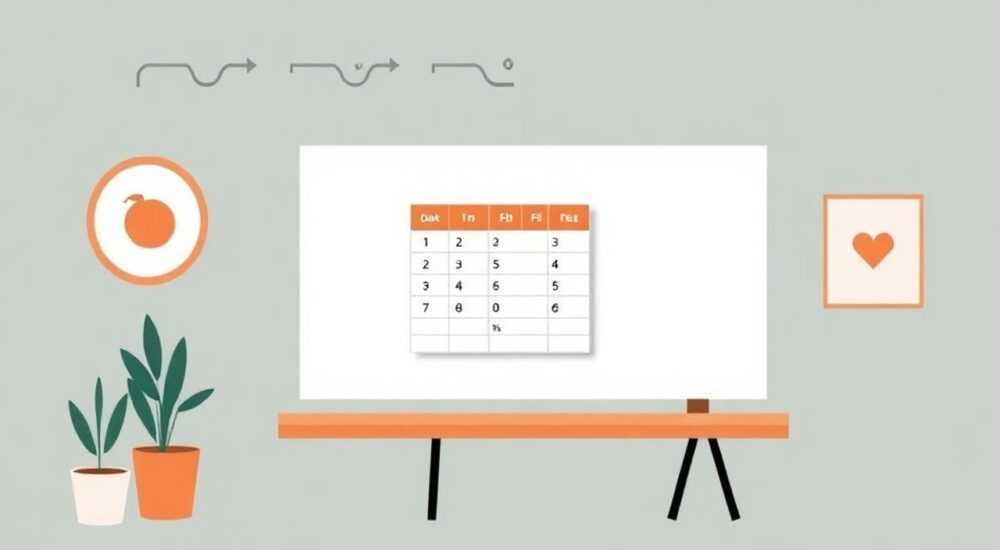
Когда вы работаете с презентацией в PowerPoint, таблицы — один из самых эффективных способов структурировать данные, сравнить показатели или визуализировать информацию. Однако со временем часть таблиц становится лишней: данные устарели, структура изменена, или вы просто решили переработать слайд. Удаление таблицы — простая задача, но если сделать это неправильно, можно потерять форматирование всего слайда, повредить анимации или случайно удалить другие элементы. В этой статье вы найдёте полное руководство по безопасному и точному удалению таблиц в PowerPoint, включая тонкости работы с разными версиями программы, способы восстановления и распространённые ошибки.
Чтобы удалить таблицу в PowerPoint, достаточно выделить её щелчком по краю, после чего нажать клавишу Delete или Backspace. Для полного удаления без следов форматирования — используйте «Очистить все содержимое» через контекстное меню. Всегда сохраняйте копию презентации перед массовыми изменениями.
Содержание статьи:
- Как удалить таблицу в PowerPoint — пошаговая инструкция
- Удаление таблицы через выделение: плюсы и минусы
- Удаление через контекстное меню: полная очистка
- Как удалить таблицу в старых версиях PowerPoint
- Частые ошибки при удалении таблиц и как их избежать
- Как восстановить удалённую таблицу
- Экспертное мнение: когда лучше не удалять, а заменить
- Вопросы и ответы
- Заключение
Как удалить таблицу в PowerPoint — пошаговая инструкция
Удаление таблицы в PowerPoint — одна из самых базовых операций, но даже в ней есть нюансы, о которых знают не все. Первый и самый простой способ — выделить таблицу и нажать Delete. Для этого наведите курсор на край таблицы, пока он не превратится в белую стрелку с чёрным контуром (это означает, что вы выделяете всю таблицу, а не ячейку). Щёлкните один раз — таблица окружится рамкой с маркерами по углам. Нажмите клавишу Delete на клавиатуре. Таблица исчезнет мгновенно.
Если вы случайно выделили только одну ячейку, а не всю таблицу, то удаление затронет только её содержимое. Чтобы этого не произошло, всегда проверяйте, что рамка охватывает всю таблицу — от верхнего левого до нижнего правого угла. Визуально это легко определить: если вы видите восемь маленьких квадратиков по периметру — вы выделили объект целиком.
Полезно знать: Если таблица вставлена как изображение (например, скопирована из PDF или Excel как «картинка»), её нельзя удалить как таблицу — только как объект. В таком случае используйте метод выделения и удаления, как для любого другого элемента.
Удаление таблицы через выделение: плюсы и минусы
Способ выделения и удаления через клавишу Delete — самый быстрый и интуитивный. Он подходит для одиночных таблиц, когда вы уверены, что не затронете другие элементы слайда. Плюсы очевидны: скорость, простота, отсутствие дополнительных действий. Минус — при неаккуратном выделении можно удалить не только таблицу, но и соседние текстовые поля, диаграммы или фигуры, если они слишком близко расположены.
Для точной работы рекомендуется использовать режим «Выбор объектов». Перейдите на вкладку «Главная» → «Найти» → «Выбрать» → «Выбрать объекты». Теперь, когда вы наведёте курсор на слайд, вы увидите контуры всех элементов. Кликните по таблице — она выделится, а остальные объекты останутся невыделенными. Это особенно полезно на перегруженных слайдах, где таблица находится рядом с графиками или текстовыми блоками.
«Часто пользователи удаляют таблицу, не замечая, что она связана с анимацией или триггерами. Перед удалением откройте панель «Анимации» и проверьте, есть ли у таблицы какие-либо эффекты. Их нужно отключить вручную, иначе они могут повлиять на другие элементы после удаления.» — Алексей Воронин, эксперт по корпоративным презентациям, 12 лет опыта
Удаление через контекстное меню: полная очистка
Если вы хотите не просто удалить таблицу, но и полностью очистить всё связанное с ней форматирование — используйте контекстное меню. Щёлкните правой кнопкой мыши по любой ячейке таблицы — появится меню. Выберите пункт «Удалить таблицу». В отличие от простого удаления, этот метод удаляет не только содержимое, но и все стили, границы, цвета и даже настройки автоформатирования, которые могли быть применены к таблице.
Такой подход особенно важен, если вы планируете вставить новую таблицу на то же место — старые стили могут «перетекать» в новый объект, искажая дизайн. Также этот способ полезен при работе с шаблонами: если таблица была частью макета слайда, обычное удаление может оставить «мертвые» стили в структуре слайда, что затруднит дальнейшее редактирование.
Полезно знать: При использовании «Удалить таблицу» через контекстное меню, PowerPoint не спрашивает подтверждения. Действие мгновенное и необратимое — если сомневаетесь, сделайте копию слайда перед удалением.
Как удалить таблицу в старых версиях PowerPoint
В PowerPoint 2007, 2010 и даже 2013 интерфейс отличается, но принцип удаления остаётся тем же. Однако есть важные различия. В старых версиях нет визуального указателя «выделение объекта» — рамка вокруг таблицы появляется только после щелчка по ней. Если вы не видите маркеров, попробуйте дважды щёлкнуть по таблице — это активирует режим редактирования, и тогда рамка появится.
Также в версиях до 2016 не было функции «Удалить таблицу» в контекстном меню. Вместо этого нужно было выбирать «Удалить» → «Таблицу» из выпадающего списка. Если вы работаете с PowerPoint 2010 и ниже, и не можете найти нужный пункт — просто выделите таблицу и нажмите Delete. Это будет эквивалентом полного удаления.
Версия PowerPoint |
Способ удаления |
Особенности |
|---|---|---|
2007–2013 |
Выделение + Delete |
Нет пункта «Удалить таблицу» в контекстном меню; рамка появляется только после двойного клика |
2016–2019 |
Выделение + Delete или «Удалить таблицу» |
Доступна опция удаления через правый клик; улучшенная визуализация выделения |
Microsoft 365 (2020–2026) |
Выделение + Delete / «Удалить таблицу» / «Очистить все» |
Поддержка тач-панелей, автоматическое выделение при наведении, интеграция с AI-подсказками |
Частые ошибки при удалении таблиц и как их избежать
Даже опытные пользователи допускают типичные ошибки, которые приводят к потере данных или нарушению структуры презентации. Вот пять самых распространённых:
- Удаление только содержимого ячеек — вы выделяете ячейку, нажимаете Delete, и таблица остаётся пустой. Это не удаление — это очистка. Такая таблица всё ещё занимает место, может мешать анимации и затруднять редактирование.
- Не проверяете связи с анимацией — если таблица использовалась в триггерах или анимационных цепочках, её удаление может сломать последовательность эффектов на слайде.
- Используете Ctrl+Z после удаления, но не вовремя — если вы удалили таблицу, а потом сделали ещё несколько действий, отменить удаление может не получиться. Убедитесь, что вы работаете в режиме «Отменить последнее действие» сразу после удаления.
- Удаляете таблицу, не сохранив презентацию — особенно опасно при работе с важными документами. PowerPoint не всегда корректно восстанавливает изменения при сбоях.
- Пытаетесь удалить таблицу через «Удалить» в меню «Файл» — это не работает. «Удалить» в этом меню относится к файлу презентации, а не к элементам внутри него.
«Самая частая жалоба от пользователей: „Я удалил таблицу, а она всё ещё где-то есть“. Это происходит, когда таблица была скрыта за другим объектом или находится за пределами видимой области. Всегда используйте режим «Выбор объектов» — он покажет вам всё, что есть на слайде.» — Марина Кузнецова, дизайнер презентаций, корпоративный тренер
Как восстановить удалённую таблицу
Если вы случайно удалили таблицу, не сохраняя изменения — не паникуйте. PowerPoint имеет встроенную систему отмены действий. Нажмите Ctrl + Z один или несколько раз — таблица должна вернуться. Если вы сделали много действий после удаления, попробуйте: «Главная» → «Отменить» → «Просмотреть историю отмен». Там вы увидите список последних 20 операций — выберите нужную.
В Microsoft 365 и PowerPoint 2021+ доступна функция «Версии файла». Перейдите в «Файл» → «Информация» → «Управление версиями» — если включено автоматическое сохранение, вы сможете восстановить предыдущую версию презентации. Это особенно полезно при работе в облаке (OneDrive, SharePoint).
Если ничего не помогает — проверьте папку «Временные файлы». Откройте проводник, введите в адресной строке: %temp%. Найдите файлы с расширением .pptx и именем, похожим на вашу презентацию. Иногда PowerPoint сохраняет аварийные копии. Но это крайний вариант — не надейтесь на него как на стандартное решение.
Полезно знать: Всегда включайте автоматическое сохранение: «Файл» → «Параметры» → «Сохранение» → установите интервал 5–10 минут. Это спасёт вас от потерь даже при отключении электропитания.
Экспертное мнение: когда лучше не удалять, а заменить
Иногда удаление таблицы — не лучшее решение. Эксперты по корпоративным презентациям рекомендуют заменять, а не удалять, особенно если таблица является частью структуры слайда. Например, если вы хотите изменить количество столбцов, лучше скопировать новую таблицу поверх старой, а затем удалить старую. Так вы сохраните позиционирование, размеры и привязку к другим элементам.
Также, если таблица используется в нескольких слайдах, удаление её на одном из них не удалит копии. Лучше использовать «Изменить шаблон» — перейдите в «Вид» → «Макет слайда» и отредактируйте таблицу на уровне шаблона. Тогда изменения затронут все слайды, где используется этот макет. Это экономит время и избегает рассинхронизации данных.
«Удаление — это реактивное действие. Лучший подход — проактивное управление: используйте стили таблиц, шаблоны и именованные объекты. Тогда вы не просто удаляете — вы управляете системой.» — Дмитрий Сидоров, старший консультант по визуальным коммуникациям, Microsoft Certified Trainer
Вопросы и ответы
Можно ли удалить таблицу, не трогая текст рядом с ней?
Да, если вы точно выделяете только таблицу. Используйте режим «Выбрать объекты» — он выделит только те элементы, на которые вы кликнули. Не нажимайте на текст, не тяните рамку за пределы таблицы.
Почему после удаления таблицы остаются пустые поля или отступы?
Это не остатки таблицы — это настройки выравнивания слайда. Слайд может сохранять «привязку» к месту, где была таблица. Просто переместите другие элементы вручную или используйте «Выравнивание» на вкладке «Формат».
Удалил таблицу, а PowerPoint завис. Что делать?
Сохраните текущую версию (Ctrl+S), закройте PowerPoint через диспетчер задач, перезапустите программу. PowerPoint автоматически предложит восстановить файл.
Как удалить таблицу в PowerPoint на Mac?
То же самое: выделите таблицу, нажмите Command + Delete. Контекстное меню работает точно так же — правый клик или двойной щелчок по таблице.
Можно ли удалить таблицу через командную строку или макрос?
Да, через VBA-макрос. Но это для продвинутых пользователей. Для обычной работы это избыточно и рискованно — лучше использовать графический интерфейс.
Заключение
Удаление таблицы в PowerPoint —看似 простая задача, но требует внимания к деталям. От правильного выделения до понимания последствий для анимаций и шаблонов — каждый шаг влияет на целостность презентации. Используйте контекстное меню для полной очистки, проверяйте связи с другими элементами и всегда сохраняйте копию перед массовыми изменениями. Современные версии PowerPoint делают этот процесс интуитивным, но не заменяют ответственность пользователя.
Правильное удаление таблицы — это не просто удаление объекта, а управление структурой презентации. Тщательный подход сохраняет ваше время, избегает ошибок и повышает профессионализм ваших материалов.
- Всегда выделяйте всю таблицу — не только ячейки.
- Используйте «Удалить таблицу» в контекстном меню для полной очистки.
- Проверяйте анимации и связи перед удалением.
- Сохраняйте копию презентации перед массовыми изменениями.
- Восстановить таблицу можно через Ctrl+Z или версии файла в Microsoft 365.
⚠️ Дисклеймер — нажмите, чтобы развернуть
Материалы, опубликованные в разделе «Блог» на сайте RU DESIGN SHOP (rudesignshop.ru), носят исключительно информационный и ознакомительный характер и не являются руководством к действию, финансовой рекомендацией, медицинской услугой, ветеринарным назначением либо рекламой товаров и услуг, включая азартные игры. Публикации не содержат призывов к участию в азартных играх и не направлены на продвижение соответствующих операторов.
Безопасность применения товаров и веществ: при использовании строительных материалов, бытовой химии, пестицидов и агрохимикатов необходимо строго следовать инструкциям производителя и действующему законодательству Российской Федерации, включая Федеральный закон РФ от 19.07.1997 № 109-ФЗ «О безопасном обращении с пестицидами и агрохимикатами».
Упоминание товарных знаков, брендов и организаций носит исключительно информационный характер и не означает наличие партнёрских отношений или одобрения со стороны правообладателей.
Материалы, содержащие сведения о медицинских, ветеринарных или косметических средствах, представлены в справочных целях и не являются медицинской консультацией или назначением. Перед применением рекомендуется обратиться к врачу, ветеринарному специалисту или иному сертифицированному профессионалу.
Возрастные ограничения: материалы, содержащие сведения о продукции категории 18+, включая алкоголь или азартные игры, предназначены исключительно для совершеннолетней аудитории и публикуются в информационных целях.
Правовая ответственность: решения, принятые на основе опубликованной информации, пользователь принимает самостоятельно и на свой риск; редакция и авторы несут ответственность в пределах, установленных законодательством Российской Федерации.
Редакция не допускает публикаций, содержащих пропаганду экстремизма, терроризма, наркотических средств или суицида; подобные материалы подлежат немедленному удалению.
Упоминание организаций с ограниченным статусом: компания Meta Platforms Inc. (социальные сети Facebook и Instagram) признана экстремистской организацией решением суда РФ, её деятельность запрещена на территории Российской Федерации; любые упоминания приводятся исключительно в информационных целях.
Авторские права и источники: информация собирается из открытых источников; её актуальность указывается на дату публикации и может изменяться.
Изображения и иллюстрации используются на условиях, разрешённых правообладателями. При возникновении претензий редакция готова оперативно рассмотреть обращение и внести необходимые изменения.
Персональные данные и cookies: сайт использует cookies и обрабатывает персональные данные пользователей в соответствии с Федеральным законом № 152-ФЗ «О персональных данных» и Политикой конфиденциальности RU DESIGN SHOP.
Мнения авторов могут не совпадать с позицией государственных органов или коммерческих организаций, упомянутых в материалах.
РЕКОМЕНДУЕМ
Товары от российских производителей

Светильник НЕРТА 1 ABSOLUT SKANDIC
14000 руб.
Торшер ракета зеленый ARCHPOLE
30734 руб.
Люстра Atnamas v0307 GLODE
24147 руб.
