Скидка 5% на первый заказ — RDS5




Как удалить текст в презентации powerpoint
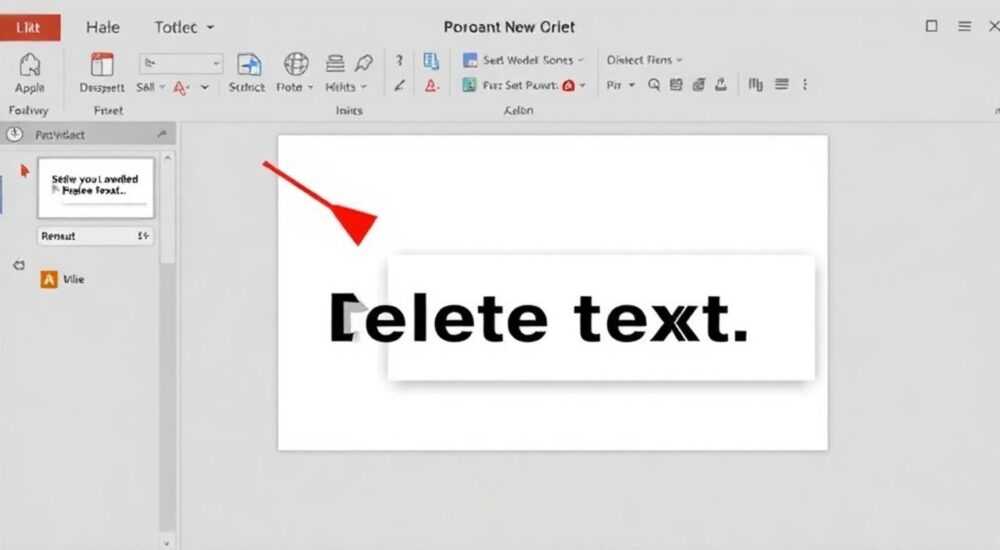
Удаление текста в презентации PowerPoint — одна из базовых, но важнейших операций при редактировании слайдов. Несмотря на кажущуюся простоту, пользователи часто сталкиваются с трудностями: выделить нужный фрагмент не получается, текст находится в защищённом месте или просто «не удаляется», как ожидалось. Причина может быть в особенностях интерфейса, форматировании, использовании шаблонов или ограничениях доступа.
Чтобы удалить текст в PowerPoint, достаточно выделить его и нажать клавишу Delete. Если текст не поддаётся редактированию, проверьте, не является ли он частью мастера слайдов, защищённого шаблона или объекта с ограниченными правами. В большинстве случаев проблема решается переходом в режим редактирования или изменением свойств слайда.
Современные версии PowerPoint (включая Microsoft 365, PowerPoint 2021, 2019) предлагают гибкие инструменты для управления текстом, но многие пользователи используют лишь поверхностные функции. Эта статья поможет глубже понять механизм редактирования, распознавать типичные ловушки и эффективно управлять контентом в презентациях любого уровня сложности. Мы рассмотрим все возможные способы удаления текста, включая стандартные методы, работу с мастерами, группированными объектами, защищёнными файлами и облачными версиями PowerPoint.
Содержание статьи:
- Основные способы удаления текста
- Горячие клавиши для быстрого удаления
- Сложные случаи: когда текст не удаляется
- Текст в защищённых или зашифрованных файлах
- Объекты с ограниченными правами
- Работа с мастером слайдов и макетами
- Как скрыть текст без удаления из мастера
- Удаление текста при совместной работе
- Отслеживание изменений и восстановление
- Экспертное мнение
- Вопросы и ответы
- Заключение
Основные способы удаления текста
Самый простой способ удалить текст в PowerPoint — выделить его мышью или клавишами Shift + стрелки и нажать клавишу Delete или Backspace. Это работает для любого текста внутри текстовых полей, фигур, заголовков и подписей к диаграммам. Однако важно понимать, что в PowerPoint текст всегда находится внутри объекта — будь то стандартное текстовое поле, фигура, таблица или элемент диаграммы.
Если вы хотите удалить весь блок текста целиком, щёлкните по рамке текстового поля, чтобы выделить весь объект, и нажмите Delete. Это действие уберёт не только текст, но и сам контейнер. Такой подход удобен при очистке слайда от ненужных элементов. Если же нужно сохранить форму, но убрать содержимое, дважды кликните по тексту, выделите всё (Ctrl+A) и удалите только содержание.
Для точечного редактирования можно использовать клавиатуру. После входа в режим редактирования текста (одиночный щелчок) перемещайтесь по символам с помощью стрелок, выделяйте слова через Ctrl+Shift+стрелка, а абзацы — через Ctrl+Shift+↓/↑. Это особенно полезно при работе с длинными фрагментами, где требуется аккуратное удаление без потери форматирования соседних блоков.
- Выделите текст и нажмите Delete — самый быстрый способ.
- Щёлкните по рамке объекта и удалите весь блок целиком.
- Используйте сочетание Ctrl+A для выделения всего текста в поле.
- Применяйте правую кнопку мыши → «Вырезать» или «Удалить».
Горячие клавиши для быстрого удаления
PowerPoint поддерживает стандартные сочетания клавиш Windows и macOS, которые значительно ускоряют редактирование. Знание этих комбинаций помогает минимизировать время на переключение между мышью и клавиатурой.
Действие |
Windows |
macOS |
|---|---|---|
Удалить выделенный текст |
Delete / Backspace |
Delete / Fn+Backspace |
Выделить всё содержимое текстового поля |
Ctrl+A |
Cmd+A |
Вырезать выделенный фрагмент |
Ctrl+X |
Cmd+X |
Отменить последнее действие |
Ctrl+Z |
Cmd+Z |
Полезно знать: На некоторых ноутбуках клавиша Delete требует удерживания Fn для активации функции удаления символа справа от курсора. Без Fn она может работать как Backspace.
Сложные случаи: когда текст не удаляется
Не все текстовые элементы в PowerPoint поддаются стандартному редактированию. Иногда пользователь щёлкает по надписи, но не может ни выделить, ни удалить её. Это происходит по нескольким причинам: объект заблокирован, является частью группы, привязан к фону или защищён автором презентации.
Один из частых сценариев — текст, находящийся внутри сгруппированных фигур. Если несколько объектов объединены в группу, попытка щелкнуть по одному из них может выделить всю группу целиком. Чтобы изменить или удалить отдельный элемент, необходимо разгруппировать объект: выделите группу и выберите «Формат» → «Разгруппировать» (или нажмите Ctrl+Shift+G).
Ещё одна распространённая ситуация — текст, встроенный в SmartArt или диаграмму. Удаление таких фрагментов возможно только в специальном режиме редактирования. Например, в диаграмме Excel, встроенной в PowerPoint, нужно дважды щёлкнуть по области данных, чтобы открыть окно редактирования таблицы, и уже там удалить строки или ячейки.
«Перед тем как пытаться удалить «упрямый» текст, проверьте, не является ли он частью защищённого макета или водяного знака. Часто такие элементы дублируются на всех слайдах и недоступны для редактирования в обычном режиме.» — Алексей Ковалёв, IT-тренер, 12 лет опыта в обучении офисным приложениям
Текст в защищённых или зашифрованных файлах
Если презентация защищена паролем или открывается в режиме «Только для чтения», редактирование может быть ограничено. В таких случаях PowerPoint блокирует возможность удаления или изменения текста. Решение зависит от типа защиты:
- Если файл зашифрован паролем, запросите у автора ключ или разрешение на редактирование.
- При открытии в режиме «Только для чтения» нажмите «Включить редактирование» в верхней панели предупреждений.
- Если используется DRM-защита (управление правами), удаление текста невозможно без соответствующих полномочий.
Объекты с ограниченными правами
Некоторые презентации создаются в корпоративных средах с жёсткими шаблонами. Текстовые поля могут быть заблокированы через настройки формата: например, установлены параметры «Защита от изменения» или «Блокировка положения». Чтобы обойти это, попробуйте:
- Щёлкнуть правой кнопкой по объекту.
- Выбрать «Формат фигуры» → «Свойства».
- Снять флажки «Защищать от изменения», «Блокировать положение» и «Блокировать размер».
- Повторить попытку удаления.
Полезно знать: Даже если объект выглядит как обычный текст, он может быть внедрённым PDF, скриншотом с текстом или векторной иллюстрацией. В таком случае текст не редактируется — его можно только заменить или удалить целиком.
Работа с мастером слайдов и макетами
Один из самых важных, но недооценённых аспектов PowerPoint — мастер слайдов. Именно здесь задаются общие элементы: номера страниц, логотипы, водяные знаки и стандартные текстовые поля. Если вы удаляете текст на одном слайде, но он снова появляется на другом, скорее всего, он привязан к макету.
Чтобы получить доступ к мастеру, перейдите во вкладку «Вид» → «Образец слайдов». Здесь вы увидите иерархию: главный мастер и связанные с ним макеты. Все текстовые элементы, расположенные на уровне мастера, автоматически дублируются на всех слайдах, использующих соответствующий макет.
Для удаления такого текста:
- Откройте «Образец слайдов».
- Найдите макет, который используется на вашем слайде (например, «Заголовок и объект»).
- Щёлкните по ненужному текстовому полю и нажмите Delete.
- Закройте режим образца — изменения применятся ко всем слайдам.
Будьте осторожны: удаление элемента из мастера повлияет на все слайды, основанные на этом макете. Если нужно убрать текст только на одном слайде, лучше не трогать мастер, а просто скрыть конкретный элемент.
Как скрыть текст без удаления из мастера
Иногда требуется оставить структуру, но убрать текст на отдельном слайде. Например, на титульном слайде не нужен номер страницы. В этом случае:
- На нужном слайде перейдите во вкладку «Вставка».
- Снимите флажок «Номер слайда» (или аналогичные: дата, футер).
- PowerPoint временно скроет эти элементы только для этого слайда.
Альтернативный способ — вручную закрасить текст белым прямоугольником или переместить его за границы слайда. Но это не рекомендуется, так как увеличивает размер файла и может вызвать проблемы при печати.
Удаление текста при совместной работе
В условиях командной разработки презентаций (через OneDrive, SharePoint или Teams) удаление текста может иметь дополнительные последствия. Все изменения сохраняются в истории версий, и любой участник может восстановить удалённый фрагмент.
Когда вы удаляете текст в совместной презентации, PowerPoint помечает это действие как «редактирование». Другие пользователи видят, кто и что удалил, особенно если включены комментарии или отслеживание изменений. Чтобы избежать путаницы:
- Перед массовым удалением сообщите команде о своих действиях.
- Используйте комментарии: выделите текст, нажмите «Рассылка» → «Новый комментарий» и напишите, почему он удаляется.
- Проверьте, не находится ли текст в разделе, защищённом от редактирования другими пользователями.
Полезно знать: В PowerPoint Online удаление текста происходит так же, как в десктопной версии, но некоторые функции (например, работа с мастером) ограничены. Для полного контроля используйте приложение на компьютере.
Отслеживание изменений и восстановление
Если вы случайно удалили важный текст, восстановить его можно несколькими способами:
- Нажмите Ctrl+Z сразу после удаления — отмена работает до 20 шагов назад.
- Перейдите во вкладку «Файл» → «Сведения» → «Версии» и выберите более раннюю версию файла.
- В PowerPoint Online используйте «Историю версий» в меню «Файл» → «Сведения» → «Управление версиями».
Экспертное мнение
«Многие пользователи не осознают, насколько мощным инструментом является мастер слайдов. Удаление текста на уровне макета экономит часы работы, особенно в больших презентациях. Но это требует осторожности: один неверный шаг может повлиять на сотни слайдов. Всегда делайте резервную копию перед редактированием мастера.» — Марина Петрова, ведущий дизайнер презентаций, 15 лет в корпоративном консалтинге
Профессионалы также рекомендуют использовать «чистые» шаблоны без лишнего текста. По данным Microsoft, около 40% ошибок при редактировании связаны с непониманием структуры мастера слайдов. Обучение сотрудников основам PowerPoint может сократить время на создание презентаций на 30–50%.
Вопросы и ответы
Можно ли удалить текст, если он на картинке?
Нет, текст на изображении (скриншот, фото) нельзя редактировать как обычный текст. Его можно только замаскировать (например, наложить белый прямоугольник) или заменить всей картинкой целиком.
Почему после удаления текста остаётся пустое поле?
Вы удалили содержимое, но не сам объект. Щёлкните по рамке поля и нажмите Delete, чтобы убрать и контейнер.
Как удалить текст со всех слайдов сразу?
Через мастер слайдов. Откройте «Вид» → «Образец слайдов», найдите макет и удалите текстовое поле. Изменения применятся ко всем слайдам, использующим этот макет.
Можно ли восстановить удалённый текст, если не нажал Ctrl+Z?
Да, если включено сохранение версий. Перейдите в «Файл» → «Сведения» → «Управление версиями» и выберите нужную точку восстановления.
Что делать, если текст удаляется, но появляется снова?
Скорее всего, он привязан к шаблону или обновляется из внешнего источника (например, связанная таблица Excel). Проверьте источник данных и настройки обновления.
Заключение
Удаление текста в PowerPoint — операция, которая может быть как простой, так и сложной в зависимости от контекста. Основное правило: всегда определяйте, где находится текст — в обычном поле, группе, макете или защищённом объекте. Стандартные методы работают в 80% случаев, но знание продвинутых инструментов, таких как мастер слайдов, отслеживание изменений и управление версиями, позволяет эффективно управлять любыми презентациями.
Главное — не бояться экспериментировать, но делать это осознанно. Перед масштабными правками сохраняйте резервную копию, используйте отмену (Ctrl+Z) и изучайте структуру слайдов через режим образца. Это сэкономит время и предотвратит ошибки.
- Удаляйте текст через выделение и клавишу Delete — это работает в большинстве случаев.
- Помните о различии между содержимым и объектом: пустое поле тоже нужно удалять отдельно.
- Для массового удаления используйте мастер слайдов, но будьте осторожны с изменениями.
- В командной работе применяйте комментарии и отслеживайте историю версий.
- Всегда имейте резервную копию перед кардинальными правками структуры презентации.
⚠️ Дисклеймер — нажмите, чтобы развернуть
Материалы, опубликованные в разделе «Блог» на сайте RU DESIGN SHOP (rudesignshop.ru), носят исключительно информационный и ознакомительный характер и не являются руководством к действию, финансовой рекомендацией, медицинской услугой, ветеринарным назначением либо рекламой товаров и услуг, включая азартные игры. Публикации не содержат призывов к участию в азартных играх и не направлены на продвижение соответствующих операторов.
Безопасность применения товаров и веществ: при использовании строительных материалов, бытовой химии, пестицидов и агрохимикатов необходимо строго следовать инструкциям производителя и действующему законодательству Российской Федерации, включая Федеральный закон РФ от 19.07.1997 № 109-ФЗ «О безопасном обращении с пестицидами и агрохимикатами».
Упоминание товарных знаков, брендов и организаций носит исключительно информационный характер и не означает наличие партнёрских отношений или одобрения со стороны правообладателей.
Материалы, содержащие сведения о медицинских, ветеринарных или косметических средствах, представлены в справочных целях и не являются медицинской консультацией или назначением. Перед применением рекомендуется обратиться к врачу, ветеринарному специалисту или иному сертифицированному профессионалу.
Возрастные ограничения: материалы, содержащие сведения о продукции категории 18+, включая алкоголь или азартные игры, предназначены исключительно для совершеннолетней аудитории и публикуются в информационных целях.
Правовая ответственность: решения, принятые на основе опубликованной информации, пользователь принимает самостоятельно и на свой риск; редакция и авторы несут ответственность в пределах, установленных законодательством Российской Федерации.
Редакция не допускает публикаций, содержащих пропаганду экстремизма, терроризма, наркотических средств или суицида; подобные материалы подлежат немедленному удалению.
Упоминание организаций с ограниченным статусом: компания Meta Platforms Inc. (социальные сети Facebook и Instagram) признана экстремистской организацией решением суда РФ, её деятельность запрещена на территории Российской Федерации; любые упоминания приводятся исключительно в информационных целях.
Авторские права и источники: информация собирается из открытых источников; её актуальность указывается на дату публикации и может изменяться.
Изображения и иллюстрации используются на условиях, разрешённых правообладателями. При возникновении претензий редакция готова оперативно рассмотреть обращение и внести необходимые изменения.
Персональные данные и cookies: сайт использует cookies и обрабатывает персональные данные пользователей в соответствии с Федеральным законом № 152-ФЗ «О персональных данных» и Политикой конфиденциальности RU DESIGN SHOP.
Мнения авторов могут не совпадать с позицией государственных органов или коммерческих организаций, упомянутых в материалах.
РЕКОМЕНДУЕМ
Товары от российских производителей




