Скидка 5% на первый заказ — RDS5




Как удалить в повер поинте фигуру
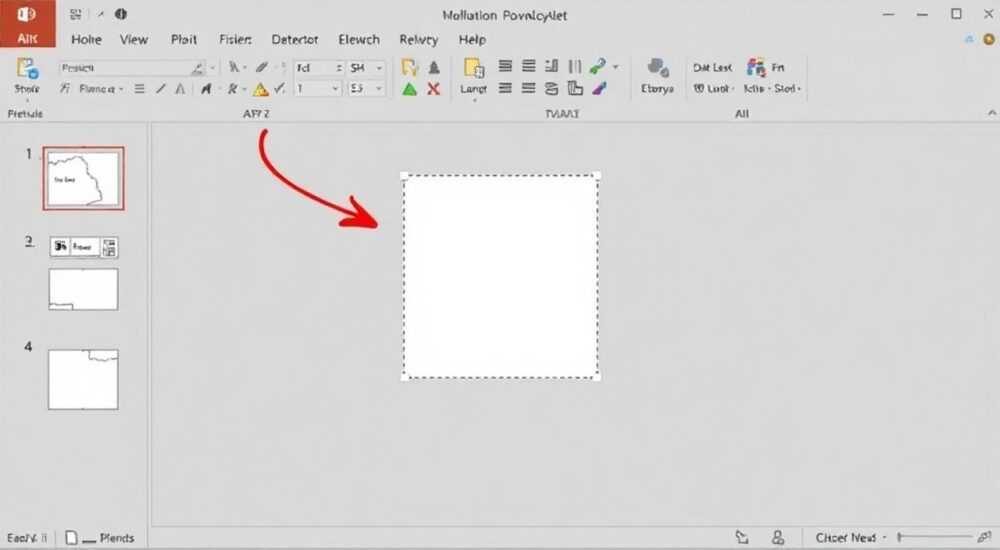
Удаление фигуры в PowerPoint — базовая, но критически важная операция при редактировании презентаций. Это может потребоваться для улучшения композиции слайда, исправления ошибок или подготовки контента к демонстрации. Основной способ — выделить объект и нажать клавишу Delete.
Чтобы удалить фигуру в PowerPoint, достаточно щёлкнуть по ней левой кнопкой мыши и нажать клавишу Delete. Если нужно удалить несколько элементов — выделите их одновременно с помощью Shift или Ctrl, затем примените ту же команду.
В современных версиях Microsoft PowerPoint (2016, 2019, 2021, Microsoft 365) процесс удаления графических объектов стал интуитивно понятным, но всё ещё вызывает вопросы у новичков. Особенно это касается случаев, когда фигура не поддаётся удалению, встроена в группу или является частью фона. Владение полным арсеналом инструментов позволяет не только быстро избавляться от ненужных элементов, но и сохранять целостность дизайна. В этой статье мы детально разберём все способы удаления фигур, рассмотрим частые ошибки и дадим практические рекомендации.
Содержание статьи:
Основной способ удаления фигуры
Самый простой и универсальный способ — выделить фигуру и удалить её с помощью клавиши Delete. Для этого переместите курсор на нужный объект, щёлкните по нему один раз левой кнопкой мыши. Фигура окажется в рамке с маркерами — это означает, что она выделена. После этого нажмите клавишу Delete на клавиатуре.
Если фигура не реагирует на клик, проверьте, не находится ли она на заблокированном слое или не защищена ли презентация от изменений. Также убедитесь, что вы работаете в режиме редактирования, а не в режиме показа слайдов. В режиме просмотра никакие изменения невозможны.
При работе с мелкими или перекрывающимися фигурами может быть сложно точно попасть курсором. В таких случаях используйте панель «Выбор»: перейдите на вкладку «Главная» → «Редактирование» → «Выбор» → «Область выделения». Здесь можно выбрать конкретный объект из списка всех элементов на слайде.
Полезно знать: Нажатие клавиши Backspace также удаляет выделенный объект — поведение идентично Delete в большинстве версий PowerPoint.
Пошаговый алгоритм
- Откройте презентацию в Microsoft PowerPoint.
- Перейдите на слайд, где расположена фигура.
- Щёлкните по фигуре левой кнопкой мыши.
- Убедитесь, что объект выделен (появились маркеры).
- Нажмите клавишу Delete (или Backspace).
Как удалить несколько фигур сразу
Часто бывает необходимо удалить не одну, а несколько фигур — например, при очистке слайда или подготовке шаблона. PowerPoint позволяет делать это эффективно, используя групповое выделение. Существует два основных метода: с использованием клавиш-модификаторов и выделение рамкой.
Для выбора нескольких отдельных фигур удерживайте клавишу Ctrl и последовательно щёлкайте по каждой нужной фигуре. После выделения всех объектов нажмите Delete — все они будут удалены одновременно. Этот способ удобен, когда фигуры находятся в разных частях слайда.
Альтернативный способ — выделение рамкой. Наведите курсор в свободную область слайда, зажмите левую кнопку мыши и проведите прямоугольник вокруг нужных фигур. Все объекты, полностью попавшие в рамку, будут выделены. Затем нажмите Delete.
Метод |
Когда использовать |
Преимущество |
|---|---|---|
Ctrl + клик |
Фигуры разбросаны по слайду |
Точное выделение без лишних объектов |
Выделение рамкой |
Фигуры расположены компактно |
Быстрое действие, минимум кликов |
«При массовом удалении всегда проверяйте, не попали ли в выделение текстовые поля или изображения, которые нужно сохранить. Лучше дважды перепроверить, чем восстанавливать через Ctrl+Z.» — Елена Миронова, ведущий дизайнер презентаций, 8 лет опыта
Удаление фигур из группы
Один из самых частых сценариев — фигура входит в состав группы. Группировка используется для удобства перемещения и масштабирования, но мешает индивидуальному редактированию. Чтобы удалить одну фигуру из группы, её нужно временно разгруппировать.
Щёлкните правой кнопкой мыши по группе и выберите «Разгруппировать» (или «Разъединить»). Теперь вы можете выделить нужную фигуру и удалить её через Delete. После этого остальные элементы можно снова сгруппировать.
Если вы хотите удалить только один элемент, не разрывая всю группу, используйте режим «Изменение точки привязки». Перейдите в «Формат» → «Упорядочить» → «Изменить точку привязки». Однако этот метод сложен и не всегда применим.
Альтернатива: скрытие вместо удаления
Иногда удалять фигуру нецелесообразно — например, если она нужна в других слайдах или будет использована позже. В этом случае проще временно скрыть объект. Выделите его, нажмите Ctrl+1 (в некоторых версиях — через «Формат» → «Цвет заливки» → «Нет заливки» и «Нет линии»). Так фигура останется на слайде, но станет невидимой.
Полезно знать: Использование прозрачности (0%) вместо удаления помогает сохранить структуру анимации и триггеров, особенно в сложных презентациях.
Дополнительные методы удаления
PowerPoint предлагает не только стандартные, но и продвинутые способы управления фигурами. Они особенно полезны при работе с большими презентациями, шаблонами или автоматизированными проектами.
Один из таких инструментов — «Область выделения» (Selection Pane). Откройте вкладку «Формат» → «Упорядочить» → «Область выделения». Здесь отображаются все объекты на слайде с возможностью скрывать, переименовывать и удалять их. Просто щёлкните по значку корзины рядом с названием фигуры.
Другой мощный метод — использование макросов. Если вам часто приходится удалять определённые типы фигур (например, все стрелки), можно создать VBA-скрипт:
Sub УдалитьВсеСтрелки()
    Dim sh As Shape
    For Each sh In ActiveWindow.View.Slide.Shapes
        If sh.Type = msoLine Then
            sh.Delete
        End If
    Next sh
End Sub
Этот макрос удаляет все линии (включая стрелки) на текущем слайде. Доступ к редактору макросов — Alt+F11.
«Для профессионалов: сочетание области выделения и макросов экономит до 40% времени при редактировании крупных презентаций. Автоматизация — ключ к эффективности.» — Дмитрий Костин, IT-тренер, специалист по офисным приложениям
Распространённые ошибки и как их избежать
Даже простая операция может вызвать проблемы, если не знать тонкостей. Ниже — частые ошибки при удалении фигур и пути их решения.
Первая ошибка: фигура не выделяется. Причина — она может быть частью фона, слайда мастера или защищена паролем. Проверьте, не редактируете ли вы мастер-слайд (вкладка «Вид» → «Образец слайдов»). На мастер-слайдах изменения влияют на всю презентацию.
Вторая ошибка: после удаления исчезают другие элементы. Это происходит, если объект был сгруппирован или имел анимацию-триггер. Всегда проверяйте связи между элементами перед удалением.
Третья ошибка: удалённая фигура появляется снова. Вероятно, вы работаете с шаблоном или темой, где элемент задан по умолчанию. В этом случае нужно редактировать сам шаблон, а не отдельный слайд.
Ошибка |
Причина |
Решение |
|---|---|---|
Фигура не выделяется |
Находится на мастер-слайде или в группе |
Перейти в режим образца или разгруппировать |
Удаление затрагивает другие объекты |
Связь через анимацию или триггеры |
Проверить вкладку «Анимация» → «Панель задач» |
Фигура возвращается после закрытия |
Элемент шаблона или темы |
Изменить тему или скрыть через форматирование |
Экспертное мнение
«Самая большая ошибка — торопиться с удалением. Всегда делайте резервную копию слайда перед кардинальными изменениями. PowerPoint имеет отличную функцию “Отмена” (Ctrl+Z), но она ограничена 20 шагами. В сложных проектах лучше дублировать слайд через контекстное меню — “Создать копию слайда”.» — Анна Петрова, консультант по бизнес-коммуникациям, 12 лет в корпоративных презентациях
Профессионалы также рекомендуют использовать слои и именование объектов. Переименовывайте фигуры в «Области выделения» (например, «Логотип», «Стрелка_вверх»), чтобы быстро ориентироваться. Это особенно важно при совместной работе.
Вопросы и ответы
Можно ли восстановить удалённую фигуру?
Да, если вы не закрывали презентацию. Нажмите Ctrl+Z (или «Правка» → «Отменить»). Восстановление возможно в пределах последних 20 действий. После сохранения и закрытия файла вернуть объект можно только из резервной копии или облачной истории (если используется OneDrive).
Почему после удаления остаётся след или тень?
Возможно, вы удалили только заливку, но не контур. Убедитесь, что вы удалили саму фигуру, а не изменили её прозрачность. Также проверьте, нет ли отдельного объекта тени — он может быть добавлен как отдельная фигура.
Как удалить все фигуры одного типа?
Используйте макросы или вручную выделяйте все объекты нужного типа через «Область выделения». Например, можно скрыть все прямоугольники, затем выделить их и удалить.
Что делать, если фигура защищена от редактирования?
Проверьте, не установлен ли пароль на редактирование. Также убедитесь, что файл не открыт в режиме «Только для чтения». Если используется корпоративный шаблон, обратитесь к администратору.
Можно ли удалять фигуры с планшета или сенсорного экрана?
Да, в мобильных и сенсорных версиях PowerPoint (Windows, iPad) достаточно коснуться фигуры, нажать «Выделить», затем выбрать «Удалить» в контекстном меню. Управление интуитивное, но менее точное, чем с мышью.
Заключение
Удаление фигуры в PowerPoint — простая операция, но требующая понимания контекста: группировки, слоёв, шаблонов и анимации. Владение базовыми и продвинутыми методами позволяет работать быстрее и избегать ошибок. Главное — действовать осознанно, использовать «Область выделения» и не игнорировать возможность отмены действий.
Помните: каждый удалённый элемент может влиять на визуальную логику слайда. Перед удалением оцените, не нарушите ли вы композицию, анимацию или логическую связь между элементами.
- Основной способ — выделить и нажать Delete или Backspace.
- Для множественного удаления используйте Ctrl+клик или выделение рамкой.
- Фигуры в группе нужно разгруппировать перед удалением.
- «Область выделения» помогает управлять объектами на сложных слайдах.
- Макросы и автоматизация экономят время при массовых операциях.
⚠️ Дисклеймер — нажмите, чтобы развернуть
Материалы, опубликованные в разделе «Блог» на сайте RU DESIGN SHOP (rudesignshop.ru), носят исключительно информационный и ознакомительный характер и не являются руководством к действию, финансовой рекомендацией, медицинской услугой, ветеринарным назначением либо рекламой товаров и услуг, включая азартные игры. Публикации не содержат призывов к участию в азартных играх и не направлены на продвижение соответствующих операторов.
Безопасность применения товаров и веществ: при использовании строительных материалов, бытовой химии, пестицидов и агрохимикатов необходимо строго следовать инструкциям производителя и действующему законодательству Российской Федерации, включая Федеральный закон РФ от 19.07.1997 № 109-ФЗ «О безопасном обращении с пестицидами и агрохимикатами».
Упоминание товарных знаков, брендов и организаций носит исключительно информационный характер и не означает наличие партнёрских отношений или одобрения со стороны правообладателей.
Материалы, содержащие сведения о медицинских, ветеринарных или косметических средствах, представлены в справочных целях и не являются медицинской консультацией или назначением. Перед применением рекомендуется обратиться к врачу, ветеринарному специалисту или иному сертифицированному профессионалу.
Возрастные ограничения: материалы, содержащие сведения о продукции категории 18+, включая алкоголь или азартные игры, предназначены исключительно для совершеннолетней аудитории и публикуются в информационных целях.
Правовая ответственность: решения, принятые на основе опубликованной информации, пользователь принимает самостоятельно и на свой риск; редакция и авторы несут ответственность в пределах, установленных законодательством Российской Федерации.
Редакция не допускает публикаций, содержащих пропаганду экстремизма, терроризма, наркотических средств или суицида; подобные материалы подлежат немедленному удалению.
Упоминание организаций с ограниченным статусом: компания Meta Platforms Inc. (социальные сети Facebook и Instagram) признана экстремистской организацией решением суда РФ, её деятельность запрещена на территории Российской Федерации; любые упоминания приводятся исключительно в информационных целях.
Авторские права и источники: информация собирается из открытых источников; её актуальность указывается на дату публикации и может изменяться.
Изображения и иллюстрации используются на условиях, разрешённых правообладателями. При возникновении претензий редакция готова оперативно рассмотреть обращение и внести необходимые изменения.
Персональные данные и cookies: сайт использует cookies и обрабатывает персональные данные пользователей в соответствии с Федеральным законом № 152-ФЗ «О персональных данных» и Политикой конфиденциальности RU DESIGN SHOP.
Мнения авторов могут не совпадать с позицией государственных органов или коммерческих организаций, упомянутых в материалах.
РЕКОМЕНДУЕМ
Товары от российских производителей




