Скидка 5% на первый заказ — RDS5




Как удалить видовой экран с листа в автокаде
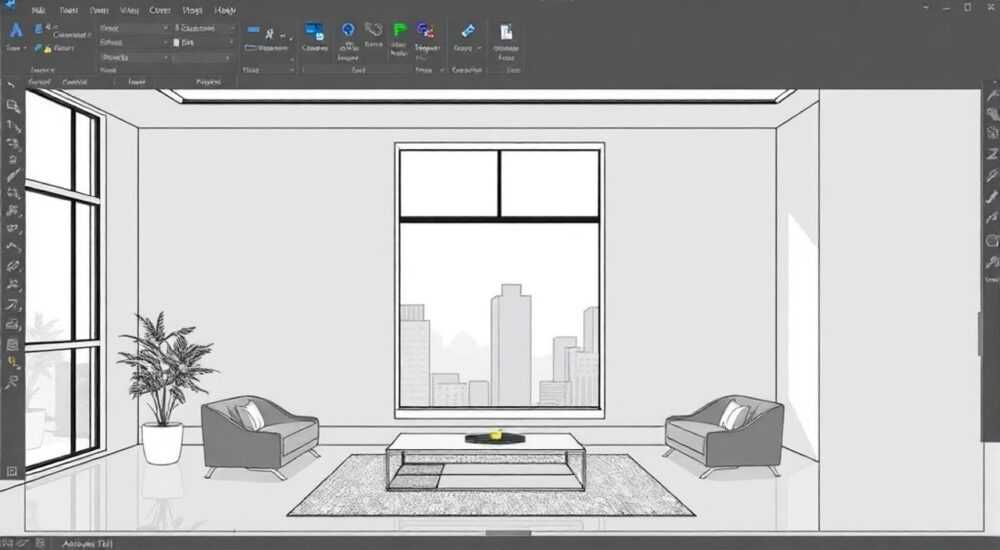
В AutoCAD видовые экраны — ключевой инструмент для вывода чертежей на печать. Они позволяют отображать модель в разных масштабах, с различными слоями и ориентацией на листе. Однако при редактировании или подготовке документации часто возникает необходимость удалить один или несколько видовых экранов. Это может быть связано с ошибкой размещения, избыточностью или переходом к новой компоновке. Правильное понимание структуры листа и режимов работы (модель/лист) позволяет избежать типичных ошибок при удалении.
Чтобы удалить видовой экран в AutoCAD, перейдите на вкладку листа, убедитесь, что вы находитесь в пространстве листа, выберите рамку видового экрана и нажмите Delete. Удаление невозможно, если вы находитесь в пространстве модели внутри видового экрана.
Содержание статьи:
- Что такое видовой экран в AutoCAD
- Пошаговая инструкция: как удалить видовой экран
- Как определить, в каком пространстве вы находитесь
- Типичные ошибки и как их избежать
- Ошибка 1: Курсор не выделяет рамку видового экрана
- Ошибка 2: Нажатие Delete не удаляет объект
- Ошибка 3: Удалён не тот видовой экран
- Расширенные методы удаления и управления
- Удаление через командную строку
- Групповое удаление через «Быстрый выбор»
- Удаление через диспетчер видов
- Автоматизация с помощью LISP или скриптов
- Экспертное мнение
- Вопросы и ответы
- Заключение
Что такое видовой экран в AutoCAD
Видовой экран (viewport) — это окно, через которое пользователь просматривает объекты из пространства модели на листе. Лист в AutoCAD предназначен для компоновки чертежей перед печатью. Именно здесь размещаются рамки, штампы, примечания и видовые экраны, показывающие фрагменты модели в нужном масштабе и ориентации.
Каждый видовой экран — это объект, который можно перемещать, изменять размер, поворачивать и удалять. Он существует только в пространстве листа и служит «окном» в пространство модели. При двойном щелчке внутри видового экрана курсор переходит в режим пространства модели, где можно редактировать сам чертёж. Чтобы снова получить контроль над рамкой видового экрана, нужно вернуться в пространство листа.
Управление видовыми экранами — важный навык для эффективной работы в AutoCAD. Неправильное удаление или блокировка могут привести к потере времени и ошибкам при печати. Особенно это актуально в проектах с множеством листов и сложной компоновкой.
Полезно знать: Видовые экраны не являются частью модели — они существуют только на листе и не влияют на геометрию чертежа.
Пошаговая инструкция: как удалить видовой экран
Удаление видового экрана — простая операция, но требующая точного понимания текущего пространства. Ниже приведён пошаговый алгоритм для стандартного случая.
- Переключитесь на вкладку листа. Внизу интерфейса AutoCAD выберите вкладку с нужным листом (например, «Лист1»). Убедитесь, что вы не находитесь в пространстве модели.
- Активируйте пространство листа. Если вы случайно попали внутрь видового экрана, щёлкните за его пределами или используйте кнопку «Печать» на панели состояния, чтобы выйти в пространство листа.
- Выберите рамку видового экрана. Подведите курсор к границе видового экрана. Рамка должна подсветиться. Щёлкните по ней один раз, чтобы выделить.
- Нажмите клавишу Delete. Выделенный видовой экран будет немедленно удалён. Если ничего не произошло, проверьте, не заблокирован ли слой, на котором находится видовой экран.
Для удаления нескольких видовых экранов одновременно можно использовать групповое выделение: зажмите Shift и последовательно щёлкайте по рамкам, затем нажмите Delete. Также допустимо создавать рамку выделения, начав её за пределами всех видовых экранов.
Если рамка не выделяется, возможно, она находится на замороженном или заблокированном слое. В этом случае необходимо открыть диспетчер слоёв (команда LAYER) и проверить состояние слоя, на котором создан видовой экран.
Как определить, в каком пространстве вы находитесь
AutoCAD визуально и функционально отличает пространство модели от пространства листа. Определить текущее пространство можно по следующим признакам:
- В строке состояния в правом нижнем углу отображается активный режим: «Модель», «Лист» или имя текущего видового экрана.
- При активации видового экрана (двух кликах внутри него) курсор принимает форму креста, а панель инструментов меняется.
- На ленте во вкладке «Вид» доступна группа «Пространство листа / Пространство модели».
«Всегда проверяйте строку состояния перед удалением. Большинство ошибок происходят из-за того, что пользователь находится в пространстве модели и пытается удалить рамку, которой там просто нет.» — Алексей Миронов, ведущий BIM-инженер, 12 лет опыта в AutoCAD
Типичные ошибки и как их избежать
Несмотря на простоту операции, удаление видовых экранов сопряжено с рядом распространённых трудностей. Знание этих ошибок помогает работать быстрее и избегать раздражения.
Ошибка 1: Курсор не выделяет рамку видового экрана
Частая причина — работа в пространстве модели. Пользователь находится внутри видового экрана и не может выделить его границу. Решение: щёлкнуть за пределами видового экрана или нажать кнопку «Печать» на панели состояния.
Ошибка 2: Нажатие Delete не удаляет объект
Если рамка выделена, но не удаляется, возможны три причины:
- Слой, на котором находится видовой экран, заблокирован.
- Объект защищён от удаления (редко, но возможно при использовании внешних ссылок).
- Используется шаблон с ограниченными правами редактирования.
Ошибка 3: Удалён не тот видовой экран
При наличии нескольких видовых экранов легко ошибиться. Перед удалением убедитесь, что выделили нужный. Можно временно изменить цвет рамки (в свойствах) для лучшей визуализации.
Ошибка |
Причина |
Решение |
|---|---|---|
Не удается выделить рамку |
Работа в пространстве модели |
Перейти в пространство листа |
Delete не работает |
Слой заблокирован |
Открыть диспетчер слоёв и разблокировать |
Рамка исчезла, но содержимое осталось |
Удалён не видовой экран, а другой объект |
Отменить действие (Ctrl+Z), повторить корректно |
Невозможно выбрать рамку |
Видовой экран многогранный или полигональный |
Использовать команду VPMAX или выделить в карте объектов |
Полезно знать: Используйте команду VPCLIP, если нужно не удалять, а обрезать форму видового экрана. Это альтернатива созданию нового экрана.
Расширенные методы удаления и управления
Помимо стандартного удаления, AutoCAD предлагает ряд продвинутых инструментов для массового управления видовыми экранами.
Удаление через командную строку
Можно использовать команду ERASE (или сокращённо E). После ввода команды система запросит выбор объектов. Щёлкните по рамке видового экрана и нажмите Enter. Это особенно удобно при работе с макросами или скриптами.
Групповое удаление через «Быстрый выбор»
Если нужно удалить все видовые экраны на листе:
- Откройте диалог «Быстрый выбор» (через контекстное меню или команду QSELECT).
- В поле «Тип объекта» выберите «Полигон видового экрана» или «Окно видового экрана».
- Укажите область применения — например, «Текущий лист».
- Нажмите «ОК». Все найденные объекты будут выделены.
- Нажмите Delete.
Удаление через диспетчер видов
Хотя диспетчер видов (VIEWS)主要用于 управления видами в пространстве модели, он не управляет видовыми экранами на листе. Однако можно использовать его для анализа — например, чтобы убедиться, что удаление не повлияет на сохранённые виды.
Автоматизация с помощью LISP или скриптов
Для профессионалов доступны LISP-рутинки, автоматизирующие удаление всех видовых экранов. Например:
(vl-cmdf "_.qselect" "" "Viewport" "" "" "")(vl-cmdf "_.erase" "" "")
Такой код можно сохранить как макрос и привязать к кнопке. Но будьте осторожны: автоматическое удаление может затронуть нужные объекты.
Полезно знать: Перед массовым удалением всегда делайте резервную копию чертежа (сохраните под другим именем).
Экспертное мнение
«Я рекомендую не просто удалять видовые экраны, а анализировать, зачем они были созданы. Иногда проще скорректировать масштаб или слои, чем удалять и создавать заново. Также важно использовать именованные видовые экраны — это упрощает управление в крупных проектах.» — Екатерина Смирнова, руководитель отдела CAD-стандартизации, 15 лет опыта
Профессионалы советуют внедрять систему именования видовых экранов. Например: «Фасад_1:50», «План_этажа_1:100». Это особенно полезно при работе в команде. Также рекомендуется хранить шаблоны листов с предустановленными экранами, чтобы избежать частого удаления и создания.
В современных проектах с элементами BIM и совместной работой, использование динамических видовых экранов (например, связанных с видами в модели) становится стандартом. Удаление таких экранов требует дополнительной проверки — не нарушится ли согласованность данных.
Вопросы и ответы
Можно ли восстановить удалённый видовой экран?
Да, если вы не закрывали чертёж. Используйте команду UNDO (Ctrl+Z). После сохранения и закрытия файла восстановить невозможно, если не было резервной копии.
Почему после удаления видового экрана остаётся фон или текст?
Возможно, вы удалили только рамку, но не объекты, находящиеся на других слоях. Убедитесь, что не осталось лишних аннотаций или рамок, созданных вручную.
Как удалить все видовые экраны на всех листах сразу?
Через LISP-скрипт или внешнюю утилиту. Встроенными средствами AutoCAD это сделать нельзя — нужно переключаться между листами вручную или использовать программные решения.
Можно ли сделать видовой экран невидимым вместо удаления?
Да. Проще всего переместить его на отдельный слой и заморозить. Это полезно, если экран может понадобиться позже.
Что делать, если видовой экран не удаляется даже после разблокировки слоя?
Проверьте, не является ли чертёж защищённым (например, DWS-файл с проверкой стандартов). Также попробуйте использовать команду PURGE — иногда «битые» объекты мешают редактированию.
Заключение
Удаление видового экрана в AutoCAD — базовая, но критически важная операция. Главное условие успеха — понимание разницы между пространством модели и пространством листа. Ошибка в выборе режима — главная причина неудач. Правильное управление слоями, использование инструментов вроде «Быстрый выбор» и навыки работы с командной строкой значительно ускоряют процесс.
Освоив удаление видовых экранов, вы не только экономите время, но и повышаете качество оформления чертежей. Помните: чистая компоновка — залог профессионального вида документации.
- Удалять видовые экраны можно только в пространстве листа.
- Проверяйте слои: заблокированный слой не позволит удалить объект.
- Используйте команду QSELECT для массового удаления.
- Всегда отменяйте ошибочные действия через Ctrl+Z.
- Рассмотрите возможность скрытия вместо удаления для будущего использования.
⚠️ Дисклеймер — нажмите, чтобы развернуть
Материалы, опубликованные в разделе «Блог» на сайте RU DESIGN SHOP (rudesignshop.ru), носят исключительно информационный и ознакомительный характер и не являются руководством к действию, финансовой рекомендацией, медицинской услугой, ветеринарным назначением либо рекламой товаров и услуг, включая азартные игры. Публикации не содержат призывов к участию в азартных играх и не направлены на продвижение соответствующих операторов.
Безопасность применения товаров и веществ: при использовании строительных материалов, бытовой химии, пестицидов и агрохимикатов необходимо строго следовать инструкциям производителя и действующему законодательству Российской Федерации, включая Федеральный закон РФ от 19.07.1997 № 109-ФЗ «О безопасном обращении с пестицидами и агрохимикатами».
Упоминание товарных знаков, брендов и организаций носит исключительно информационный характер и не означает наличие партнёрских отношений или одобрения со стороны правообладателей.
Материалы, содержащие сведения о медицинских, ветеринарных или косметических средствах, представлены в справочных целях и не являются медицинской консультацией или назначением. Перед применением рекомендуется обратиться к врачу, ветеринарному специалисту или иному сертифицированному профессионалу.
Возрастные ограничения: материалы, содержащие сведения о продукции категории 18+, включая алкоголь или азартные игры, предназначены исключительно для совершеннолетней аудитории и публикуются в информационных целях.
Правовая ответственность: решения, принятые на основе опубликованной информации, пользователь принимает самостоятельно и на свой риск; редакция и авторы несут ответственность в пределах, установленных законодательством Российской Федерации.
Редакция не допускает публикаций, содержащих пропаганду экстремизма, терроризма, наркотических средств или суицида; подобные материалы подлежат немедленному удалению.
Упоминание организаций с ограниченным статусом: компания Meta Platforms Inc. (социальные сети Facebook и Instagram) признана экстремистской организацией решением суда РФ, её деятельность запрещена на территории Российской Федерации; любые упоминания приводятся исключительно в информационных целях.
Авторские права и источники: информация собирается из открытых источников; её актуальность указывается на дату публикации и может изменяться.
Изображения и иллюстрации используются на условиях, разрешённых правообладателями. При возникновении претензий редакция готова оперативно рассмотреть обращение и внести необходимые изменения.
Персональные данные и cookies: сайт использует cookies и обрабатывает персональные данные пользователей в соответствии с Федеральным законом № 152-ФЗ «О персональных данных» и Политикой конфиденциальности RU DESIGN SHOP.
Мнения авторов могут не совпадать с позицией государственных органов или коммерческих организаций, упомянутых в материалах.
РЕКОМЕНДУЕМ
Товары от российских производителей




