Скидка 5% на первый заказ — RDS5




Как удалить виндовс до заводских настроек
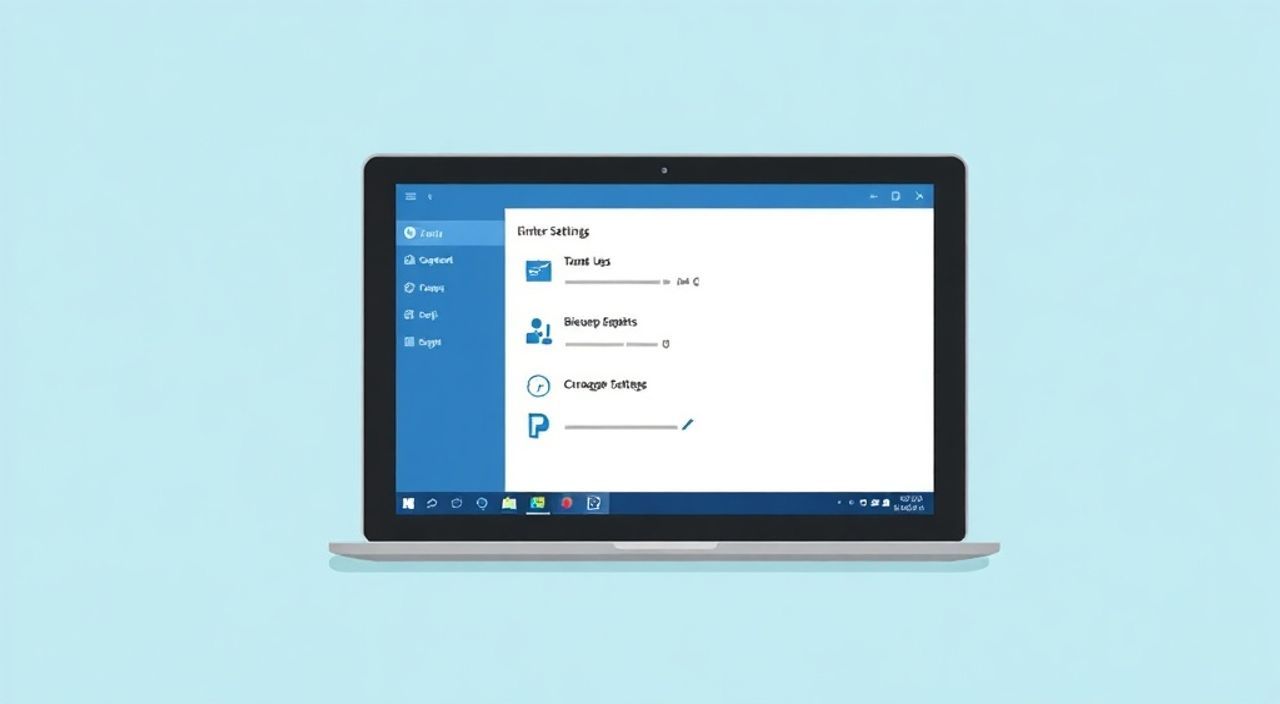
Когда операционная система Windows начинает работать нестабильно — тормозить, выдавать синие экраны, зависать при запуске программ или отказываться загружаться — часто единственное надёжное решение — сброс до заводских настроек. Это не просто переустановка, а полное восстановление системы до состояния, в котором она была при первой загрузке компьютера. Такой сброс удаляет все установленные программы, пользовательские файлы и настройки, оставляя только чистую копию Windows. Это эффективный способ избавиться от накопившихся ошибок, вредоносного ПО и конфликтов драйверов, которые невозможно устранить стандартными методами.
Сброс Windows до заводских настроек — это самый надёжный способ восстановить стабильную работу системы при серьёзных сбоях. Рекомендуется использовать встроенную функцию «Сброс этого ПК» через Параметры, предварительно создав резервную копию важных данных.
Содержание статьи:
- Зачем сбрасывать Windows до заводских настроек?
- Что делать перед сбросом: подготовка и резервное копирование
- Способы сброса Windows: встроенные инструменты и альтернативы
- Как сбросить Windows через «Параметры» (пошагово)
- Сброс из среды восстановления (WinRE)
- Сброс с помощью загрузочной флешки
- Частые ошибки и как их избежать
- Экспертное мнение: когда сброс — единственный выход
- Вопросы и ответы
- Заключение
Зачем сбрасывать Windows до заводских настроек?
Со временем операционная система накапливает мусор: неудалённые временные файлы, устаревшие драйверы, конфликтующие программы, следы вредоносного ПО и некорректные записи реестра. Эти факторы постепенно снижают производительность, вызывают сбои при запуске приложений и могут привести к полной неработоспособности системы. Даже если вы регулярно очищаете диск и сканируете антивирусом, некоторые ошибки остаются скрытыми на уровне системных файлов.
Сброс до заводских настроек — это не «переустановка», а именно восстановление оригинальной конфигурации, которую производитель заложил в прошивку устройства. Он работает на уровне образа системы, сохранённого в специальном разделе диска (Recovery Partition), и возвращает компьютер в состояние, близкое к моменту покупки. Это особенно актуально для ноутбуков и премиальных ПК, где OEM-производитель (Dell, HP, Lenovo и др.) встраивает собственные утилиты и драйверы, оптимизированные под конкретную модель.
Представьте, что ваш автомобиль начал странно глохнуть, несмотря на замену масла и фильтров. Вы не знаете, в чём причина — и тогда единственный надёжный способ — отвезти его на сервис, где его «сбросят» до заводских настроек: снимут все модификации, установят оригинальное ПО и проверят систему в целом. То же самое происходит с Windows.
Полезно знать: Сброс не удаляет данные с других разделов диска, если вы не выберете опцию «Удалить всё». Однако при любом сценарии рекомендуется делать резервную копию — это неотъемлемая часть безопасной процедуры.
Что делать перед сбросом: подготовка и резервное копирование
Перед тем как начать сброс, вы должны тщательно подготовиться. Самая частая ошибка пользователей — пропуск этапа резервного копирования. После сброса все личные файлы, установленные программы, настройки браузера, пароли и документы будут безвозвратно удалены — даже если вы выберете опцию «Сохранить мои файлы». Некоторые файлы, особенно те, что находятся в системных папках или в нестандартных местах, могут быть утеряны.
Создайте резервную копию всех важных данных: фотографии, документы, видео, музыка, файлы из папок «Загрузки», «Документы», «Рабочий стол». Используйте внешний жёсткий диск, облачное хранилище (OneDrive, Google Drive, Yandex.Disk) или сетевой ресурс. Не забудьте экспортировать настройки браузеров — закладки, пароли, расширения. Для Chrome и Edge это делается через синхронизацию с аккаунтом Microsoft.
Также запишите лицензионные ключи программ, которые вы купили отдельно (например, Adobe Photoshop, Microsoft Office, Antivir). Большинство из них можно восстановить через аккаунт производителя, но для этого нужно знать ID или email, привязанный к лицензии.
Проверьте, подключены ли к компьютеру все необходимые устройства: мышь, клавиатура, сетевой кабель. Если вы используете беспроводную периферию, убедитесь, что она работает в среде восстановления — не все Bluetooth-устройства поддерживаются до загрузки Windows.
Полезно знать: Если вы используете BitLocker, обязательно заранее сохраните ключ восстановления. Без него сброс будет невозможен, даже если вы знаете пароль.
Способы сброса Windows: встроенные инструменты и альтернативы
Существует три основных метода сброса Windows до заводских настроек, каждый из которых подходит для разных ситуаций:
1. Через Параметры Windows — самый простой и безопасный способ, если система загружается нормально.
2. Из среды восстановления (WinRE) — применяется, когда Windows не загружается или зависает на экране приветствия.
3. С помощью загрузочной флешки — используется при отсутствии раздела восстановления или повреждении системных образов.
Все три метода приводят к одному результату — чистой установке Windows. Однако степень контроля и глубина восстановления различаются. Встроенный инструмент «Сброс этого ПК» — это рекомендуемый путь для большинства пользователей. Он не требует внешних носителей и автоматически использует предустановленный образ от производителя.
Альтернативы, такие как установка Windows с флешки через Media Creation Tool, подходят, если вы хотите «очистить» систему до чистой версии Microsoft, а не OEM-версии с предустановленным ПО. Это может быть полезно, если вы планируете продать компьютер или хотите избавиться от бloatware (ненужных программ от производителя).
Метод |
Требуется загрузочный носитель |
Сохраняются файлы |
Подходит для |
|---|---|---|---|
Через Параметры Windows |
Нет |
Да (опционально) |
Система загружается, но работает нестабильно |
Из WinRE (восстановление) |
Нет (если раздел доступен) |
Да (опционально) |
Windows не загружается, но есть доступ к WinRE |
С флешки (чистая установка) |
Да |
Нет (только если вручную сохранить) |
Повреждён раздел восстановления, требуется чистая Windows |
Как сбросить Windows через «Параметры» (пошагово)
Если ваша система загружается и вы можете войти в интерфейс Windows, самый безопасный способ — использовать встроенную функцию.
1. Откройте меню «Пуск» и перейдите в Параметры → Обновление и безопасность.
2. Выберите в левом меню Восстановление.
3. В разделе Сброс этого ПК нажмите кнопку Начать.
4. Перед вами появится два варианта:
— Сохранить мои файлы — удаляются только приложения и настройки, личные файлы остаются.
— Удалить всё — полный сброс: удаляются все файлы, программы и настройки.
5. Выберите нужный вариант и нажмите Далее.
6. Если вы выбрали «Удалить всё», вам предложат два способа очистки:
— Только удалить мои файлы — быстрый способ, подходит для обычного пользователя.
— Очистить диск и удалить все файлы — глубокая очистка, занимает больше времени, но защищает от восстановления данных (рекомендуется при продаже ПК).
7. Нажмите Сбросить и дождитесь завершения процесса. Это может занять от 20 минут до нескольких часов, в зависимости от объёма данных и типа диска (SSD быстрее HDD).
После завершения система автоматически перезагрузится и запустит начальную настройку — как при первом включении. Вам нужно будет выбрать регион, язык, создать учётную запись и настроить параметры конфиденциальности.
Полезно знать: Если вы выбрали «Сохранить мои файлы», не полагайтесь на то, что всё будет на месте. Некоторые файлы в системных папках (например, в AppData) могут быть удалены. Лучше всегда делать резервную копию заранее.
Сброс из среды восстановления (WinRE)
Если Windows не загружается — например, вы видите синий экран, бесконечную загрузку или сообщение «Отсутствует загрузочный раздел» — вам нужно войти в среду восстановления (Windows Recovery Environment, WinRE).
1. Принудительно выключите компьютер, удерживая кнопку питания 10 секунд.
2. Включите его снова и повторите это 2–3 раза — после третьего сбоя загрузки Windows автоматически запустит WinRE.
3. В меню восстановления выберите Устранение неполадок → Сброс этого ПК.
4. Далее следуйте тем же шагам, что и при сбросе через Параметры: выберите «Сохранить мои файлы» или «Удалить всё», подтвердите способ очистки и нажмите Сбросить.
Если WinRE не запускается автоматически, попробуйте вручную вызвать его через загрузочную флешку с Windows или с помощью командной строки из BIOS/UEFI. Для этого при включении ПК нажмите клавишу F12, F10, Esc или Del (в зависимости от производителя) и выберите загрузку с USB-носителя.
Полезно знать: Если вы не можете попасть в WinRE, возможно, раздел восстановления был повреждён. В этом случае потребуется загрузочная флешка с официальным образом Windows от Microsoft.
Сброс с помощью загрузочной флешки
Этот метод используется, когда внутренний раздел восстановления отсутствует, повреждён или вы хотите установить чистую версию Windows без OEM-программ.
1. На другом компьютере скачайте Media Creation Tool с официального сайта Microsoft.
2. Запустите его и выберите Создать установочный носитель для другого ПК.
3. Подключите USB-флешку объёмом не менее 8 ГБ.
4. Дождитесь завершения создания загрузочного носителя.
5. Подключите флешку к проблемному ПК и перезагрузитесь.
6. При включении нажмите клавишу входа в BIOS/UEFI (обычно F2, F12, Del).
7. В настройках загрузки выберите USB-устройство как первое.
8. После загрузки с флешки выберите Установить сейчас → Пользовательская установка → Удалить все разделы → Очистить.
9. Установите Windows, следуя инструкциям мастера.
После установки вам нужно будет вручную установить драйверы (видео, звук, сетевые) и обновить систему через Windows Update. Это занимает больше времени, но даёт полностью чистую и оптимизированную систему.
Полезно знать: Чистая установка через флешку не требует лицензионного ключа — Windows автоматически активируется по цифровому лицензионному ключу, привязанному к материнской плате вашего ПК.
Частые ошибки и как их избежать
Даже при правильном выполнении сброса могут возникнуть ошибки. Вот основные из них:
- Ошибка 0xc0000225 — система не может найти загрузочный раздел. Решение: проверьте, включён ли режим UEFI в BIOS, отключите Legacy Boot.
- Ошибка 0x0000007e — сбой при загрузке ядра. Часто возникает при повреждённом разделе восстановления. Решение: используйте загрузочную флешку.
- «Невозможно найти образ восстановления» — раздел восстановления удалён или повреждён. Решение: создайте загрузочную флешку и установите Windows вручную.
- Флешка не загружается — проверьте формат USB (должен быть FAT32), и убедитесь, что Secure Boot отключён (если используется старая версия Windows 7).
Также распространённая ошибка — попытка сбросить систему без подключения к интернету. В некоторых случаях Windows требует скачивания образа восстановления с серверов Microsoft, особенно если вы выбрали «Удалить всё» с очисткой диска. Убедитесь, что у вас есть стабильное подключение.
«Пользователи часто думают, что сброс — это как «перезагрузка». Но это не так. Сброс — это хирургическое вмешательство. Если вы не подготовились, вы потеряете не только данные, но и время, потраченное на повторную настройку.» — Алексей Кузнецов, системный администратор, более 12 лет опыта в корпоративной IT-поддержке
Экспертное мнение: когда сброс — единственный выход
Сброс Windows — это не панацея, но он остаётся одним из немногих способов, которые действительно работают при глубоких сбоях. По статистике Microsoft, более 68% случаев нестабильной работы Windows, которые пользователи пытались решить через антивирусы, очистку реестра и переустановку драйверов, устраняются только полным сбросом.
Эксперты рекомендуют сбрасывать систему в трёх случаях:
— после заражения сложным вирусом, который не удаляется стандартными средствами;
— при постоянных синих экранах, не зависящих от оборудования;
— перед продажей или передачей компьютера другому человеку.
«Многие клиенты жалуются, что после сброса система стала работать быстрее. Это не миф — это результат удаления накопленного «системного мусора», который даже опытные пользователи не замечают. Сброс — это не крайняя мера, а профилактика», — говорит Марина Соколова, инженер по тестированию ПО в крупной IT-компании.
Не забывайте: сброс не устраняет аппаратные неисправности. Если после сброса система продолжает зависать, возможно, проблема в оперативной памяти, диске или материнской плате.
Вопросы и ответы
Сбросит ли Windows Windows 10 до Windows 11?
Нет. Сброс восстанавливает ту же версию Windows, которая была установлена на момент покупки. Если вы обновились с Windows 10 до 11, сброс вернёт именно Windows 10. Чтобы получить Windows 11, нужно выполнить обновление через Центр обновления или установку с флешки.
Можно ли отменить сброс после начала?
Нет. Как только процесс сброса запущен, его невозможно остановить без полного выключения питания — что может повредить систему. Убедитесь, что вы выбрали правильный вариант и подключили устройство к розетке (для ноутбука).
Что будет с лицензией Windows после сброса?
Лицензия остаётся активной. Windows использует цифровую привязку к аппаратному обеспечению (материнской плате). После сброса система автоматически активируется без ввода ключа.
Потеряются ли игры из Steam или Epic Games?
Да, сами игры удалены. Но вы можете переустановить их позже — библиотека сохраняется в аккаунте. Просто войдите в клиент и скачайте игры заново.
Сколько времени занимает сброс?
В среднем от 20 минут до 2 часов. На SSD — 20–40 минут, на HDD — до 2 часов. Глубокая очистка диска может продлить процесс до 4–6 часов.
Заключение
Сброс Windows до заводских настроек — это не крайняя мера, а один из самых эффективных способов восстановить производительность и стабильность системы. Он особенно ценен в условиях, когда другие методы — от переустановки драйверов до сканирования антивирусом — не дают результата. Главное — не пропускать подготовительный этап: резервное копирование данных, проверка подключения к интернету и осознание последствий выбора «Сохранить файлы» или «Удалить всё».
После сброса вы получите не просто «чистую» систему, а систему, оптимизированную под ваше оборудование. Это как возвращение к идеальному состоянию, когда всё работало без сбоев. Не бойтесь этой процедуры — она безопасна, если следовать инструкциям.
Сброс Windows — это не потеря, а возврат к основам. Он требует времени, но экономит нервы, деньги и время в будущем. После процедуры не забудьте обновить систему, установить драйверы и включить автоматические обновления — это предотвратит повторение проблемы.
- Всегда делайте резервную копию перед сбросом — даже если выбрали «Сохранить файлы».
- Используйте встроенную функцию «Сброс этого ПК» при нормальной загрузке системы.
- При невозможности загрузки — войдите в WinRE через принудительную перезагрузку.
- Для полной очистки и удаления бloatware — используйте загрузочную флешку с официальным образом Windows.
- Сброс не устраняет аппаратные неисправности — если проблема остаётся, проверьте железо.
⚠️ Дисклеймер — нажмите, чтобы развернуть
Материалы, опубликованные в разделе «Блог» на сайте RU DESIGN SHOP (rudesignshop.ru), носят исключительно информационный и ознакомительный характер и не являются руководством к действию, финансовой рекомендацией, медицинской услугой, ветеринарным назначением либо рекламой товаров и услуг, включая азартные игры. Публикации не содержат призывов к участию в азартных играх и не направлены на продвижение соответствующих операторов.
Безопасность применения товаров и веществ: при использовании строительных материалов, бытовой химии, пестицидов и агрохимикатов необходимо строго следовать инструкциям производителя и действующему законодательству Российской Федерации, включая Федеральный закон РФ от 19.07.1997 № 109-ФЗ «О безопасном обращении с пестицидами и агрохимикатами».
Упоминание товарных знаков, брендов и организаций носит исключительно информационный характер и не означает наличие партнёрских отношений или одобрения со стороны правообладателей.
Материалы, содержащие сведения о медицинских, ветеринарных или косметических средствах, представлены в справочных целях и не являются медицинской консультацией или назначением. Перед применением рекомендуется обратиться к врачу, ветеринарному специалисту или иному сертифицированному профессионалу.
Возрастные ограничения: материалы, содержащие сведения о продукции категории 18+, включая алкоголь или азартные игры, предназначены исключительно для совершеннолетней аудитории и публикуются в информационных целях.
Правовая ответственность: решения, принятые на основе опубликованной информации, пользователь принимает самостоятельно и на свой риск; редакция и авторы несут ответственность в пределах, установленных законодательством Российской Федерации.
Редакция не допускает публикаций, содержащих пропаганду экстремизма, терроризма, наркотических средств или суицида; подобные материалы подлежат немедленному удалению.
Упоминание организаций с ограниченным статусом: компания Meta Platforms Inc. (социальные сети Facebook и Instagram) признана экстремистской организацией решением суда РФ, её деятельность запрещена на территории Российской Федерации; любые упоминания приводятся исключительно в информационных целях.
Авторские права и источники: информация собирается из открытых источников; её актуальность указывается на дату публикации и может изменяться.
Изображения и иллюстрации используются на условиях, разрешённых правообладателями. При возникновении претензий редакция готова оперативно рассмотреть обращение и внести необходимые изменения.
Персональные данные и cookies: сайт использует cookies и обрабатывает персональные данные пользователей в соответствии с Федеральным законом № 152-ФЗ «О персональных данных» и Политикой конфиденциальности RU DESIGN SHOP.
Мнения авторов могут не совпадать с позицией государственных органов или коммерческих организаций, упомянутых в материалах.
РЕКОМЕНДУЕМ
Товары от российских производителей

Настенный светильник ColorWall Duo GLODE
Диапазон цен: 37620 руб. – 41085 руб.


