Скидка 5% на первый заказ — RDS5




Как удалить водяные знаки в повер поинт
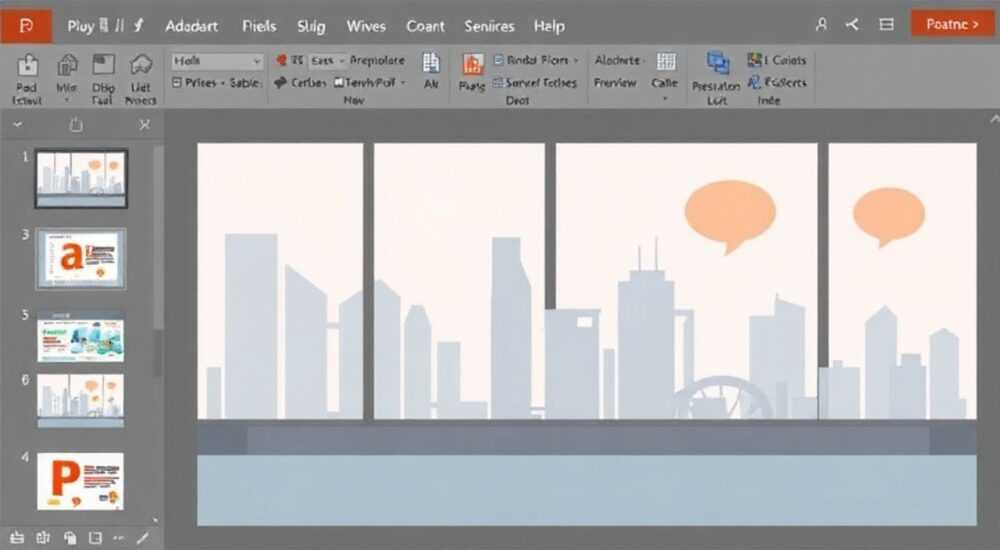
Водяные знаки в PowerPoint — это часто необходимый элемент для защиты авторских прав, маркировки черновиков или корпоративного брендинга. Однако в определённых ситуациях они мешают восприятию презентации: перегружают слайды, закрывают важную информацию или просто выглядят неуместно. Удалить водяной знак можно как вручную, так и с помощью сторонних инструментов, в зависимости от способа его добавления. Главное — понимать структуру презентации и использовать правильный подход, чтобы не повредить файл.
Чтобы удалить водяной знак в PowerPoint, чаще всего достаточно перейти в режим редактирования образца слайдов и удалить ненужный объект. Если водяной знак внедрён как изображение на каждом слайде — его нужно удалять вручную или через поиск и замену. В сложных случаях помогут специализированные программы или онлайн-сервисы.
Содержание статьи:
- Что такое водяной знак в PowerPoint и зачем он нужен
- Как удалить водяной знак вручную: пошаговые методы
- Удаление через образец слайдов — самый эффективный способ
- Что делать, если знак остаётся на некоторых слайдах?
- Программы и онлайн-инструменты для массового удаления
- Альтернатива: использование VBA-макросов
- Типичные ошибки и как их избежать
- Что делать, если водяной знак не удаляется вообще?
- Экспертное мнение
- Вопросы и ответы
- Заключение
Что такое водяной знак в PowerPoint и зачем он нужен
Водяной знак в PowerPoint — это полупрозрачный текст или изображение, расположенное на заднем плане слайда. Он может содержать надпись «Черновик», «Конфиденциально», логотип компании или дату. Такие элементы не всегда являются частью основного контента, но служат дополнительной информацией для зрителей или участников процесса.
Основная цель водяного знака — защита информации. Например, при отправке презентации на согласование важно обозначить её статус, чтобы случайно не использовать черновую версию. В бизнес-среде водяные знаки также используются для поддержания корпоративного стиля: логотип в углу слайда напоминает о бренде.
Добавляются водяные знаки разными способами: через функцию «Образец слайдов», вручную на каждый слайд или с помощью макросов. От этого зависит и метод удаления. Некоторые пользователи путают водяные знаки с фоновыми изображениями, но разница в том, что первый — это именно маркер, а второе — декоративный элемент дизайна.
Полезно знать: Водяной знак, добавленный через образец слайдов, автоматически появляется на всех слайдах. Его удаление в этом режиме приведёт к исчезновению со всей презентации.
Как удалить водяной знак вручную: пошаговые методы
Если водяной знак был добавлен не через систему образцов, а как обычный объект, его можно удалить стандартными средствами PowerPoint. Это актуально, когда знак вставлен как текстовое поле или картинка на один или несколько слайдов.
Первый шаг — проверить, является ли водяной знак отдельным элементом. Для этого щёлкните по нему левой кнопкой мыши. Если появляется рамка выделения, значит, это обычный объект. В таком случае достаточно нажать Delete, и он исчезнет. Однако если знак не выделяется, возможно, он находится на уровне образца слайдов.
Для ручного удаления нескольких водяных знаков на разных слайдах удобно использовать режим «Сортировщик слайдов». Перейдите во вкладку «Вид» → «Сортировщик слайдов». Здесь вы увидите миниатюры всех слайдов. Прокрутите презентацию и найдите те, где есть водяной знак. Затем откройте каждый такой слайд и попробуйте выделить и удалить элемент.
Если водяной знак повторяется на большом количестве слайдов, ручное удаление займёт много времени. В таких случаях лучше использовать другие методы, особенно если презентация содержит более 20 слайдов.
- Откройте презентацию в PowerPoint.
- Нажмите на слайд, содержащий водяной знак.
- Попробуйте выделить объект (текст или изображение).
- Если выделение удалось — нажмите клавишу Delete.
- Повторите для всех слайдов с водяным знаком.
«Если вы не можете выделить водяной знак, скорее всего, он находится на уровне образца слайдов. В этом случае ручное удаление на каждом слайде невозможно — нужно переходить в режим редактирования шаблона.» — Алексей Кузнецов, IT-тренер, 12 лет опыта
Удаление через образец слайдов — самый эффективный способ
Большинство водяных знаков в PowerPoint создаются через функцию «Образец слайдов». Это позволяет автоматически применять элемент ко всем слайдам текущего макета. Соответственно, чтобы удалить такой знак, нужно войти в этот режим и убрать объект оттуда.
Для этого перейдите на вкладку «Вид» в верхнем меню и выберите пункт «Образец слайдов». Откроется режим редактирования шаблона. Слева вы увидите список макетов: «Заголовок», «Заголовок и объект», «Раздел» и т.д. В верхней части — основной образец слайда, который влияет на все остальные.
Щёлкните по основному образцу (верхний слайд в списке слева). На нём могут быть расположены логотипы, номера страниц, фоны и, конечно, водяные знаки. Найдите полупрозрачный текст или изображение, которое соответствует водяному знаку. Выделите его и нажмите Delete.
После удаления закройте режим образца, нажав «Закрыть образец». Все изменения применятся автоматически ко всей презентации. Проверьте несколько слайдов — водяной знак должен исчезнуть.
Что делать, если знак остаётся на некоторых слайдах?
Иногда водяной знак удаляется не со всех слайдов. Это происходит, если:
- На отдельных слайдах знак был добавлен вручную поверх образца;
- Используется несколько мастер-слайдов (например, при объединении презентаций);
- Слайды основаны на других макетах, где водяной знак не был удалён.
В этом случае проверьте каждый макет в режиме образца. Убедитесь, что вы удалили знак не только из основного образца, но и из всех используемых макетов. Также просмотрите слайды вручную — возможно, потребуется дополнительное редактирование.
Метод |
Когда использовать |
Эффективность |
|---|---|---|
Редактирование образца слайдов |
Водяной знак есть на всех или большинстве слайдов |
Высокая — удаляет сразу со всей презентации |
Ручное удаление |
Знак добавлен только на несколько слайдов |
Средняя — требует времени |
Поиск и замена (через надстройки) |
Много слайдов, знак одинаковый |
Высокая — при наличии нужных инструментов |
Полезно знать: После удаления водяного знака сохраните презентацию под новым именем. Это поможет избежать потери оригинальной версии, если понадобится вернуться к ней.
Программы и онлайн-инструменты для массового удаления
Если стандартные методы не работают или файл защищён паролем, можно использовать сторонние решения. Существуют как десктопные приложения, так и веб-сервисы, способные удалять водяные знаки из PowerPoint.
Одним из популярных инструментов является iLovePDF — платформа, которая предлагает функцию редактирования PDF, но также поддерживает конвертацию PPT в PDF и обратно. Можно экспортировать презентацию в PDF, удалить водяной знак с помощью редактора, а затем конвертировать обратно. Однако при этом теряется анимация и интерактивность.
Для прямого редактирования PPTX подойдут программы вроде WPS Office или LibreOffice Impress. Они позволяют открывать файлы PowerPoint и редактировать слои, включая те, которые скрыты в стандартном интерфейсе Microsoft. Иногда в этих программах легче найти и удалить «залипший» водяной знак.
Также существуют специализированные онлайн-сервисы:
- RemoveWatermark.com — удаляет водяные знаки из изображений и документов;
- ApowerPDF — позволяет редактировать PDF и удалять объекты;
- Unscreen — если водяной знак — это GIF или видео, можно попробовать удалить его как фон.
Однако будьте осторожны: загрузка файлов на сторонние сайты может нарушать политику конфиденциальности, особенно если речь идёт о корпоративных данных.
Альтернатива: использование VBA-макросов
Для продвинутых пользователей подойдёт метод с макросами. В PowerPoint можно написать простой скрипт на Visual Basic for Applications, который автоматически находит и удаляет объекты с определённым именем или текстом.
Пример кода:
Sub RemoveWatermarks()
    Dim slide As slide
    Dim shape As Shape
    For Each slide In ActivePresentation.Slides
        For Each shape In slide.Shapes
            If InStr(shape.Name, "Watermark") > 0 Then
                shape.Delete
            End If
        Next shape
    Next slide
End Sub
Этот макрос удаляет все фигуры, в имени которых есть слово «Watermark». Чтобы запустить его, нажмите Alt+F11, создайте новый модуль и вставьте код.
Полезно знать: Перед запуском макроса обязательно сделайте резервную копию презентации. Ошибка в коде может привести к удалению нужных элементов.
Типичные ошибки и как их избежать
При попытке удалить водяной знак пользователи часто совершают одни и те же ошибки. Одна из самых распространённых — попытка удалить знак через обычный режим, не переходя в «Образец слайдов». В результате изменение не применяется, и пользователь считает, что PowerPoint «не даёт» убрать элемент.
Другая ошибка — игнорирование нескольких мастер-слайдов. Современные шаблоны PowerPoint могут включать до 10–15 разных макетов. Если вы удалили водяной знак только из одного, он останется на слайдах, основанных на других макетах.
Также распространена проблема с защищёнными файлами. Если презентация зашифрована или имеет ограничения на редактирование, вы не сможете внести изменения. В этом случае нужно запросить доступ у владельца или использовать программу, которая снимает защиту (но это может нарушать лицензионные соглашения).
Что делать, если водяной знак не удаляется вообще?
- Проверьте, не является ли файл PDF, переименованным в .PPTX — такие файлы не редактируются как настоящие презентации;
- Убедитесь, что у вас установлены последние обновления PowerPoint;
- Попробуйте открыть файл на другом компьютере — возможно, проблема в кэше или настройках;
- Если ничего не помогает — распечатайте слайды в PDF и создайте новую презентацию, вставив их как изображения (крайний случай).
«Никогда не пытайтесь взломать защищённый файл, если вы не являетесь правообладателем. Это не только технически сложно, но и незаконно. Лучше договориться с владельцем о предоставлении редактируемой версии.» — Марина Петрова, юрист по ИТ-праву, 8 лет опыта
Экспертное мнение
«Сегодня многие компании автоматически добавляют водяные знаки в презентации через системы DLP (Data Loss Prevention). Удаление таких меток без разрешения может нарушать внутренние политики безопасности. Перед тем как убирать водяной знак, убедитесь, что вы имеете на это право.» — Дмитрий Смирнов, CISO, технологический консультант
Современные корпоративные среды всё чаще используют автоматическую маркировку документов. Водяные знаки могут генерироваться не в PowerPoint, а на уровне сервера или облачного хранилища. В таких случаях даже после удаления в файле они могут появиться снова при следующем открытии.
Поэтому ключевое правило: понимайте происхождение водяного знака. Если он часть системы управления документами — не спешите его удалять. Возможно, лучше создать чистую версию через официальный запрос.
Вопросы и ответы
Можно ли удалить водяной знак, если презентация защищена паролем?
Нет, если вы не знаете пароль. Стандартные средства PowerPoint не позволят внести изменения. Существуют программы для снятия защиты, но их использование может быть незаконным без разрешения владельца.
Почему водяной знак исчез с некоторых слайдов, но остался на других?
Скорее всего, вы удалили его только из одного макета в образце слайдов. Проверьте все макеты, особенно те, которые используются в вашей презентации.
Можно ли сделать так, чтобы водяной знак не удалялся?
Да. Через настройки защиты можно заблокировать редактирование определённых элементов. Также можно преобразовать презентацию в PDF с постоянным водяным знаком.
Подойдёт ли метод с макросами для больших презентаций?
Да, макросы особенно эффективны при работе с файлами из 50+ слайдов. Они экономят часы ручного труда и могут быть адаптированы под конкретные задачи.
Безопасно ли использовать онлайн-сервисы для удаления водяных знаков?
Только если файл не содержит конфиденциальной информации. Многие сервисы хранят загруженные файлы на своих серверах, что создаёт риски утечки данных.
Заключение
Удаление водяного знака в PowerPoint — задача, которая может быть как простой, так и сложной, в зависимости от способа его добавления. В большинстве случаев достаточно перейти в режим «Образец слайдов» и удалить объект оттуда. Этот метод работает быстро и эффективно, особенно если знак был добавлен системно.
Однако важно помнить о правовых и этических аспектах. Не все водяные знаки предназначены для удаления. Некоторые из них защищают авторские права или указывают на статус документа. Перед тем как убрать метку, убедитесь, что вы имеете на это право.
Главное — действовать осознанно. Используйте правильный инструмент для каждой ситуации: ручное редактирование, образцы слайдов, макросы или сторонние программы. И всегда сохраняйте резервную копию перед внесением изменений.
- Водяные знаки, добавленные через образец слайдов, удаляются в режиме редактирования шаблона.
- Ручное удаление подходит только для единичных случаев.
- Макросы и сторонние инструменты ускоряют работу с большими презентациями.
- Не нарушайте политику конфиденциальности при удалении меток из защищённых файлов.
- Всегда делайте резервную копию перед началом редактирования.
⚠️ Дисклеймер — нажмите, чтобы развернуть
Материалы, опубликованные в разделе «Блог» на сайте RU DESIGN SHOP (rudesignshop.ru), носят исключительно информационный и ознакомительный характер и не являются руководством к действию, финансовой рекомендацией, медицинской услугой, ветеринарным назначением либо рекламой товаров и услуг, включая азартные игры. Публикации не содержат призывов к участию в азартных играх и не направлены на продвижение соответствующих операторов.
Безопасность применения товаров и веществ: при использовании строительных материалов, бытовой химии, пестицидов и агрохимикатов необходимо строго следовать инструкциям производителя и действующему законодательству Российской Федерации, включая Федеральный закон РФ от 19.07.1997 № 109-ФЗ «О безопасном обращении с пестицидами и агрохимикатами».
Упоминание товарных знаков, брендов и организаций носит исключительно информационный характер и не означает наличие партнёрских отношений или одобрения со стороны правообладателей.
Материалы, содержащие сведения о медицинских, ветеринарных или косметических средствах, представлены в справочных целях и не являются медицинской консультацией или назначением. Перед применением рекомендуется обратиться к врачу, ветеринарному специалисту или иному сертифицированному профессионалу.
Возрастные ограничения: материалы, содержащие сведения о продукции категории 18+, включая алкоголь или азартные игры, предназначены исключительно для совершеннолетней аудитории и публикуются в информационных целях.
Правовая ответственность: решения, принятые на основе опубликованной информации, пользователь принимает самостоятельно и на свой риск; редакция и авторы несут ответственность в пределах, установленных законодательством Российской Федерации.
Редакция не допускает публикаций, содержащих пропаганду экстремизма, терроризма, наркотических средств или суицида; подобные материалы подлежат немедленному удалению.
Упоминание организаций с ограниченным статусом: компания Meta Platforms Inc. (социальные сети Facebook и Instagram) признана экстремистской организацией решением суда РФ, её деятельность запрещена на территории Российской Федерации; любые упоминания приводятся исключительно в информационных целях.
Авторские права и источники: информация собирается из открытых источников; её актуальность указывается на дату публикации и может изменяться.
Изображения и иллюстрации используются на условиях, разрешённых правообладателями. При возникновении претензий редакция готова оперативно рассмотреть обращение и внести необходимые изменения.
Персональные данные и cookies: сайт использует cookies и обрабатывает персональные данные пользователей в соответствии с Федеральным законом № 152-ФЗ «О персональных данных» и Политикой конфиденциальности RU DESIGN SHOP.
Мнения авторов могут не совпадать с позицией государственных органов или коммерческих организаций, упомянутых в материалах.
РЕКОМЕНДУЕМ
Товары от российских производителей


Светильник SHILD Forstlight
Диапазон цен: 12640 руб. – 35640 руб.

