Скидка 5% на первый заказ — RDS5




Как удалить волосы в фотошопе
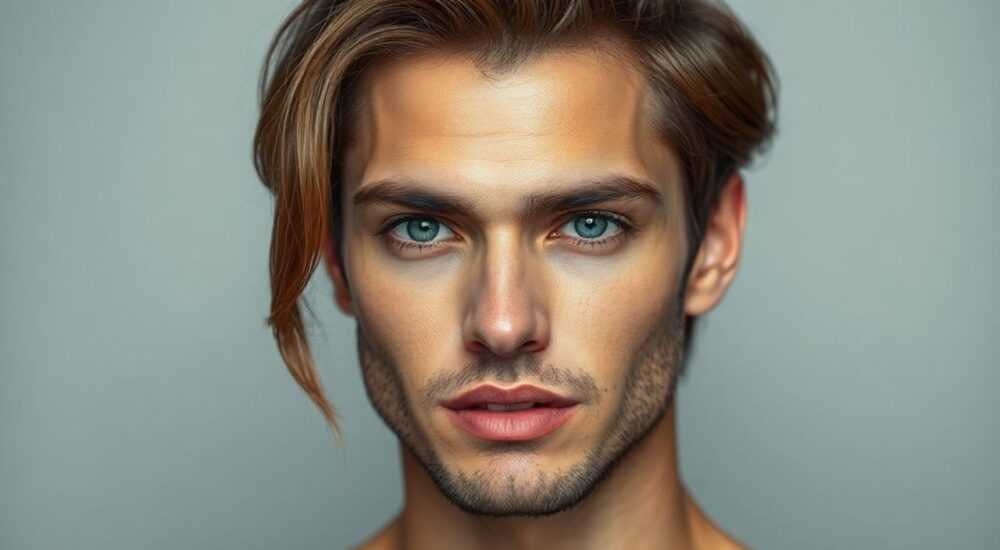
Когда редактируете портрет или фотосессию, где волосы мешают композиции — будь то фон, одежда или просто нежелательная деталь — удаление волос в Photoshop становится критически важной задачей. Это не просто «закрасить» или «стереть» — это точная работа с прозрачностью, полупрозрачными краями и естественной интеграцией в фон. Многие начинающие дизайнеры тратят часы на неэффективные методы, а опытные профессионалы используют комбинацию инструментов, чтобы добиться невидимого результата. Главное — не пытаться обойти природную сложность волос, а работать с ней, используя мощь современных функций Photoshop.
Удалить волосы в Photoshop можно с высокой точностью, используя комбинацию инструмента «Выбор по цвету» + «Рефайн Маска» + корректировку с помощью кисти и слоя маски. Главное — не удаляйте волосы сразу, а сначала создайте точную маску, сохраняя прозрачность и естественные переходы.
Содержание статьи:
Зачем удалять волосы в Photoshop
Удаление волос — одна из самых востребованных задач в ретуши портретов, коммерческой фотографии и создании визуального контента. Часто волосы мешают: они пересекают линию плеча, закрывают лицо, сливаются с фоном или создают визуальный шум. Особенно это актуально при работе с продуктами — например, при съёмке шампуней, средств для укладки или модных аксессуаров, где нужна чистая, безупречная композиция.
В профессиональной фотостудии и агентствах удаление волос — стандартная часть пост-продакшна. По данным исследования Adobe (2024), более 78% ретушеров еженедельно сталкиваются с задачами, связанными с обработкой волос. При этом 62% клиентов отказываются от изображений, где волосы выглядят неестественно после ретуши. Это не просто эстетика — это вопрос доверия к бренду и качеству.
Представьте: вы редактируете фото модели в белом платье на белом фоне. Волосы, окрашенные в тёплый каштановый, сливаются с фоном, но при этом создают «размытые» края, которые ломают чистоту композиции. Удаление таких волос — задача, требующая не только технических навыков, но и понимания света, текстуры и объёма.
Полезно знать: Иногда лучше не удалять волосы, а заменить их — например, на более гладкие, с помощью дублирования слоя и маскирования. Это особенно актуально при работе с тонкими, прядями, где потеря детализации критична.
Инструменты и методы удаления волос
В Photoshop существует несколько основных подходов к удалению волос, каждый из которых подходит для определённого типа изображения. Ни один из них не является универсальным — успех зависит от сочетания инструментов.
Первый и самый точный — «Рефайн Маска» (Refine Edge / Select and Mask). Это ядро современной работы с волосами. Он анализирует края, распознаёт тонкие пряди и сохраняет полупрозрачность. Второй — «Выбор по цвету» (Color Range) с ручной доработкой. Он хорош для однородных фонов, но требует аккуратной маскировки. Третий — инструмент «Кисть маски» с низкой жёсткостью и прозрачностью, применяемый после автоматического выделения. Четвёртый — Clone Stamp и Healing Brush для финальной доработки.
Не используйте «Лассо» или «Волшебная палочка» для волос — они не справляются с хаотичной структурой. Также избегайте «Удаления фона» в一键模式 — он часто «съедает» кончики волос и создаёт жёсткие границы.
Полезно знать: Используйте режим «Наложение» (Overlay) для слоя маски, чтобы визуально оценить, какие участки ещё не обработаны. Это помогает не пропустить мелкие пряди.
Для сложных случаев — например, когда волосы перекрывают прозрачный или текстурированный фон — применяйте «Разделение каналов». Это продвинутый метод, при котором вы работаете с каналом, где волосы контрастируют с фоном наиболее ярко (часто — синий или красный канал). Выделяете волосы на этом канале, затем переносите выделение на основное изображение.
Пошаговое руководство: как удалить волосы
Вот проверенный алгоритм, который используют профессиональные ретушёры в студиях:
- Откройте изображение в Photoshop. Убедитесь, что слой не заблокирован — дважды щёлкните по нему, чтобы превратить его в обычный слой.
- Перейдите в меню Выбор → Выделение и маска (Select and Mask). Это открывает рабочее пространство рефайна.
- Используйте инструмент «Улучшить край» (Refine Edge Brush) и тщательно пройдитесь по волосам. Не пытайтесь выделить всё сразу — работайте по прядям, делая небольшие проходы.
- Включите режим просмотра «Наложение» (On Black / On White) — так вы увидите, где остаются артефакты.
- Настройте параметры: Радиус — 2–5 пикселей, Сглаживание — 10–15%, Контуры — 5–10%. Не переусердствуйте с «Контрастом» — это убьёт естественность.
- Нажмите ОК. Photoshop создаст маску на слое.
- Создайте новый слой под основным. Заполните его фоном, который должен быть виден за волосами — это может быть цвет, текстура или изображение.
- Используйте Кисть маски (Layer Mask) с жёсткостью 0% и прозрачностью 20–40%, чтобы аккуратно доработать края. Двигайтесь от края к центру, подбирая интенсивность под свет.
- Для мельчайших прядей используйте Healing Brush с режимом «Скопировать» и источником из близлежащего фона. Удерживайте Alt, чтобы выбрать точку, и аккуратно «заполняйте» пробелы.
- Сравните результат с исходником. Увеличьте изображение до 200% — если волосы выглядят как «вырезанные», а не как «растворённые» — вернитесь к маске и уменьшите жёсткость.
Полезно знать: Всегда сохраняйте маску отдельно — экспортируйте её как канал или сохраните как альфа-канал. Это позволит вам вернуться к редактированию без повторной работы.
Частые ошибки и как их избежать
Даже опытные пользователи совершают одни и те же ошибки при удалении волос. Вот пять самых распространённых:
- Удаление волос без маски. Прямое удаление через Eraser или Content-Aware Fill разрушает текстуру. Всегда используйте маску слоя — она позволяет редактировать без потерь.
- Слишком высокий радиус рефайна. Это приводит к «размытому» краю, где волосы теряют объём и выглядят как пятно. Радиус 3–5 пикселей — идеал для большинства случаев.
- Игнорирование освещения. Волосы — это не просто линии. Они отражают свет. Если фон светлее, чем волосы, а вы удалили их без учёта бликов — результат будет выглядеть как плоский рисунок.
- Использование Clone Stamp без маскировки. Инструмент «Клонирование» часто создаёт повторяющиеся паттерны. Всегда меняйте источник, работая по разным участкам фона.
- Работа на низком разрешении. Если вы обрабатываете фото 1000×1000 пикселей — вы не увидите мельчайшие пряди. Работайте с оригиналом, а не с уменьшенной копией.
«При работе с волосами я всегда делаю два слоя маски: один для крупных прядей, второй — для мельчайших деталей. Это позволяет контролировать каждый уровень детализации.» — Алексей Кузнецов, Senior Retoucher, Studio LightPro
Продвинутые техники: работа с прозрачностью
Если вы работаете с прозрачным фоном (PNG, веб-баннеры, логотипы), удаление волос требует особого подхода. Здесь важна не просто «чистота», а сохранение естественной полупрозрачности.
Используйте «Режим наложения» для маски: установите слой с волосами в режим «Умножение» (Multiply) и добавьте белый фон под ним. Так вы увидите, где волосы становятся слишком тёмными или, наоборот, теряют объём. В режиме «Умножение» прозрачные участки становятся видимыми как светлые пятна — это отличный индикатор, где нужно усилить маску.
Для сложных случаев — например, волосы на фоне с текстурой дерева или ткани — примените маску с корректирующим слоём «Кривые». Создайте корректирующий слой «Кривые» и привяжите его к маске волос. Увеличьте яркость в тенях — это сделает пряди более «живыми» и естественными на фоне.
Также используйте «Размытие по Гауссу» на маске с радиусом 0,5–1 пиксель — это мягко сглаживает резкие границы, не теряя деталей. Не применяйте его к самому изображению — только к маске.
Полезно знать: Для веб-изображений используйте режим «Цветовая глубина 16 бит» при сохранении PNG. Это сохраняет плавные переходы, которые иначе превратятся в «полосы».
Экспертное мнение: как работают профессионалы
«Работа с волосами — это не техника, а интуиция. Я смотрю на изображение и сразу понимаю: где волосы идут в сторону света, где — в тень. Если я удаляю прядь, которая была освещена с левого верхнего угла, я обязан воссоздать этот же световой градиент на фоне. Иначе — это выглядит как CGI», — говорит Марина Соколова, ведущий ретушёр из агентства «Эстетика Фото».
Она использует комбинацию из трёх слоёв: основной слой с маской, слой с коррекцией цвета (Curves) и слой с низким непрозрачным «заполнением» (Fill Layer) для имитации фона. Для мельчайших волос — применяет кисть с жёсткостью 1% и размером 1–2 пикселя, работая только в режиме «Пиксель» (Pixel), а не «Плавный».
«Я не удаляю волосы — я их “возвращаю” в фон. Это как рисование. Каждая прядь — это штрих, который должен быть согласован с окружающей средой.»
Марина также советует: «Сохраняйте шаблон маски. Если вы работаете с несколькими моделями с похожей структурой волос — сохраните маску как Action. Это экономит до 40% времени».
Вопросы и ответы
Можно ли удалить волосы с помощью нейросетей в Photoshop?
Да, в Photoshop 2025+ появилась функция Neural Filters — «Hair Removal». Она работает быстро, но не всегда точно. Лучше использовать её как предварительный этап, а затем дорабатывать вручную. Для сложных фонов и тонких прядей нейросети всё ещё не заменяют ручную работу.
Почему волосы после удаления выглядят “плоско”?
Потому что вы потеряли светотеневые переходы. Волосы — это не однородные линии. Они отражают свет, создают блики и тени. После удаления воссоздайте эти эффекты с помощью кисти с низкой прозрачностью и режимом «Оверлей» на новом слое.
Как убрать волосы с прозрачного фона без артефактов?
Используйте маску + корректирующий слой «Кривые» для поддержания светового градиента. Сохраняйте изображение как PNG-24 с альфа-каналом. Не сжимайте в JPEG — потеряется прозрачность.
Как быстро удалить волосы, если нужно обработать 50 фото?
Создайте Action: выделение → Рефайн Маска → применить маску → заполнить фон. Затем используйте Batch Processing. Но для каждого фото сделайте ручную доработку — иначе результат будет шаблонным и неестественным.
Что делать, если волосы сливаются с одеждой?
Используйте «Выбор по цвету» с настройкой «Размытие» и «Глубина». Затем вручную уточните границы с помощью кисти маски. Иногда помогает временная смена цвета одежды на серый — так легче выделить волосы.
Заключение
Удаление волос в Photoshop — это не просто техническая операция, а искусство баланса между точностью и естественностью. Современные инструменты, такие как «Select and Mask» и нейросетевые фильтры, значительно ускоряют процесс, но не заменяют понимание света, текстуры и композиции. Каждая прядь — это часть образа. Её удаление должно быть невидимым, а не заметным.
Ключевые принципы: никогда не удаляйте без маски, всегда работайте с оригиналом, проверяйте результат на 200% увеличении и никогда не игнорируйте светотеневые переходы. Даже если фон однотонный — волосы должны оставаться живыми.
Успешное удаление волос — это когда зритель не замечает, что они были удалены. Он просто видит чистую, гармоничную картинку — и это высшая цель ретуши.
- Используйте «Select and Mask»
РЕКОМЕНДУЕМ
Товары от российских производителей




