Скидка 5% на первый заказ — RDS5




Как удалить все синхронизированные контакты
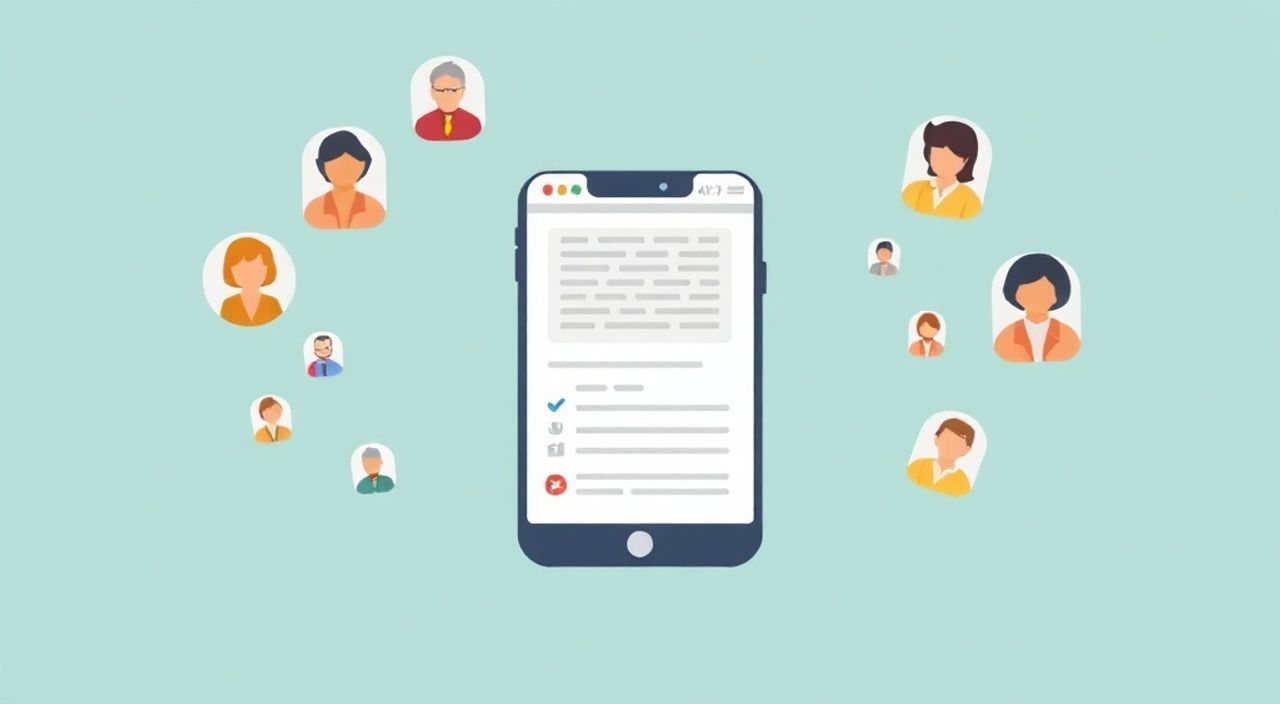
Когда синхронизация контактов между устройствами начинает работать некорректно — появляются дубли, устаревшие номера, чужие контакты из рабочего аккаунта в личном телефоне — это не просто неудобство, а серьёзная угроза конфиденциальности и эффективности коммуникаций. Многие пользователи сталкиваются с тем, что удаление одного дубля не решает проблему: контакты снова появляются после перезагрузки или синхронизации. Причина — синхронизация работает на уровне аккаунтов, а не отдельных записей. Чтобы полностью избавиться от всех синхронизированных контактов, нужно не просто удалить их из списка, а отключить или очистить источник синхронизации. Это требует системного подхода, учитывающего операционную систему, облачные сервисы и настройки устройств.
Чтобы удалить все синхронизированные контакты, необходимо отключить синхронизацию в облачном аккаунте (Google, iCloud, Microsoft) на всех устройствах, затем очистить контакты на сервере, и только после этого включить синхронизацию заново. Автоматическое восстановление происходит, если источник не очищен — удаление только на телефоне бесполезно.
Содержание статьи:
- Почему контакты синхронизируются и почему их нужно удалять
- Как удалить синхронизированные контакты Google
- Этап 1: Отключите синхронизацию на всех устройствах
- Этап 2: Очистите контакты на сервере Google
- Этап 3: Перезапустите синхронизацию (если нужно)
- Как удалить синхронизированные контакты iCloud
- Этап 1: Отключите синхронизацию контактов
- Этап 2: Очистите контакты через iCloud.com
- Этап 3: Проверьте синхронизацию на других устройствах
- Как удалить синхронизированные контакты Microsoft
- Этап 1: Отключите синхронизацию на устройствах
- Этап 2: Очистите контакты через Outlook.com
- Этап 3: Проверьте приложения
- Как отключить синхронизацию в других сервисах
Почему контакты синхронизируются и почему их нужно удалять
Синхронизация контактов — это удобная функция, которая автоматически переносит номера телефонов, email и другие данные между устройствами через облачные сервисы: Google, iCloud, Microsoft Account, Samsung Cloud и другие. Она работает в фоновом режиме, и большинство пользователей даже не осознают, откуда берутся «чужие» контакты. Например, вы добавили коллегу в телефон на работе — и через пару часов этот же контакт появился на вашем личном iPhone, потому что оба устройства используют один и тот же аккаунт Google.
Проблема возникает, когда вы меняете аккаунт, уходите с работы, покупаете новый телефон или просто хотите очистить контакты от мусора. Удаление записей вручную — временное решение. Пока синхронизация включена, сервер восстановит удалённые контакты при следующем обновлении. Это не ошибка — это особенность архитектуры облачных сервисов: они синхронизируют состояние, а не отдельные действия. Если вы удалили контакт на телефоне, но не удалили его с сервера — он вернётся. Это как выкинуть бумагу из мусорки, но не трогать файл на компьютере.
Полезно знать: По данным Statista, более 87% пользователей смартфонов в России используют синхронизацию контактов через Google или iCloud. При этом лишь 12% знают, как правильно очистить эти данные на сервере.
Представьте, что вы ушли с работы, где использовали корпоративный аккаунт Google. Теперь на вашем личном телефоне остались контакты бывших коллег, их внутренние номера, почты и даже фото. Это не только неудобно — это потенциальная угроза конфиденциальности. Даже если вы не используете этот аккаунт активно, синхронизация продолжается. Поэтому полное удаление требует не только очистки телефона, но и принудительного удаления данных с облачного сервера.
Как удалить синхронизированные контакты Google
Google — самый распространённый источник синхронизации контактов для Android и iOS. Чтобы полностью удалить все контакты, привязанные к вашему аккаунту Google, нужно действовать в три этапа.
Этап 1: Отключите синхронизацию на всех устройствах
На Android:
1. Откройте Настройки.
2. Перейдите в Аккаунты → выберите ваш аккаунт Google.
3. Найдите Синхронизация и отключите галочку напротив «Контакты».
4. Повторите для всех устройств, где вы вошли в этот аккаунт.
На iPhone:
1. Перейдите в Настройки → Контакты.
2. Нажмите Аккаунты → выберите Google.
3. Переключите Контакты в положение «Выкл».
Этап 2: Очистите контакты на сервере Google
Это критически важный шаг. Без него контакты вернутся.
1. Откройте браузер на компьютере и перейдите на contacts.google.com.
2. В левом меню нажмите Другие контакты.
3. Нажмите Выбрать все (если их много — сначала выберите «Показать 500»).
4. Нажмите значок Корзина внизу.
5. Подтвердите удаление.
6. Перейдите в Корзина (в левом меню) и нажмите Очистить корзину.
Этап 3: Перезапустите синхронизацию (если нужно)
Если вы планируете использовать контакты заново — включите синхронизацию только после очистки. Иначе сервер восстановит старые данные. Для чистого старта: отключите синхронизацию, очистите сервер, включите синхронизацию и добавляйте контакты заново.
Полезно знать: Google хранит удалённые контакты в корзине 30 дней. Если не очистить корзину — контакты автоматически вернутся.
Как удалить синхронизированные контакты iCloud
iCloud — основной источник синхронизации для iPhone, iPad и Mac. Удаление контактов здесь требует точности, потому что Apple по умолчанию синхронизирует все данные между устройствами Apple.
Этап 1: Отключите синхронизацию контактов
На iPhone или iPad:
1. Откройте Настройки.
2. Нажмите на ваше имя вверху → iCloud.
3. Переключите Контакты в положение «Выкл».
4. Подтвердите действие: выберите Удалить с iPhone, если хотите очистить локальные данные.
На Mac:
1. Откройте Системные настройки → Apple ID → iCloud.
2. Снимите галочку с «Контакты».
3. Подтвердите удаление с Mac.
Этап 2: Очистите контакты через iCloud.com
1. Перейдите на icloud.com и войдите в аккаунт.
2. Откройте приложение Контакты.
3. Нажмите Все контакты в левом меню.
4. Нажмите Cmd+A (Mac) или выделите все вручную.
5. Нажмите Корзина (иконка мусорки внизу).
6. Откройте папку Удалённые контакты и нажмите Очистить корзину.
Этап 3: Проверьте синхронизацию на других устройствах
Если у вас есть iPad, Apple Watch или Mac — отключите iCloud Contacts на каждом из них. Особенно важно это сделать, если устройство не используется, но всё ещё синхронизируется. Даже один активный девайс может восстановить контакты.
«Пользователи часто думают, что отключение iCloud на одном устройстве достаточно. Но если хотя бы один iPhone или Mac остаётся включённым — контакты восстановятся. Всегда проверяйте все устройства.» — Анна Петрова, системный администратор, 12 лет в IT-поддержке
Как удалить синхронизированные контакты Microsoft
Microsoft Account используется в основном на Windows-устройствах, а также в приложениях Outlook и на некоторых Android-смартфонах. Удаление контактов здесь отличается от Google и iCloud.
Этап 1: Отключите синхронизацию на устройствах
На Windows 10/11:
1. Откройте Панель управления → Учётные записи → Почта и аккаунты.
2. Выберите аккаунт Microsoft → нажмите Управление.
3. Отключите синхронизацию Контактов.
На Android:
1. Настройки → Аккаунты → Microsoft.
2. Отключите синхронизацию контактов.
Этап 2: Очистите контакты через Outlook.com
1. Перейдите на outlook.live.com/people.
2. В левом меню выберите Все контакты.
3. Нажмите Выбрать все → Удалить.
4. Перейдите в Удалённые → Очистить корзину.
Этап 3: Проверьте приложения
Если вы используете Outlook на iOS или Android — отключите синхронизацию контактов в настройках приложения. Иногда синхронизация работает через приложение, а не через системные настройки.
Сервис |
Ссылка на очистку |
Время очистки |
|---|---|---|
Google Contacts |
5–7 минут |
|
iCloud Contacts |
3–5 минут |
|
Microsoft Outlook |
4–6 минут |
Как отключить синхронизацию в других сервисах
Если вы используете не только Google, iCloud или Microsoft — не забудьте проверить другие источники.
— Samsung Cloud: Настройки → Аккаунты → Samsung Account → Синхронизация → отключить контакты → очистить через support.samsungcloud.com.
— Yandex: Настройки → Аккаунт → Синхронизация → отключить контакты → очистить через contacts.yandex.ru.
— Telegram: Контакты Telegram не синхронизируются с телефоном, но могут импортироваться. Удалите их в разделе «Контакты» → «Импортированные».
— WhatsApp: Синхронизирует контакты только для отображения — не хранит их на сервере.
⚠️ Дисклеймер — нажмите, чтобы развернуть
Материалы, опубликованные в разделе «Блог» на сайте RU DESIGN SHOP (rudesignshop.ru), носят исключительно информационный и ознакомительный характер и не являются руководством к действию, финансовой рекомендацией, медицинской услугой, ветеринарным назначением либо рекламой товаров и услуг, включая азартные игры. Публикации не содержат призывов к участию в азартных играх и не направлены на продвижение соответствующих операторов.
Безопасность применения товаров и веществ: при использовании строительных материалов, бытовой химии, пестицидов и агрохимикатов необходимо строго следовать инструкциям производителя и действующему законодательству Российской Федерации, включая Федеральный закон РФ от 19.07.1997 № 109-ФЗ «О безопасном обращении с пестицидами и агрохимикатами».
Упоминание товарных знаков, брендов и организаций носит исключительно информационный характер и не означает наличие партнёрских отношений или одобрения со стороны правообладателей.
Материалы, содержащие сведения о медицинских, ветеринарных или косметических средствах, представлены в справочных целях и не являются медицинской консультацией или назначением. Перед применением рекомендуется обратиться к врачу, ветеринарному специалисту или иному сертифицированному профессионалу.
Возрастные ограничения: материалы, содержащие сведения о продукции категории 18+, включая алкоголь или азартные игры, предназначены исключительно для совершеннолетней аудитории и публикуются в информационных целях.
Правовая ответственность: решения, принятые на основе опубликованной информации, пользователь принимает самостоятельно и на свой риск; редакция и авторы несут ответственность в пределах, установленных законодательством Российской Федерации.
Редакция не допускает публикаций, содержащих пропаганду экстремизма, терроризма, наркотических средств или суицида; подобные материалы подлежат немедленному удалению.
Упоминание организаций с ограниченным статусом: компания Meta Platforms Inc. (социальные сети Facebook и Instagram) признана экстремистской организацией решением суда РФ, её деятельность запрещена на территории Российской Федерации; любые упоминания приводятся исключительно в информационных целях.
Авторские права и источники: информация собирается из открытых источников; её актуальность указывается на дату публикации и может изменяться.
Изображения и иллюстрации используются на условиях, разрешённых правообладателями. При возникновении претензий редакция готова оперативно рассмотреть обращение и внести необходимые изменения.
Персональные данные и cookies: сайт использует cookies и обрабатывает персональные данные пользователей в соответствии с Федеральным законом № 152-ФЗ «О персональных данных» и Политикой конфиденциальности RU DESIGN SHOP.
Мнения авторов могут не совпадать с позицией государственных органов или коммерческих организаций, упомянутых в материалах.
РЕКОМЕНДУЕМ
Товары от российских производителей
Подвес BaseLume Five GLODE
Диапазон цен: 45000 руб. – 63000 руб.

-5%
Светильник HORN Forstlight
Диапазон цен: 14190 руб. – 113530 руб.