Скидка 5% на первый заказ — RDS5




Как удалить все слои в автокаде
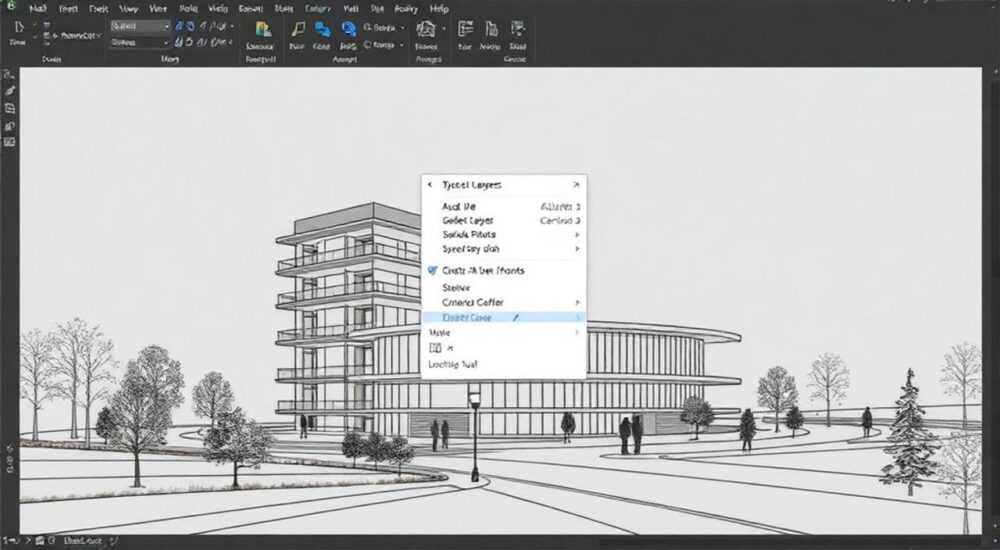
Удаление всех слоёв в AutoCAD — задача, которая может показаться простой, но на практике требует аккуратности и понимания структуры чертежа. Прямой команды «удалить все слои» в AutoCAD не существует, так как это могло бы привести к потере важных данных. Однако существуют проверенные методы, позволяющие быстро очистить чертёж от ненужных слоёв, оставив только необходимые или удалив всё, кроме базовых.
Чтобы удалить все слои в AutoCAD, используйте сочетание инструментов: панель «Слои», команду PURGE и редактор LAYDEL. Главное — предварительно сохраните резервную копию чертежа, чтобы избежать случайного удаления важных объектов.
Содержание статьи:
- Основные методы удаления слоёв
- Когда нужно удалять слои?
- Инструменты для управления слоями
- Пошагово: как удалить все слои
- Автоматизация процесса
- Проблемы и решения
- Чего нельзя делать при работе со слоями
- Типичные сценарии сбоев
- Совет по очистке чертежа
- Альтернатива: перенос объектов в новый файл
- Экспертное мнение
- Вопросы и ответы
- Заключение
Основные методы удаления слоёв
AutoCAD не позволяет удалить абсолютно все слои, поскольку всегда должен существовать хотя бы один активный слой (по умолчанию — 0). Это системное ограничение, защищающее пользователей от полной потери структуры чертежа. Тем не менее, можно эффективно очистить чертёж от всех ненужных, неиспользуемых или временных слоёв.
Для этого применяются три ключевых инструмента: команда PURGE, диалоговое окно «Диспетчер свойств слоёв» и внешняя утилита LAYDEL. Каждый из них решает определённую часть задачи. Например, PURGE удаляет неиспользуемые слои, которые больше не содержат объектов, а LAYDEL позволяет целенаправленно удалять слои с объектами после их переноса.
Работа со слоями требует понимания их иерархии и зависимости. Некоторые слои могут быть заблокированы, заморожены или связаны с внешними ссылками (XREF), что делает их недоступными для удаления до тех пор, пока не будут устранены эти блокировки.
Полезно знать: Перед началом очистки обязательно создайте резервную копию файла. Это защитит вас от ошибок, особенно если вы работаете с крупным проектом.
Когда нужно удалять слои?
Удаление слоёв актуально в нескольких случаях. Первый — при получении чертежа от третьих лиц, где может быть сотни неиспользуемых или дублированных слоёв. Второй — при подготовке файла к передаче заказчику, когда требуется минимизация объёма и упрощение структуры. Третий — при повторном использовании шаблона, который содержит устаревшие настройки.
Также часто возникает необходимость удалить слои после импорта данных из других программ, например, Revit или SketchUp, где структура слоёв может не соответствовать стандартам AutoCAD.
Инструменты для управления слоями
AutoCAD предоставляет несколько интерфейсов для работы со слоями:
- Панель «Слои» — доступна на вкладке «Главная», позволяет быстро создавать, удалять и настраивать слои;
- Диспетчер свойств слоёв (LAYER) — расширенное окно управления, где видны все параметры слоёв;
- Команда PURGE — удаляет неиспользуемые элементы, включая слои, блоки, стили;
- Команда LAYDEL — специализированная команда для удаления слоёв вместе с объектами.
Выбор инструмента зависит от цели: хотите ли вы просто очистить чертёж от мусора или полностью перестроить его структуру.
Пошагово: как удалить все слои
Процесс удаления всех слоёв требует последовательного подхода. Ниже — подробный алгоритм, который подойдёт как новичкам, так и опытным пользователям.
- Создайте резервную копию файла. Сохраните текущий чертёж под другим именем, чтобы иметь возможность вернуться к исходному состоянию.
- Переключитесь на слой 0. Введите в командной строке
LA, выберите слой 0 и сделайте его текущим. Это необходимо, потому что активный слой нельзя удалить. - Перенесите или удалите объекты со всех слоёв. Если на слоях есть объекты, их нужно либо переместить на слой 0, либо удалить. Используйте команду
SELECTSIMILARили фильтр в панели «Быстрый выбор», чтобы выделить объекты по слою. - Выполните команду PURGE. Введите
PURGEв командной строке. В открывшемся окне установите флажок «Показывать неиспользуемые элементы» и разверните категорию «Слои». Выберите все неиспользуемые слои и нажмите «Удалить». - Используйте LAYDEL для принудительного удаления. Если некоторые слои не удаляются через PURGE, введите
LAYDEL, выберите слой и подтвердите удаление. Эта команда удаляет слой вместе со всеми объектами на нём. - Проверьте результат. Откройте диспетчер слоёв и убедитесь, что остались только нужные слои. Обычно остаются слой 0, Defpoints и возможно несколько пользовательских.
- Сохраните изменения. После очистки сохраните файл. Рекомендуется использовать команду AUDIT для проверки целостности чертежа.
«Всегда используйте LAYDEL с осторожностью — она не отправляет объекты в корзину, а удаляет их безвозвратно.» — Алексей Миронов, CAD-менеджер, 12 лет опыта
Автоматизация процесса
Если вы регулярно сталкиваетесь с загруженными чертежами, можно автоматизировать очистку с помощью скриптов или LISP-программ. Например, простой LISP-скрипт может выполнять PURGE всех категорий и закрывать чертёж:
(command "-purge" "a" "*" "n")
Такие скрипты особенно полезны при массовой обработке файлов.
Проблемы и решения
Иногда слои не удаляются даже после PURGE. Причины могут быть следующими:
- Слой используется в видеопривязке (viewport) в листовом пространстве;
- Объекты на слое находятся в замороженном состоянии или заблокированы;
- Слой связан с внешней ссылкой (XREF);
- На слое есть невидимые объекты, например, аннотации или размеры.
Для диагностики используйте команду ISOLATE или LAYERP, чтобы проверить, какие объекты используют конкретный слой.
Полезно знать: Слой Defpoints обычно используется для хранения объектов выносок и размеров. Он не отображается при печати, поэтому его не нужно удалять, даже если он пуст.
Чего нельзя делать при работе со слоями
Несмотря на простоту интерфейса, работа со слоями в AutoCAD имеет множество подводных камней. Ошибки на этом этапе могут привести к повреждению чертежа, потере данных или проблемам при совместной работе.
Одна из самых частых ошибок — попытка удалить слой 0. Этот слой является системным и используется AutoCAD по умолчанию для многих операций. Его удаление невозможно, а попытки изменить его свойства могут привести к нестабильности файла.
Ещё одна грубая ошибка — использование LAYDEL без предварительного анализа. Удаление слоя с активными объектами может нарушить читаемость чертежа, особенно если это размеры, тексты или электрические схемы.
Ошибка |
Последствие |
Как избежать |
|---|---|---|
Удаление слоя с активными XREF |
Потеря связанных чертежей |
Отвязать XREF перед удалением слоя |
Очистка без резервной копии |
Невозможность восстановления |
Всегда сохраняйте backup |
Использование PURGE без проверки |
Удаление нужных стилей или блоков |
Просматривайте каждый элемент перед удалением |
Типичные сценарии сбоев
Представьте: вы получили чертёж от коллеги, в котором 500 слоёв. Вы запускаете PURGE, удаляете всё подряд и сохраняете. На следующий день оказывается, что пропали размеры, потому что они были на слое, связанном с шаблоном. Такие ситуации случаются регулярно.
Поэтому перед массовым удалением рекомендуется:
- Проверить, какие слои используются в видовых экранах;
- Убедиться, что нет скрытых слоёв с важной информацией;
- Использовать команду
EXPORTLAYERдля экспорта списка слоёв в Excel и анализа их назначения.
Совет по очистке чертежа
Если вы планируете регулярно работать с «грязными» чертежами, создайте стандартную процедуру очистки. Она должна включать не только удаление слоёв, но и другие шаги: удаление лишних блоков, стилей размеров, текстовых стилей и таблиц.
Один из эффективных подходов — использовать шаблон (DWT), в котором уже настроены нужные слои. Тогда после очистки вы можете перенести нужные объекты в новый чертёж на основе шаблона, оставив старую структуру позади.
«Лучше потратить 10 минут на анализ, чем 2 часа на восстановление. Перед удалением слоёв — всегда делайте экспорт списка.» — Екатерина Смирнова, BIM-координатор, 9 лет в проектировании
Альтернатива: перенос объектов в новый файл
Вместо удаления слоёв можно использовать метод «чистого листа»:
- Создайте новый чертёж на основе своего шаблона.
- Используйте команду
PASTEORIGили_-INSERTс опцией «вставить как блок», чтобы перенести объекты из старого файла. - При вставке объекты принимают свойства нового чертежа, включая слои.
- Удалите блок и разбейте объекты, если нужно.
Этот способ особенно эффективен, если старый чертёж сильно загружен и содержит много «информационного мусора».
Экспертное мнение
Мы пообщались с Дмитрием Ковалёвым, ведущим CAD-инженером в строительной компании «Горпроект», имеющим более 15 лет опыта в автоматизации проектирования.
«Я вижу десятки чертежей в неделю. Чаще всего проблемы начинаются с неправильного управления слоями. Мой совет: внедряйте единые стандарты именования и регулярно проводите аудит файлов. Удаление слоёв — это не панацея. Лучше предотвратить хаос, чем потом его устранять.» — Дмитрий Ковалёв, CAD-инженер, 15 лет опыта
По его словам, компании, которые используют внутренние стандарты (например, ГОСТ 2.304–81 с адаптацией под AutoCAD), тратят на 40% меньше времени на доработку чертежей. Также он рекомендует использовать инструменты вроде Autodesk Vault или BricsCAD Batch Print для контроля качества.
Вопросы и ответы
Можно ли удалить слой 0?
Нет, слой 0 — системный и не может быть удалён. Он используется AutoCAD для создания новых объектов по умолчанию и для работы с блоками. Попытка его удаления вызовет ошибку.
Почему слой не удаляется через PURGE?
Слой может быть задействован в видовом экране, содержать скрытые объекты или быть частью внешней ссылки. Проверьте, нет ли объектов на слое, используя команду
QSELECT с фильтром по слою.Как удалить все слои, кроме одного?
Оставьте нужный слой активным, перенесите на него все важные объекты, затем выполните PURGE и LAYDEL для остальных. Альтернатива — использовать скрипт или перенести объекты в новый чертёж с нужным слоем.
Безопасно ли использовать LAYDEL?
Да, но только если вы уверены, что объекты на слое не нужны. Команда не имеет отмены, поэтому перед использованием сохраните резервную копию.
Можно ли восстановить удалённый слой?
Только если вы ещё не сохранили чертёж. После сохранения восстановить слой можно только из резервной копии или путём открытия предыдущей версии файла.
Заключение
Удаление всех слоёв в AutoCAD — это не однократная команда, а комплексный процесс, требующий внимательности и понимания структуры чертежа. Хотя прямого инструмента для массового удаления нет, комбинация PURGE, LAYDEL и правильной подготовки позволяет эффективно очищать даже самые загруженные файлы.
Главное — действовать пошагово, не торопиться и всегда иметь резервную копию. Используйте проверенные методы: перенос объектов в новый файл, применение шаблонов, автоматизацию через скрипты. Это сэкономит время и снизит риск ошибок.
Оптимальная стратегия — не удалять слои постфактум, а предотвращать их накопление. Внедрение стандартов именования, регулярная очистка и использование шаблонов делают работу с AutoCAD стабильной и эффективной.
- Используйте PURGE для удаления неиспользуемых слоёв.
- Применяйте LAYDEL с осторожностью — он удаляет слои безвозвратно.
- Всегда создавайте резервную копию перед очисткой.
- Рассмотрите альтернативу — перенос объектов в новый чертёж.
- Внедряйте стандарты управления слоями для долгосрочной эффективности.
⚠️ Дисклеймер — нажмите, чтобы развернуть
Материалы, опубликованные в разделе «Блог» на сайте RU DESIGN SHOP (rudesignshop.ru), носят исключительно информационный и ознакомительный характер и не являются руководством к действию, финансовой рекомендацией, медицинской услугой, ветеринарным назначением либо рекламой товаров и услуг, включая азартные игры. Публикации не содержат призывов к участию в азартных играх и не направлены на продвижение соответствующих операторов.
Безопасность применения товаров и веществ: при использовании строительных материалов, бытовой химии, пестицидов и агрохимикатов необходимо строго следовать инструкциям производителя и действующему законодательству Российской Федерации, включая Федеральный закон РФ от 19.07.1997 № 109-ФЗ «О безопасном обращении с пестицидами и агрохимикатами».
Упоминание товарных знаков, брендов и организаций носит исключительно информационный характер и не означает наличие партнёрских отношений или одобрения со стороны правообладателей.
Материалы, содержащие сведения о медицинских, ветеринарных или косметических средствах, представлены в справочных целях и не являются медицинской консультацией или назначением. Перед применением рекомендуется обратиться к врачу, ветеринарному специалисту или иному сертифицированному профессионалу.
Возрастные ограничения: материалы, содержащие сведения о продукции категории 18+, включая алкоголь или азартные игры, предназначены исключительно для совершеннолетней аудитории и публикуются в информационных целях.
Правовая ответственность: решения, принятые на основе опубликованной информации, пользователь принимает самостоятельно и на свой риск; редакция и авторы несут ответственность в пределах, установленных законодательством Российской Федерации.
Редакция не допускает публикаций, содержащих пропаганду экстремизма, терроризма, наркотических средств или суицида; подобные материалы подлежат немедленному удалению.
Упоминание организаций с ограниченным статусом: компания Meta Platforms Inc. (социальные сети Facebook и Instagram) признана экстремистской организацией решением суда РФ, её деятельность запрещена на территории Российской Федерации; любые упоминания приводятся исключительно в информационных целях.
Авторские права и источники: информация собирается из открытых источников; её актуальность указывается на дату публикации и может изменяться.
Изображения и иллюстрации используются на условиях, разрешённых правообладателями. При возникновении претензий редакция готова оперативно рассмотреть обращение и внести необходимые изменения.
Персональные данные и cookies: сайт использует cookies и обрабатывает персональные данные пользователей в соответствии с Федеральным законом № 152-ФЗ «О персональных данных» и Политикой конфиденциальности RU DESIGN SHOP.
Мнения авторов могут не совпадать с позицией государственных органов или коммерческих организаций, упомянутых в материалах.
РЕКОМЕНДУЕМ
Товары от российских производителей




