Скидка 5% на первый заказ — RDS5




Как удалить вставку в повер поинт
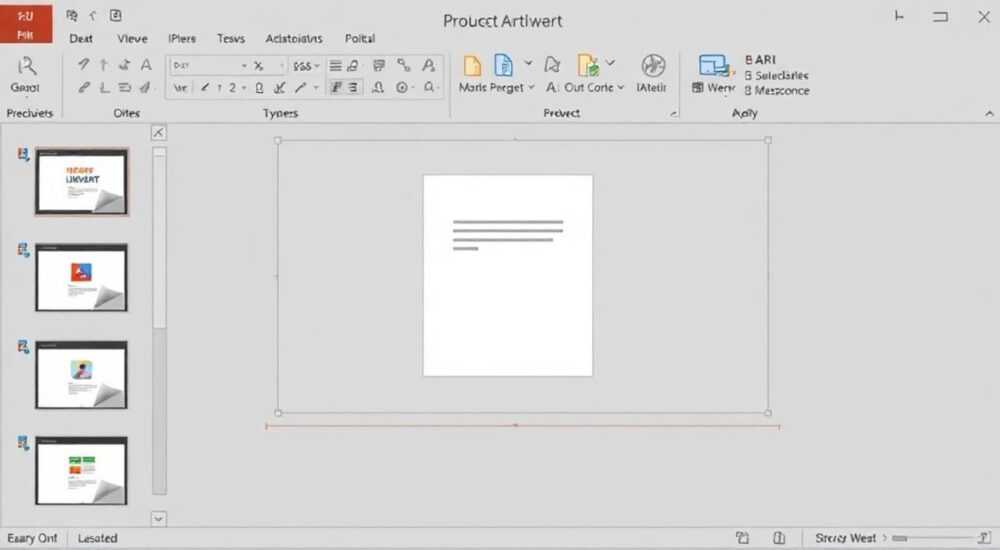
Удаление вставки в PowerPoint — задача, с которой сталкиваются как новички, так и опытные пользователи. Независимо от того, нужно ли убрать ненужный объект, исправить ошибку или подготовить презентацию к финальной версии, важно понимать, какие элементы считаются «вставками» и как их корректно удалить. Вставка может включать изображения, фигуры, диаграммы, таблицы, SmartArt, видео, аудио, гиперссылки и другие объекты.
Чтобы удалить вставку в PowerPoint, выделите нужный объект на слайде и нажмите клавишу Delete. Убедитесь, что выбрали именно тот элемент, который нужно убрать, особенно если он частично скрыт под другими объектами.
Содержание статьи:
- Что такое вставка в PowerPoint: виды и особенности
- Отличие вставки от обычного текста
- Как удалить вставку в PowerPoint: пошаговые инструкции
- Удаление изображений и фигур
- Удаление таблиц и диаграмм
- Удаление видео и аудио
- Распространённые ошибки при удалении и как их избежать
- Ошибка 1: Удаление не того объекта
- Ошибка 2: Удаление элементов из мастера-слайдов
- Ошибка 3: Потеря данных при удалении таблиц
- Ошибка 4: Оставление «невидимых» объектов
- Продвинутые методы: массовое удаление и работа с группами
- Массовое удаление одинаковых объектов
- Работа с группированными вставками
- Удаление через поиск и замену (для текстовых вставок)
- Экспертное мнение
- Вопросы и ответы
- Заключение
Что такое вставка в PowerPoint: виды и особенности
В контексте Microsoft PowerPoint термин «вставка» охватывает любой объект, добавленный на слайд с помощью вкладки «Вставка» в ленте меню. Это могут быть как простые элементы, такие как текстовые поля и формы, так и сложные компоненты — графики, медиафайлы, 3D-модели и онлайн-контент. Понимание типов вставок помогает точнее определять, как и где они находятся, и как их безопасно удалить без повреждения структуры презентации.
Наиболее распространённые типы вставок:
- Изображения (JPEG, PNG, SVG и др.)
- Фигуры и автофигуры
- Таблицы и диаграммы
- SmartArt и организационные схемы
- Видео и аудио файлы
- Гиперссылки и кнопки
- Объекты из других программ (например, Excel)
- Комментарии и заметки
Каждый из этих элементов ведёт себя по-разному при редактировании. Например, изображение можно просто удалить, но встроенная таблица может содержать важные данные, которые стоит сохранить перед удалением. Также важно помнить, что некоторые вставки являются частью макета слайда или шаблона, и их удаление на одном слайде не гарантирует исчезновение на всех остальных.
Полезно знать: Если вставка сделана через мастер-слайды, её удаление необходимо выполнять в режиме редактирования образцов, иначе она снова появится на новых слайдах.
Отличие вставки от обычного текста
Текст в PowerPoint может находиться в стандартном текстовом поле или быть частью вставленного объекта. Например, надпись внутри фигуры — это вставка, тогда как основной заголовок слайда, созданный по умолчанию, формируется автоматически. При удалении таких элементов важно не перепутать системные блоки с пользовательскими вставками. Системные текстовые поля восстанавливаются при смене макета, а вставленные — нет.
Как удалить вставку в PowerPoint: пошаговые инструкции
Процесс удаления вставки зависит от её типа, расположения и уровня вложенности. Ниже приведены универсальные шаги для самых распространённых случаев. Все действия выполняются в стандартном режиме просмотра слайдов, если не указано иное.
- Выделите объект. Кликните по вставке один раз. По краям должен появиться контур с маркерами изменения размера. Если объект скрыт под другим, используйте панель «Выбор» («Главная» → «Редактирование» → «Выбор» → «Область выбора»).
- Нажмите клавишу Delete. Это самый быстрый способ удаления. Альтернатива — правая кнопка мыши → «Удалить».
- Проверьте результат. Убедитесь, что на слайде не осталось следов (например, обрезанных изображений или невидимых рамок).
Для специфических вставок существуют дополнительные нюансы:
Удаление изображений и фигур
Изображения и фигуры удаляются аналогично. Однако если изображение обрезано или имеет эффекты (теней, отражение), удаление не затрагивает оригинальный файл. Важно: при группировке нескольких объектов нужно сначала разгруппировать (Ctrl+Shift+G), затем удалять по одному.
Удаление таблиц и диаграмм
Таблицы и диаграммы часто содержат данные. Перед удалением рекомендуется экспортировать информацию. Чтобы удалить:
- Выделите всю таблицу/диаграмму кликом по рамке.
- Нажмите Delete.
- Если таблица встроена из Excel, появится запрос на подтверждение — выберите «Да».
«Перед удалением диаграммы проверьте, не используется ли она в других слайдах. Лучше временно скрыть её, чтобы убедиться, что это не повлияет на общую логику презентации.» — Анна Петрова, ведущий бизнес-аналитик, 8 лет работы с презентациями
Удаление видео и аудио
Медиафайлы удаляются так же, как и другие объекты. Но помните: даже после удаления файла с диска, ссылка на него может остаться в кеше PowerPoint. Для полной очистки используйте функцию «Сжатие медиафайлов» (вкладка «Файл» → «Сведения» → «Сжать медиа»).
Тип вставки |
Способ удаления |
Особенности |
|---|---|---|
Изображение |
Delete после выделения |
Не удаляет оригинал с компьютера |
Фигура |
Delete или контекстное меню |
Может быть частью группы |
Таблица |
Delete |
Данные теряются безвозвратно |
Видео/Аудио |
Delete + сжатие медиа |
Рекомендуется очистка кеша |
SmartArt |
Delete |
Можно преобразовать в фигуры перед удалением |
Распространённые ошибки при удалении и как их избежать
Даже простое действие — удаление объекта — может привести к нежелательным последствиям, если не соблюдать базовые правила. Ниже перечислены типичные ошибки и способы их предотвращения.
Ошибка 1: Удаление не того объекта
Часто пользователи кликают по видимой части объекта, но на самом деле выделяют другой слой. Особенно это актуально при наложении изображений, текста и фигур. Решение — использовать панель «Выбор», где отображаются все объекты на слайде по именам.
Ошибка 2: Удаление элементов из мастера-слайдов
Если вставка находится в мастере слайдов (например, логотип компании), её удаление на обычном слайде не даст результата. Такой элемент будет появляться снова при применении макета. Чтобы убрать его глобально:
- Перейдите во вкладку «Вид» → «Образец слайдов».
- Найдите соответствующий макет.
- Удалите объект и закройте режим образца.
Ошибка 3: Потеря данных при удалении таблиц
Многие не задумываются, что таблица может содержать важную информацию. Удаление происходит быстро, и восстановить данные можно только через буфер обмена (если успеть нажать Ctrl+Z). Рекомендуется копировать таблицу в Excel перед удалением.
Полезно знать: Используйте сочетание Ctrl+Z для отмены последнего действия. PowerPoint позволяет отменить до 20 шагов, в зависимости от настроек.
Ошибка 4: Оставление «невидимых» объектов
Иногда после удаления остаются прозрачные фигуры, пустые текстовые поля или скрытые комментарии. Они могут увеличивать размер файла и вызывать проблемы при экспорте. Проверьте слайд через «Область выбора» и удалите все неиспользуемые элементы.
Продвинутые методы: массовое удаление и работа с группами
Когда нужно очистить презентацию от множества вставок, ручное удаление становится неэффективным. В таких случаях применяются автоматизированные и системные подходы.
Массовое удаление одинаковых объектов
Если, например, на всех слайдах стоит один и тот же логотип, его можно убрать сразу везде:
- Перейдите в режим «Образец слайдов».
- Найдите макет, содержащий логотип.
- Удалите объект — он исчезнет со всех слайдов, использующих этот макет.
Альтернатива — использование макросов. Простой VBA-скрипт может найти и удалить все объекты по имени или типу.
Работа с группированными вставками
Группировка — удобный способ управления несколькими объектами, но она усложняет удаление. Чтобы удалить один элемент из группы:
- Выделите группу.
- Щёлкните правой кнопкой → «Разгруппировать».
- Удалите нужный объект, затем при необходимости снова сгруппируйте оставшиеся.
«При работе с большими презентациями создавайте резервные копии перед массовым редактированием. Даже небольшая ошибка может повлиять на десятки слайдов.» — Дмитрий Козлов, IT-тренер, эксперт по Office 365
Удаление через поиск и замену (для текстовых вставок)
PowerPoint не поддерживает поиск по объектам, но можно использовать сторонние надстройки, например, Kutools for PowerPoint. Они позволяют находить и удалять элементы по типу, цвету, размеру или тексту.
Экспертное мнение
«Сегодня многие пользователи забывают, что PowerPoint — это не просто инструмент для показа слайдов, а полноценная среда для работы с объектами. Удаление вставки — это не всегда «стереть и забыть». Иногда за этим стоит задача оптимизации, безопасности или совместимости. Например, удаление скрытых метаданных или встроенных файлов критически важно при передаче презентаций внешним партнёрам.» — Елена Миронова, консультант по цифровой гигиене, 12 лет опыта в корпоративных презентациях
По её словам, регулярная чистка презентаций от ненужных вставок снижает размер файлов на 30–60% и ускоряет загрузку. Особенно это актуально для облачных платформ и мобильных устройств.
Вопросы и ответы
Можно ли восстановить удалённую вставку?
Да, если вы не закрывали презентацию. Используйте сочетание клавиш Ctrl+Z. После закрытия файла восстановить объект можно только из резервной копии или облачной истории (если используется OneDrive или SharePoint).
Почему после удаления изображение всё ещё весит в файле?
PowerPoint может сохранять кеш медиафайлов. Чтобы полностью очистить файл, используйте «Сжатие медиафайлов» в разделе «Файл» → «Сведения». Также можно сохранить презентацию в новом файле — это удаляет неиспользуемые данные.
Как удалить вставку, которая не выделяется?
Возможно, объект заблокирован или находится в фоне. Откройте «Область выбора» («Главная» → «Редактирование» → «Выбор» → «Область выбора») и найдите его в списке. Там же можно включить/выключить видимость и выбрать объект для удаления.
Будет ли удаление вставки влиять на анимацию?
Да, если к объекту были привязаны анимации или триггеры. После удаления они останутся в списке анимаций, но будут недействительны. Рекомендуется очистить список анимаций после удаления объектов.
Можно ли удалить все вставки одного типа сразу?
Стандартными средствами — нет. Но с помощью макросов или надстроек (например, iSpring, Kutools) можно автоматизировать процесс. Например, удалить все изображения или видео за один запуск.
Заключение
Удаление вставки в PowerPoint — операция, которая кажется простой, но требует внимания к деталям. От правильного выполнения зависит целостность презентации, её производительность и соответствие целям. Главное — точно определить тип вставки, понимать её происхождение (обычный слайд или мастер) и использовать подходящий метод удаления.
Помните: каждый удалённый объект влияет на структуру и логику презентации. Перед удалением всегда проверяйте контекст, наличие связанных анимаций и возможность восстановления.
- Выделяйте объекты аккуратно, используя панель «Область выбора».
- Удаляйте элементы из мастера-слайдов, если они повторяются на всех страницах.
- Используйте Ctrl+Z для быстрой отмены ошибочных действий.
- Очищайте кеш медиа и неиспользуемые данные после удаления.
- Применяйте макросы и надстройки для массового редактирования.
⚠️ Дисклеймер — нажмите, чтобы развернуть
Материалы, опубликованные в разделе «Блог» на сайте RU DESIGN SHOP (rudesignshop.ru), носят исключительно информационный и ознакомительный характер и не являются руководством к действию, финансовой рекомендацией, медицинской услугой, ветеринарным назначением либо рекламой товаров и услуг, включая азартные игры. Публикации не содержат призывов к участию в азартных играх и не направлены на продвижение соответствующих операторов.
Безопасность применения товаров и веществ: при использовании строительных материалов, бытовой химии, пестицидов и агрохимикатов необходимо строго следовать инструкциям производителя и действующему законодательству Российской Федерации, включая Федеральный закон РФ от 19.07.1997 № 109-ФЗ «О безопасном обращении с пестицидами и агрохимикатами».
Упоминание товарных знаков, брендов и организаций носит исключительно информационный характер и не означает наличие партнёрских отношений или одобрения со стороны правообладателей.
Материалы, содержащие сведения о медицинских, ветеринарных или косметических средствах, представлены в справочных целях и не являются медицинской консультацией или назначением. Перед применением рекомендуется обратиться к врачу, ветеринарному специалисту или иному сертифицированному профессионалу.
Возрастные ограничения: материалы, содержащие сведения о продукции категории 18+, включая алкоголь или азартные игры, предназначены исключительно для совершеннолетней аудитории и публикуются в информационных целях.
Правовая ответственность: решения, принятые на основе опубликованной информации, пользователь принимает самостоятельно и на свой риск; редакция и авторы несут ответственность в пределах, установленных законодательством Российской Федерации.
Редакция не допускает публикаций, содержащих пропаганду экстремизма, терроризма, наркотических средств или суицида; подобные материалы подлежат немедленному удалению.
Упоминание организаций с ограниченным статусом: компания Meta Platforms Inc. (социальные сети Facebook и Instagram) признана экстремистской организацией решением суда РФ, её деятельность запрещена на территории Российской Федерации; любые упоминания приводятся исключительно в информационных целях.
Авторские права и источники: информация собирается из открытых источников; её актуальность указывается на дату публикации и может изменяться.
Изображения и иллюстрации используются на условиях, разрешённых правообладателями. При возникновении претензий редакция готова оперативно рассмотреть обращение и внести необходимые изменения.
Персональные данные и cookies: сайт использует cookies и обрабатывает персональные данные пользователей в соответствии с Федеральным законом № 152-ФЗ «О персональных данных» и Политикой конфиденциальности RU DESIGN SHOP.
Мнения авторов могут не совпадать с позицией государственных органов или коммерческих организаций, упомянутых в материалах.
РЕКОМЕНДУЕМ
Товары от российских производителей




