Скидка 5% на первый заказ — RDS5




Как удалить зеленый фон в фотошопе
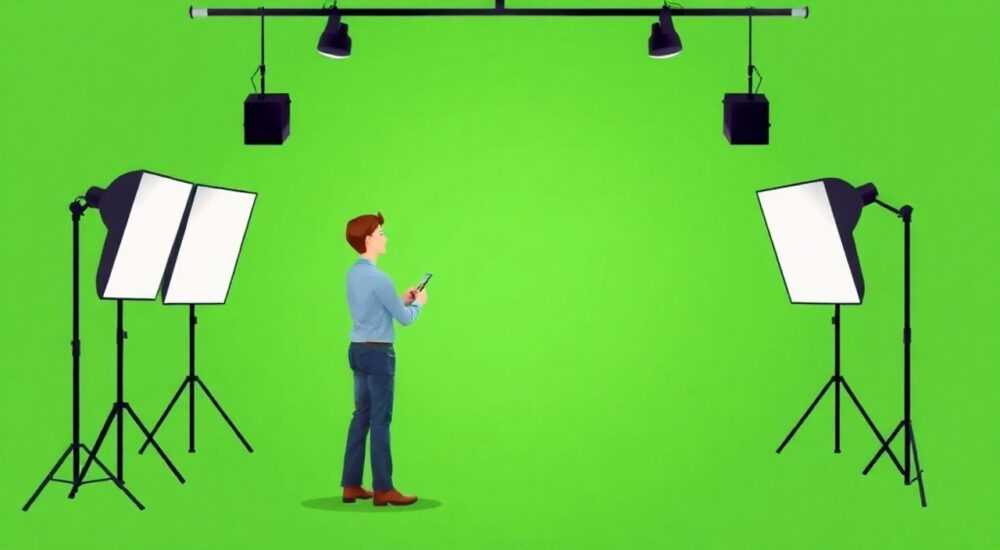
Удаление зеленого фона на фотографии — одна из самых востребованных задач в цифровой обработке изображений, особенно при работе с хромакеем. Эта технология широко используется в кино, телевидении, рекламе и контент-создании. В Adobe Photoshop существует несколько эффективных методов, позволяющих точно отделить объект от зеленого фона, сохраняя детали и естественность краев. Главное — использовать правильный инструмент в зависимости от сложности изображения и требуемого результата.
Для быстрого удаления зеленого фона в фотошопе используйте режим «Выделение и маска» с настройкой «Цвет хромакея». Для точной работы с волосами или полупрозрачными элементами дополнительно применяйте коррекцию краев и ручную маску.
Содержание статьи:
- Почему именно зеленый фон: основы хромакея
- Подготовка изображения перед удалением фона
- Пошаговое удаление зеленого фона: 3 проверенных метода
- Метод 1: Цветовой диапазон (Color Range)
- Метод 2: Выделение и маска (Select and Mask)
- Метод 3: Каналы и контраст (ручной контроль)
- Распространенные ошибки и как их избежать
- Экспертные советы по качественной обработке
- Вопросы и ответы
- Заключение
Почему именно зеленый фон: основы хромакея
Зеленый экран (или хромакей) стал стандартом в визуальных эффектах благодаря физическим и техническим характеристикам. Зеленый цвет максимально отличается от оттенков кожи человека, что упрощает процесс выделения объекта. Кроме того, матрицы цифровых камер наиболее чувствительны к зеленому спектру света, что обеспечивает высокую детализацию и минимальный шум на этом фоне.
Использование хромакея позволяет заменять фон на любой другой — от студийного освещения до виртуальных локаций. Это активно применяется в новостях, блогах, видеопроизводстве и даже в онлайн-встречах. Однако качество конечного результата напрямую зависит от условий съемки и последующей обработки.
Если фон неравномерно освещен или содержит блики, работа усложняется. Поэтому важно понимать не только, как убрать зеленый фон в фотошопе, но и какие условия съемки дают наилучший результат. Например, профессиональные студии используют рассеянный свет и однотонные фоны без складок.
Полезно знать: Синий экран также использовался ранее, особенно в кино, потому что он лучше подходил для пленочной съемки. Сегодня зеленый предпочтительнее из-за большей яркости и совместимости с цифровыми камерами.
Подготовка изображения перед удалением фона
Перед началом обработки необходимо убедиться, что изображение готово к точному выделению. Даже самый продвинутый алгоритм даст плохой результат, если исходник имеет пересветы, тени или шум. Первое — откройте изображение в Photoshop и создайте дубликат слоя (Ctrl+J), чтобы сохранить оригинальные данные.
Оцените равномерность фона. Если есть темные участки или тени, используйте коррекцию «Кривые» или «Уровни», чтобы выровнять яркость. Не переусердствуйте — цель не идеальный фон, а достаточная однородность для корректной работы инструментов выделения. Также проверьте, нет ли зеленых отражений на одежде или коже модели — они могут быть вырезаны вместе с фоном.
Для сложных случаев можно временно добавить сплошной слой за объектом. Это поможет визуально оценить качество краев после удаления фона. Просто создайте новый слой под изображением и залейте его контрастным цветом — например, красным или черным.
- Проверьте освещение: фон должен быть максимально равномерным.
- Убедитесь, что объект не сливается с фоном по цвету.
- Избегайте движения волос или одежды во время съемки — это усложнит выделение.
- Используйте высокое разрешение — чем больше деталей, тем точнее будет маска.
«Всегда работайте с копией слоя. Это простое правило спасет вас от потери исходника при ошибке в настройках маски.» — Алексей Миронов, ретушер, более 10 лет в индустрии VFX
Пошаговое удаление зеленого фона: 3 проверенных метода
Существует несколько способов удаления зеленого фона в Photoshop, каждый из которых подходит для определенного типа изображений. Ниже приведены три самых эффективных метода — от базового до профессионального.
Метод 1: Цветовой диапазон (Color Range)
Этот метод идеален, когда фон однородный и четко отличается от объекта.
- Откройте меню Выделение → Цветовой диапазон.
- Выберите инструмент пипетки и кликните по зеленому фону.
- Настройте ползунок «Разбавление», чтобы включить или исключить близкие оттенки.
- Нажмите OK — фон будет выделен.
- Инвертируйте выделение (Shift+Ctrl+I), чтобы выбрать объект.
- Добавьте маску слоя: кликните по иконке «Добавить маску» внизу панели слоев.
Если края выглядят жестко, перейдите в режим редактирования маски и используйте мягкую кисть с низкой непрозрачностью для ручной коррекции.
Метод 2: Выделение и маска (Select and Mask)
Самый универсальный и современный способ, особенно для сложных объектов, таких как волосы или прозрачные ткани.
- Сделайте грубое выделение объекта инструментом «Быстрое выделение» или «Лассо».
- Перейдите в Выделение → Выделение и маска.
- В правой панели выберите режим просмотра «На черном» или «На белом» для лучшей видимости краев.
- В разделе «Глобальные настройки» установите «Цвет хромакея» как тип выделения.
- Используйте инструмент «Уточнение края»: увеличьте «Ширина» и «Сглаживание» для волос.
- При необходимости используйте «Очистка цвета» (Decontaminate Colors), чтобы убрать зеленый ореол.
- Нажмите «ОК», затем примените маску.
Полезно знать: Функция «Очистка цвета» автоматически удаляет остаточные цвета фона с краев объекта. Используйте ее осторожно — она может немного размыть детали.
Метод 3: Каналы и контраст (ручной контроль)
Для максимального контроля, особенно при сложном освещении или смешанных тонах.
- Перейдите на панель «Каналы».
- Оцените, в каком канале (Red, Green, Blue) контраст между объектом и фоном наибольший.
- Создайте копию этого канала (перетащите на значок «Новый канал»).
- Примените «Уровни» (Ctrl+L), чтобы сделать фон максимально белым, а объект — черным.
- Используйте кисть, чтобы вручную закрасить ошибки.
- Загрузите выделение из канала: Ctrl + клик по миниатюре канала.
- Вернитесь на панель «Слои» и добавьте маску.
Этот метод трудоемкий, но дает наилучший результат при работе с проблемными изображениями.
Метод |
Точность |
Скорость |
Сложность |
Рекомендация |
|---|---|---|---|---|
Цветовой диапазон |
Средняя |
Высокая |
Низкая |
Однородный фон, простые формы |
Выделение и маска |
Высокая |
Средняя |
Средняя |
Объекты с волосами, полупрозрачностями |
Каналы |
Очень высокая |
Низкая |
Высокая |
Профессиональная ретушь, сложные случаи |
Распространенные ошибки и как их избежать
Даже опытные пользователи допускают типичные ошибки при удалении зеленого фона. Их можно предотвратить, если знать, на что обращать внимание.
Первая ошибка — игнорирование подготовки изображения. Попытка выделить объект на фоне с тенями и бликами приводит к «рваным» краям и пропущенным участкам. Всегда начинайте с выравнивания тона и контраста.
Вторая — чрезмерное использование функции «Очистка цвета». Хотя она помогает убрать зеленый ореол, сильное значение размывает края и теряет детали. Оптимально — от 1 до 5 пикселей, в зависимости от разрешения.
Третья — отсутствие проверки на разных фонах. После удаления фона поместите изображение на светлый и темный слои. На белом могут проявиться темные артефакты, на черном — светлые ореолы. Это позволит внести финальные корректировки.
«Не доверяйте первому результату. Всегда проверяйте маску на двух контрастных фонах — это ключ к профессиональному результату.» — Анна Ковалева, digital artist, Adobe Certified Expert
- Не используйте жесткие выделения для волос — всегда применяйте сглаживание.
- Не забывайте про отражения — зеленый цвет может отражаться на коже и одежде.
- Не работайте на маленьком масштабе — увеличьте изображение до 100–200%, чтобы видеть детали.
- Не игнорируйте историю действий — используйте панель «История» для отката при ошибках.
Экспертные советы по качественной обработке
Профессионалы используют дополнительные приемы, чтобы добиться кинематографического качества.
Во-первых, применяйте двойную маску: одну — для основного выделения, вторую — для ручной доработки краев. Это позволяет вносить изменения без потери исходной маски.
Во-вторых, используйте корректирующие слои для компенсации цветовых искажений. После удаления зеленого фона кожа может выглядеть бледной. Добавьте слой «Кривые» или «Цветовой тон/Насыщенность» и маскируйте его, чтобы повлиять только на нужные области.
В-третьих, имитируйте глубину резкости. Если новый фон размыт, примените легкое размытие по Гауссу к краям объекта (не более 0.5–1 px). Это создаст эффект единого пространства.
Полезно знать: В Photoshop 2024 и новее появилась функция AI-based background removal, доступная через сервис Adobe Firefly. Она автоматически удаляет фон, но требует интернет-соединения и подписки.
Если вы работаете с видео, помните, что каждый кадр нужно обрабатывать отдельно. Автоматизация возможна через After Effects с использованием плагинов, таких как Keylight.
Вопросы и ответы
Можно ли удалить зеленый фон, если он не полностью однородный?
Да, можно. Используйте комбинацию «Цветовой диапазон» и ручной коррекции в режиме «Выделение и маска». Также помогает предварительная коррекция уровней для выравнивания фона.
Почему после удаления фона остаются зеленые края?
Это происходит из-за отражения зеленого цвета на объекте. Решение — использовать функцию «Очистка цвета» в «Выделение и маска» или вручную исправить кистью на маске с подбором цвета.
Как обработать волосы, которые сливаются с фоном?
Используйте режим «Выделение и маска» с настройкой «Ширина» 10–20 пикселей и высоким «Сглаживанием». При необходимости — добавьте прозрачные волосы вручную с помощью мягкой кисти.
Что делать, если объект частично прозрачный (например, стекло)?
Для таких случаев подходит метод каналов. Выберите канал с наилучшим контрастом и вручную создайте выделение, сохраняя полупрозрачные участки.
Можно ли автоматизировать процесс для серии изображений?
Да. Используйте экшены (Actions) в Photoshop. Запишите все шаги один раз, затем примените к папке с файлами через «Файл → Автоматизация → Обработка пакета».
Заключение
Удаление зеленого фона в Photoshop — это не просто техническая операция, а комплексный процесс, требующий понимания цвета, света и инструментов редактирования. Успешный результат зависит как от качества исходного изображения, так и от выбора метода обработки.
Современные версии Photoshop предлагают мощные инструменты, такие как «Выделение и маска» и AI-функции, которые значительно упрощают работу. Однако ключ к успеху — не автоматизация, а осознанный подход: подготовка, проверка и финальная доработка.
Чтобы получить безупречный результат, сочетайте технологии с ручной коррекцией, проверяйте изображение на разных фонах и всегда сохраняйте оригинальные слои.
- Начинайте с подготовки изображения — выравнивайте свет и тени.
- Используйте «Выделение и маска» как основной инструмент для сложных объектов.
- Применяйте «Очистку цвета» умеренно, чтобы не потерять детали.
- Проверяйте результат на светлом и темном фоне.
- Автоматизируйте рутину с помощью экшенов при работе с сериями.
⚠️ Дисклеймер — нажмите, чтобы развернуть
Материалы, опубликованные в разделе «Блог» на сайте RU DESIGN SHOP (rudesignshop.ru), носят исключительно информационный и ознакомительный характер и не являются руководством к действию, финансовой рекомендацией, медицинской услугой, ветеринарным назначением либо рекламой товаров и услуг, включая азартные игры. Публикации не содержат призывов к участию в азартных играх и не направлены на продвижение соответствующих операторов.
Безопасность применения товаров и веществ: при использовании строительных материалов, бытовой химии, пестицидов и агрохимикатов необходимо строго следовать инструкциям производителя и действующему законодательству Российской Федерации, включая Федеральный закон РФ от 19.07.1997 № 109-ФЗ «О безопасном обращении с пестицидами и агрохимикатами».
Упоминание товарных знаков, брендов и организаций носит исключительно информационный характер и не означает наличие партнёрских отношений или одобрения со стороны правообладателей.
Материалы, содержащие сведения о медицинских, ветеринарных или косметических средствах, представлены в справочных целях и не являются медицинской консультацией или назначением. Перед применением рекомендуется обратиться к врачу, ветеринарному специалисту или иному сертифицированному профессионалу.
Возрастные ограничения: материалы, содержащие сведения о продукции категории 18+, включая алкоголь или азартные игры, предназначены исключительно для совершеннолетней аудитории и публикуются в информационных целях.
Правовая ответственность: решения, принятые на основе опубликованной информации, пользователь принимает самостоятельно и на свой риск; редакция и авторы несут ответственность в пределах, установленных законодательством Российской Федерации.
Редакция не допускает публикаций, содержащих пропаганду экстремизма, терроризма, наркотических средств или суицида; подобные материалы подлежат немедленному удалению.
Упоминание организаций с ограниченным статусом: компания Meta Platforms Inc. (социальные сети Facebook и Instagram) признана экстремистской организацией решением суда РФ, её деятельность запрещена на территории Российской Федерации; любые упоминания приводятся исключительно в информационных целях.
Авторские права и источники: информация собирается из открытых источников; её актуальность указывается на дату публикации и может изменяться.
Изображения и иллюстрации используются на условиях, разрешённых правообладателями. При возникновении претензий редакция готова оперативно рассмотреть обращение и внести необходимые изменения.
Персональные данные и cookies: сайт использует cookies и обрабатывает персональные данные пользователей в соответствии с Федеральным законом № 152-ФЗ «О персональных данных» и Политикой конфиденциальности RU DESIGN SHOP.
Мнения авторов могут не совпадать с позицией государственных органов или коммерческих организаций, упомянутых в материалах.
РЕКОМЕНДУЕМ
Товары от российских производителей




