Скидка 5% на первый заказ — RDS5




Как удалить звук из презентации powerpoint
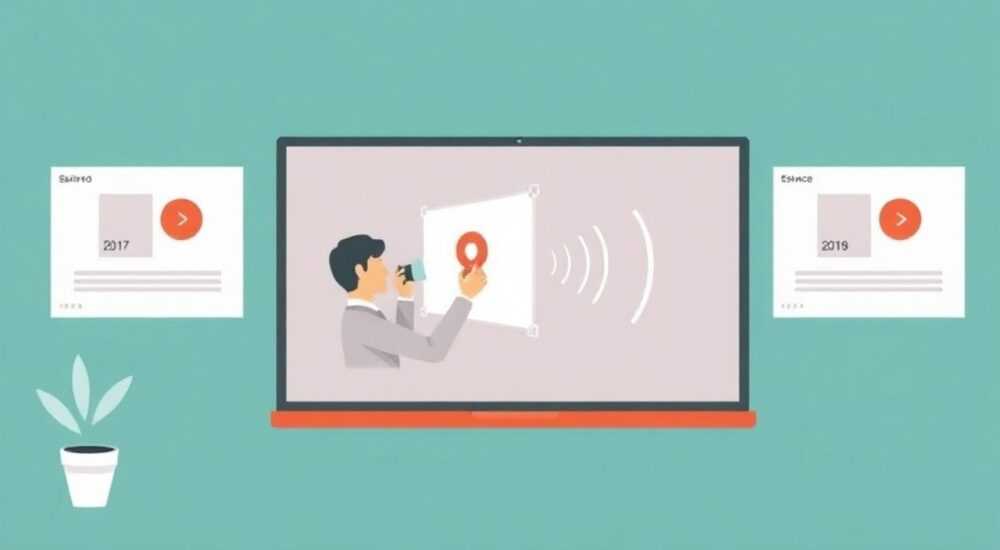
В современном мире презентации PowerPoint стали неотъемлемой частью деловой коммуникации, однако нередко возникают ситуации, когда необходимо удалить звуковые элементы из готового файла. Представьте: вы готовитесь к важной презентации, а внезапно обнаруживаете, что фоновая музыка или звуковые эффекты создают помехи или просто неуместны в данном контексте. Как поступить в такой ситуации? Знание правильного алгоритма действий поможет вам быстро решить проблему и сделать вашу презентацию профессиональной.
Почему важно уметь управлять звуковыми элементами в презентации
Прежде чем перейти к практическим советам, стоит понять, почему контроль над звуковыми элементами так важен. Согласно исследованию Microsoft Office Support, более 60% пользователей хотя бы раз сталкивались с необходимостью редактирования аудиоконтента в своих презентациях. Это может быть связано с различными факторами: от технических ограничений помещения до корпоративных требований.
- Звук может отвлекать аудиторию от основного содержания
- Фоновая музыка может конфликтовать с озвучкой докладчика
- Наличие звука может создавать проблемы при демонстрации через определенные устройства
- Избыточные звуковые эффекты снижают профессионализм презентации
В этой статье мы подробно разберем различные методы удаления звука из презентации, рассмотрим типичные ошибки и узнаем экспертные советы по управлению мультимедийным контентом.
Пошаговое руководство: базовый способ удаления звука
Для начала рассмотрим стандартный метод удаления звуковых элементов, который подходит для большинства версий PowerPoint:
- Откройте вашу презентацию и перейдите на слайд с нужным звуковым элементом
- Активируйте режим «Редактирование» (обычно это можно сделать двойным кликом по слайду)
- Найдите значок звука – он обычно отображается как динамик или волнистая линия
- Выделите объект и нажмите клавишу Delete на клавиатуре
Важно отметить, что этот метод работает только в случае, если звук был добавлен как отдельный объект. Если же аудиофайл встроен в видео или анимацию, потребуется другой подход.
Специфические случаи: работа со сложными элементами
Тип элемента |
Особенности удаления |
Дополнительные инструменты |
|---|---|---|
Видео с саундтреком |
Необходимо использовать внешний редактор |
VLC Media Player, Adobe Premiere |
Зацикленная музыка |
Может требовать глобального отключения |
Настройки переходов |
Звуковые эффекты анимации |
Удаляются через свойства анимации |
PowerPoint Animation Pane |
Экспертное мнение: «В своей практике я часто встречаю случаи, когда пользователи пытаются удалить звук, но не могут найти его источник. Важно систематически проверять все возможные места расположения аудиоэлементов,» – отмечает Александр Кузнецов, сертифицированный специалист Microsoft Office с 15-летним опытом преподавания.
Альтернативные методы работы со звуком в презентации
Когда стандартные способы не работают, можно воспользоваться следующими альтернативными подходами:
- Глобальное отключение звука: через меню «Файл» → «Параметры» → «Дополнительно» → «Показ слайдов»
- Извлечение медиафайлов: сохранение презентации в формате .zip позволяет получить доступ ко всем встроенным файлам
- Использование безопасного режима: запуск PowerPoint с отключением всех мультимедийных компонентов
Важно помнить, что некоторые методы могут повлиять на общее воспроизведение презентации, поэтому рекомендуется делать резервную копию файла перед началом работы.
Распространенные ошибки и их решения
При удалении звуковых элементов пользователи часто допускают следующие ошибки:
- Частичное удаление: удаляют только видимый значок, не учитывая связанные файлы
- Неправильная идентификация источника: путают системные звуки с встроенными
- Игнорирование настроек переходов: забывают проверить звуковые эффекты между слайдами
Решение этих проблем заключается в систематическом подходе: последовательно проверяйте каждый слайд, используйте панель анимации и внимательно изучайте свойства каждого элемента.
Новые возможности в современных версиях PowerPoint
Microsoft постоянно совершенствует функционал PowerPoint. В последних версиях появились полезные инструменты:
- Улучшенный медиа-браузер с детальной информацией о каждом файле
- Автоматическое распознавание звуковых элементов
- Удобная панель управления мультимедиа
Особенно стоит отметить функцию «Оптимизация совместимости», которая помогает очистить презентацию от ненужных элементов, включая скрытые звуковые файлы.
Экспертное мнение: практические советы из реальных кейсов
Мария Сидорова, ведущий специалист по корпоративным презентациям компании «Презент-Про»:
«За годы работы я столкнулась с множеством ситуаций, когда клиенты присылали презентации с ‘нерабочими’ звуками. Особенно запомнился случай, когда крупная компания перед важным выступлением обнаружила, что их презентация воспроизводит детскую песенку вместо делового саундтрека. Пришлось экстренно извлекать все медиафайлы через ZIP-архив и пересобирать презентацию заново.»
Основные выводы из практики:
- Всегда проверяйте презентацию на разных устройствах
- Создавайте резервные копии перед редактированием
- Используйте только проверенные форматы аудиофайлов
Часто задаваемые вопросы
Как проверить, остались ли скрытые звуковые файлы?
Самый надежный способ – сохранить презентацию в формате .pptx, изменить расширение на .zip и проверить содержимое папки media.
Почему после удаления звука презентация стала тормозить?
Возможно, остались ссылки на удаленные файлы. Используйте функцию «Проверка совместимости» для очистки.
Можно ли временно отключить звук без удаления?
Да, через настройки показа слайдов можно глобально отключить все звуковые эффекты.
Продвинутые техники управления звуковыми элементами
Для опытных пользователей существуют дополнительные методы контроля над звуковыми элементами:
- Использование VBA-скриптов для автоматического поиска и удаления звуковых файлов
- Применение сторонних надстроек для глубокой очистки презентаций
- Работа с XML-структурой файла для полного контроля над содержимым
Особенно эффективен метод анализа XML-структуры, который позволяет:
- Идентифицировать все медиаэлементы
- Очистить скрытые зависимости
- Оптимизировать размер файла
Заключение
Управление звуковыми элементами в PowerPoint требует внимательности и системного подхода. Мы рассмотрели различные методы удаления звука: от простого удаления объектов до продвинутых техник работы с XML-структурой. Важно помнить, что качественная презентация – это не только красивый дизайн, но и грамотное управление всеми элементами, включая аудиоконтент.
RU DESIGN SHOP — это интернет магазин товаров для дома и ремонта от российских производителей, rudesignshop.ru предлагает большой выбор по доступной цене и является надежным партнером при покупке с быстрой доставкой по всем городам России. RU DESIGN SHOP помогает подобрать товар по вашему проекту, а также есть система лояльности, акции и скидки. RU DESIGN SHOP реализует товары произведенные в России. RU DESIGN SHOP приглашает к сотрудничеству дизайнеров интерьера, архитекторов, строителей и мастеров.
⚠️ Дисклеймер — нажмите, чтобы развернуть
Материалы, опубликованные в разделе «Блог» на сайте RU DESIGN SHOP (rudesignshop.ru), носят исключительно информационный и ознакомительный характер и не являются руководством к действию, финансовой рекомендацией, медицинской услугой, ветеринарным назначением либо рекламой товаров и услуг, включая азартные игры. Публикации не содержат призывов к участию в азартных играх и не направлены на продвижение соответствующих операторов.
Безопасность применения товаров и веществ: при использовании строительных материалов, бытовой химии, пестицидов и агрохимикатов необходимо строго следовать инструкциям производителя и действующему законодательству Российской Федерации, включая Федеральный закон РФ от 19.07.1997 № 109-ФЗ «О безопасном обращении с пестицидами и агрохимикатами».
Упоминание товарных знаков, брендов и организаций носит исключительно информационный характер и не означает наличие партнёрских отношений или одобрения со стороны правообладателей.
Материалы, содержащие сведения о медицинских, ветеринарных или косметических средствах, представлены в справочных целях и не являются медицинской консультацией или назначением. Перед применением рекомендуется обратиться к врачу, ветеринарному специалисту или иному сертифицированному профессионалу.
Возрастные ограничения: материалы, содержащие сведения о продукции категории 18+, включая алкоголь или азартные игры, предназначены исключительно для совершеннолетней аудитории и публикуются в информационных целях.
Правовая ответственность: решения, принятые на основе опубликованной информации, пользователь принимает самостоятельно и на свой риск; редакция и авторы несут ответственность в пределах, установленных законодательством Российской Федерации.
Редакция не допускает публикаций, содержащих пропаганду экстремизма, терроризма, наркотических средств или суицида; подобные материалы подлежат немедленному удалению.
Упоминание организаций с ограниченным статусом: компания Meta Platforms Inc. (социальные сети Facebook и Instagram) признана экстремистской организацией решением суда РФ, её деятельность запрещена на территории Российской Федерации; любые упоминания приводятся исключительно в информационных целях.
Авторские права и источники: информация собирается из открытых источников; её актуальность указывается на дату публикации и может изменяться.
Изображения и иллюстрации используются на условиях, разрешённых правообладателями. При возникновении претензий редакция готова оперативно рассмотреть обращение и внести необходимые изменения.
Персональные данные и cookies: сайт использует cookies и обрабатывает персональные данные пользователей в соответствии с Федеральным законом № 152-ФЗ «О персональных данных» и Политикой конфиденциальности RU DESIGN SHOP.
Мнения авторов могут не совпадать с позицией государственных органов или коммерческих организаций, упомянутых в материалах.
РЕКОМЕНДУЕМ
Товары от российских производителей


Настенный светильник OmniWall Wood GLODE
Диапазон цен: 38115 руб. – 52965 руб.

