Скидка 5% на первый заказ — RDS5




Как удалять элементы в автокаде
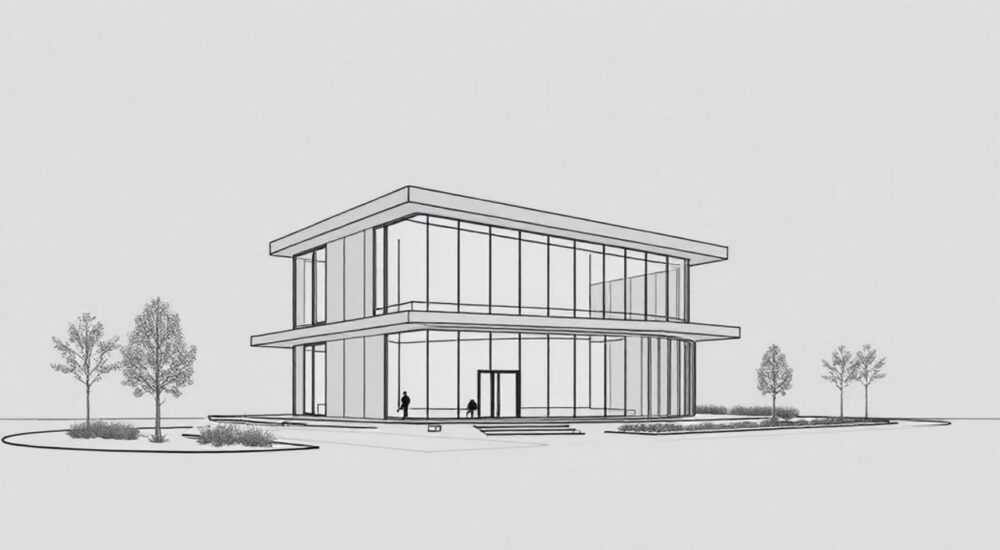
Удаление элементов в AutoCAD — одна из базовых, но критически важных операций при работе с чертежами. Владение эффективными методами удаления позволяет поддерживать порядок в проекте, избегать ошибок и ускорять процесс проектирования. В зависимости от сложности задачи, можно использовать как простые команды, так и продвинутые инструменты фильтрации и выбора.
Чтобы быстро и безопасно удалять объекты в AutoCAD, используйте сочетание клавиш Delete, команду ERASE и фильтры выбора. Главное — всегда проверяйте выделение перед удалением, чтобы случайно не потерять нужные элементы.
Содержание статьи:
- Основные методы удаления элементов
- Пошаговое удаление через контекстное меню
- Продвинутые техники выбора и удаления
- Фильтры выбора: SELECTSIMILAR и QSELECT
- Массовое удаление объектов
- Удаление через панель «Свойства»
- Использование LISP-скриптов для автоматизации
- Ошибки при удалении и как их избежать
- Как восстановить случайно удалённый объект
- Советы по чистке чертежа
- Экспертное мнение
- Вопросы и ответы
- Заключение
Основные методы удаления элементов
Самый простой способ удалить объект в AutoCAD — выделить его мышью и нажать клавишу Delete. Эта команда работает интуитивно и подходит для повседневного использования. Однако важно понимать, что за этой простотой скрывается полноценная команда ERASE, которую можно вызвать вручную через командную строку.
Команда ERASE предоставляет больше контроля. Вы можете ввести её в командной строке, затем выбрать один или несколько объектов и подтвердить действие клавишей Enter. При этом AutoCAD покажет количество выбранных элементов, что снижает риск ошибки.
Если вы случайно удалили объект, воспользуйтесь командой UNDO (или Ctrl+Z). Это спасательный круг на ранних этапах редактирования. Но помните: если вы сохранили чертёж после удаления, восстановить данные будет сложнее.
Полезно знать: Команда ERASE может принимать модификаторы. Например, опция «L» (Last) позволяет быстро удалить последний созданный объект без необходимости его выделять.
Пошаговое удаление через контекстное меню
1.
2.
3.
4.
Этот метод удобен, когда вы работаете с интерфейсом мыши и не хотите переключаться на клавиатуру. Однако он менее точен при массовом выборе.
Продвинутые техники выбора и удаления
Когда чертёж становится сложным, простое выделение кликом уже недостаточно. На помощь приходят инструменты выбора: окна, пересечения, фильтры и группы.
Режим Window (окно) выделяет только те объекты, которые полностью находятся внутри рамки. Если вы рисуете рамку слева направо — активируется именно этот режим. Он идеален, когда нужно аккуратно отделить нужные элементы от лишних.
Режим Crossing (пересечение), активируемый при выделении справа налево, захватывает все объекты, которые пересекаются с рамкой. Это мощный инструмент для быстрого охвата большой области, но требует осторожности.
«Используйте режим Crossing, когда работаете с плотными участками чертежа, например, в узлах инженерных систем. Он позволяет быстро выделить всё, что попадает в зону интереса.» — Алексей Миронов, инженер-проектировщик, 12 лет опыта в AutoCAD
Фильтры выбора: SELECTSIMILAR и QSELECT
Команда SELECTSIMILAR позволяет выделить все объекты, похожие на выбранный. Например, щелкнув по линии, вы автоматически выберете все линии в чертеже с теми же свойствами. После этого можно применить ERASE.
Команда QSELECT (Быстрый выбор) даёт ещё больше гибкости. Вы можете задать параметры: тип объекта, слой, цвет, толщина линии и другие свойства. Это особенно полезно при очистке чертежа от артефактов.
Например, чтобы удалить все текстовые объекты на слое «TEMP», выполните:
- Введите QSELECT в командной строке.
- Укажите: Объект — Текст; Слой — TEMP.
- Нажмите «ОК» — все подходящие объекты будут выделены.
- Нажмите Delete — они исчезнут.
Полезно знать: QSELECT можно вызвать, щёлкнув правой кнопкой мыши по уже выделенному объекту и выбрав «Быстрый выбор» в контекстном меню.
Массовое удаление объектов
В крупных проектах часто накапливаются ненужные элементы: дубликаты, временные построения, невидимые слои. Для их очистки используются специальные инструменты.
Команда PURGE — один из самых эффективных способов удаления неиспользуемых элементов чертежа. Она удаляет:
- Неиспользуемые слои;
- Блоки;
- Таблицы стилей;
- Группы;
- Типы линий.
Purge помогает уменьшить размер файла и улучшить производительность. Рекомендуется запускать её перед сохранением финальной версии чертежа.
«Я запускаю PURGE после каждого этапа редактирования. Это как уборка рабочего стола — сразу чувствуешь облегчение.» — Екатерина Соколова, BIM-координатор, опыт 9 лет
Удаление через панель «Свойства»
Если вы хотите удалить объекты по конкретным параметрам, откройте панель Свойства (Ctrl+1). Выделите группу объектов, и в панели отобразятся их общие характеристики. Изменяя значения, можно массово корректировать свойства, а также выявлять аномалии.
Например, если вы видите, что несколько объектов имеют странный цвет или слой, их можно быстро выделить и удалить.
Использование LISP-скриптов для автоматизации
Для профессионалов доступны LISP-скрипты — небольшие программы, автоматизирующие рутинные задачи. Один из популярных скриптов удаляет все объекты на скрытых слоях:
(defun c:DelHidden / ss i)
  (setq ss (ssget "X" '((60 . 1))))
  (if ss
    (progn
      (setq i 0)
      (repeat (sslength ss)
        (entdel (ssname ss i))
        (setq i (1+ i))
      )
    )
  )
  (princ "nОбъекты на скрытых слоях удалены.")
  (princ)
)
Такой скрипт экономит часы ручной работы. Его можно загрузить через команду APPLOAD и вызывать как обычную команду.
Метод удаления |
Когда использовать |
Преимущества |
Риски |
|---|---|---|---|
Delete / ERASE |
Одиночные или групповые объекты |
Простота, скорость |
Ошибка выделения |
QSELECT |
Массовое удаление по свойствам |
Точность, фильтрация |
Требует знания параметров |
PURGE |
Очистка чертежа от мусора |
Автоматизация, уменьшение размера |
Может удалить нужные стили |
LISP-скрипты |
Повторяющиеся задачи |
Высокая эффективность |
Требует навыков программирования |
Ошибки при удалении и как их избежать
Самая частая ошибка — случайное удаление нужного объекта. Происходит это из-за невнимательного выделения, особенно при использовании режима Crossing. Чтобы избежать этого, всегда проверяйте выделение: количество объектов отображается в командной строке.
Ещё одна ошибка — удаление блоков или слоёв, которые используются в других частях чертежа. Например, если вы удалите слой, на котором находится текстовая аннотация, она исчезнет со всех видов.
Полезно знать: Перед массовым удалением сделайте резервную копию чертежа. Даже если вы уверены в своих действиях — страховка не помешает.
Как восстановить случайно удалённый объект
Если вы только что удалили объект, используйте UNDO (Ctrl+Z). Если вы уже выполнили несколько действий — воспользуйтесь U (единичный шаг назад) или найдите команду в ленте «Редактирование».
Если чертёж был закрыт без сохранения — AutoCAD может восстановить сессию через RECOVER или при следующем открытии (если включено автосохранение).
Однако если вы сохранили файл после удаления — восстановить объекты можно только из резервной копии или внешнего бэкапа.
Советы по чистке чертежа
Регулярная чистка чертежа — залог стабильной работы. Вот проверенный алгоритм, который используют профессионалы:
- Запустите AUDIT — проверьте чертёж на ошибки.
- Используйте PURGE — удалите неиспользуемые элементы.
- Примените OVERKILL — устраните дублирующиеся линии и точки.
- Проверьте слои — объедините или удалите лишние.
- Сохраните копию — назовите её «_clean».
Команда OVERKILL особенно полезна при работе с импортированными DWG-файлами, где часто встречаются наложения линий.
«Я провожу чистку каждую пятницу. Это мой ритуал: AUDIT → PURGE → OVERKILL → SAVE. Каждый понедельник я открываю чистый файл и начинаю с чистого листа — метафорически и буквально.» — Дмитрий Козлов, главный проектировщик, 15 лет в CAD
Экспертное мнение
Анна Петрова, ведущий BIM-менеджер компании «СтройПроект», делится своим опытом:
«За 11 лет работы я видела десятки случаев, когда проекты «падали» из-за перегруженности. Один из ключевых факторов — неумение вовремя удалять ненужное. Я рекомендую командам внедрять «правило трёх дней»: если объект не используется три дня — он либо архивируется, либо удаляется.
Также важно обучать новичков безопасным практикам. Мы вводим внутренний чек-лист: перед любым массовым удалением — резервная копия, проверка слоёв, консультация с коллегой. Это снижает риски на 80%».
Вопросы и ответы
Можно ли удалить все объекты одного типа за раз?
Да, используйте QSELECT. Например, выберите все круги, указав тип объекта — Circle. Затем нажмите Delete.
Что делать, если PURGE не удаляет слой?
Слой может содержать объекты, даже если они невидимы. Проверьте, нет ли на нём замороженных или выключенных элементов. Также убедитесь, что слой не является текущим.
Как удалить объекты, не видя их на экране?
Используйте фильтры или команду SELECT, чтобы найти объекты по свойствам. Можно временно включить все слои, выделить ненужное и удалить.
Можно ли настроить горячие клавиши для удаления?
Да, через CUI (Customize User Interface). Например, можно назначить комбинацию Ctrl+Shift+Del на команду ERASE с фильтром по слою.
Удалятся ли объекты навсегда после PURGE?
Да, PURGE удаляет данные из чертежа без возможности восстановления через UNDO. Поэтому всегда делайте резервную копию перед запуском.
Заключение
Удаление элементов в AutoCAD — это не просто нажатие Delete. Это осознанный процесс, требующий понимания инструментов выбора, фильтров и системных команд. От того, насколько грамотно вы управляете составом чертежа, зависит его качество, размер и надёжность.
Главное — действовать системно. Используйте комбинацию ручного и автоматического удаления, регулярно проводите чистку и никогда не пренебрегайте резервным копированием.
- Всегда проверяйте выделение перед удалением.
- Используйте QSELECT и SELECTSIMILAR для точного выбора.
- Регулярно запускайте PURGE и OVERKILL для оптимизации чертежа.
- Никогда не удаляйте без резервной копии.
- Освойте LISP-скрипты для автоматизации рутинных задач.
⚠️ Дисклеймер — нажмите, чтобы развернуть
Материалы, опубликованные в разделе «Блог» на сайте RU DESIGN SHOP (rudesignshop.ru), носят исключительно информационный и ознакомительный характер и не являются руководством к действию, финансовой рекомендацией, медицинской услугой, ветеринарным назначением либо рекламой товаров и услуг, включая азартные игры. Публикации не содержат призывов к участию в азартных играх и не направлены на продвижение соответствующих операторов.
Безопасность применения товаров и веществ: при использовании строительных материалов, бытовой химии, пестицидов и агрохимикатов необходимо строго следовать инструкциям производителя и действующему законодательству Российской Федерации, включая Федеральный закон РФ от 19.07.1997 № 109-ФЗ «О безопасном обращении с пестицидами и агрохимикатами».
Упоминание товарных знаков, брендов и организаций носит исключительно информационный характер и не означает наличие партнёрских отношений или одобрения со стороны правообладателей.
Материалы, содержащие сведения о медицинских, ветеринарных или косметических средствах, представлены в справочных целях и не являются медицинской консультацией или назначением. Перед применением рекомендуется обратиться к врачу, ветеринарному специалисту или иному сертифицированному профессионалу.
Возрастные ограничения: материалы, содержащие сведения о продукции категории 18+, включая алкоголь или азартные игры, предназначены исключительно для совершеннолетней аудитории и публикуются в информационных целях.
Правовая ответственность: решения, принятые на основе опубликованной информации, пользователь принимает самостоятельно и на свой риск; редакция и авторы несут ответственность в пределах, установленных законодательством Российской Федерации.
Редакция не допускает публикаций, содержащих пропаганду экстремизма, терроризма, наркотических средств или суицида; подобные материалы подлежат немедленному удалению.
Упоминание организаций с ограниченным статусом: компания Meta Platforms Inc. (социальные сети Facebook и Instagram) признана экстремистской организацией решением суда РФ, её деятельность запрещена на территории Российской Федерации; любые упоминания приводятся исключительно в информационных целях.
Авторские права и источники: информация собирается из открытых источников; её актуальность указывается на дату публикации и может изменяться.
Изображения и иллюстрации используются на условиях, разрешённых правообладателями. При возникновении претензий редакция готова оперативно рассмотреть обращение и внести необходимые изменения.
Персональные данные и cookies: сайт использует cookies и обрабатывает персональные данные пользователей в соответствии с Федеральным законом № 152-ФЗ «О персональных данных» и Политикой конфиденциальности RU DESIGN SHOP.
Мнения авторов могут не совпадать с позицией государственных органов или коммерческих организаций, упомянутых в материалах.
РЕКОМЕНДУЕМ
Товары от российских производителей
-5%