Скидка 5% на первый заказ — RDS5




Как удалять прыщи в фотошопе
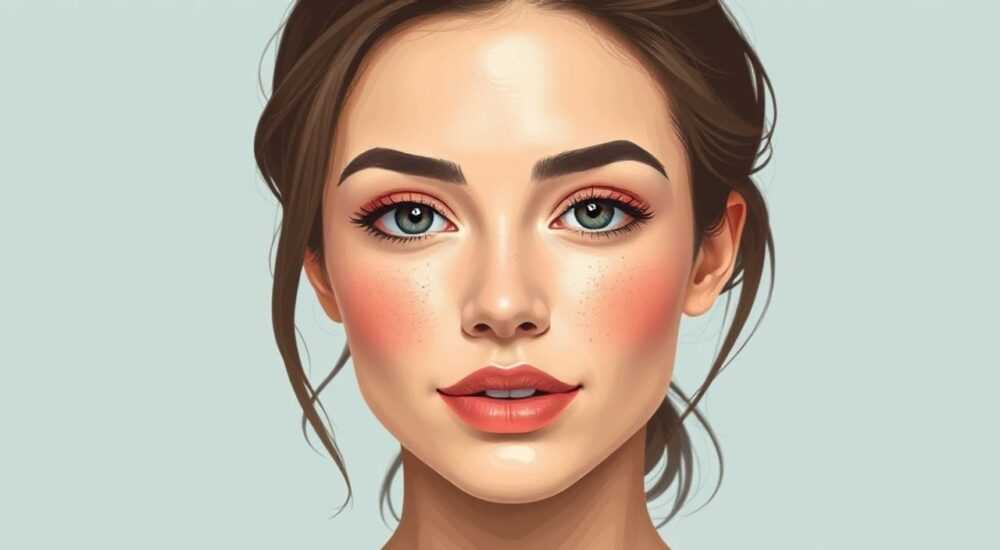
Коррекция фотографий — не просто эстетика, а важный этап в работе фотографов, ретушеров, маркетологов и даже обычных пользователей, стремящихся представить себя в наилучшем свете. Особенно актуальна задача удаления прыщей: они могут испортить впечатление от портрета, даже если остальные элементы снимка идеальны. Современные инструменты Adobe Photoshop позволяют добиться невидимого результата — без следов «переработки», сохраняя естественность кожи. Однако многие пытаются решить эту задачу с помощью простых кистей или фильтров, что приводит к маскировке, а не к реальной ретуши. Правильный подход требует понимания структуры кожи, работы с текстурами и точного выбора инструментов. Удаление прыщей — это не «закрашивание», а хирургическое восстановление поверхности с учётом света, теней и микрорельефа.
Удалять прыщи в Photoshop нужно не просто замазыванием, а с помощью комбинации инструментов: «Штамп» и «Заплатка» для восстановления текстуры, «Гауссово размытие» с маской для сглаживания, и «Детализация» для восстановления мелких деталей. Главное — не терять естественность кожи, сохраняя её живую текстуру и светотеневую модель.
Содержание статьи:
- Зачем удалять прыщи в фотошопе — и когда это необходимо
- Инструменты и техники удаления прыщей в Photoshop
- Пошаговое руководство: как удалить прыщ без следов
- Частые ошибки и как их избежать
- Продвинутые техники: работа с текстурой и освещением
- Экспертное мнение: как ретушер с 15-летним стажем подходит к задаче
- Вопросы и ответы: самые частые сомнения
- Заключение
Зачем удалять прыщи в фотошопе — и когда это необходимо
Удаление прыщей — одна из самых востребованных задач в цифровой ретуши. Даже в эпоху «реализма» и натуральности визуального контента, потребность в идеальной коже остаётся высокой: от портфолио моделей до профилей LinkedIn и рекламных кампаний брендов косметики. Согласно исследованию HubSpot, 78% пользователей социальных сетей считают, что фотографии с идеальной кожей вызывают больше доверия и привлекают больше внимания. Это не значит, что нужно превращать людей в «пластиковых» манекены — речь о тонкой коррекции, которая убирает временные дефекты, не затрагивая индивидуальность.
Особенно важно удалять прыщи в портретной фотографии, где акцент делается на лице. Проблемная кожа может отвлекать от выражения глаз, улыбки или позы. В коммерческой фотографии — например, при съёмке товаров для ухода за кожей — наличие прыщей может противоречить самой сути рекламы. Даже в личных целях — свадебные фото, выпускные, семейные снимки — люди хотят выглядеть на них лучше, чем в реальности, и это естественно.
Полезно знать: Удаление прыщей не означает, что нужно убирать все неровности. Естественные поры, лёгкие пятна и микротекстура — это часть человеческой кожи. Их устранение приводит к «восковой» или «пластмассовой» внешности, что выглядит нереалистично даже на высоком разрешении.
Инструменты и техники удаления прыщей в Photoshop
Photoshop предлагает несколько мощных инструментов, каждый из которых решает свою задачу. Не существует «волшебной кнопки» — только правильная комбинация. Вот ключевые инструменты, которые используют профессионалы:
- Инструмент «Штамп» (Clone Stamp Tool) — позволяет копировать пиксели с одного участка кожи на другой. Лучше всего работает при точном выборе источника и низкой жёсткости кисти (10–30%).
- Инструмент «Заплатка» (Patch Tool) — идеален для больших участков. Выделяете область с прыщом, перетаскиваете её на близкий фрагмент здоровой кожи — Photoshop автоматически сливает текстуры и свет.
- Фильтр «Гауссово размытие» + маска слоя — применяется не ко всей коже, а только к проблемным зонам после копирования. Позволяет сгладить лёгкие возвышения без потери деталей.
- Инструмент «Ретушь» (Spot Healing Brush) — быстрый способ для мелких дефектов. Он анализирует текстуру вокруг и заменяет её автоматически. Подходит для точечных прыщиков, но не для крупных воспалений.
- Слой с наложением «Нежный свет» (Soft Light) — используется на заключительном этапе для восстановления естественного контраста и объёма, который может потеряться при обработке.
Также полезны слои с режимом наложения «Умножение» и «Экран» для коррекции теней и бликов. Не забывайте о работе с цветом: прыщи часто имеют красноватый оттенок — его можно нейтрализовать с помощью корректирующего слоя «Цветовой тон/Насыщенность» с выбором красного спектра.
Полезно знать: Всегда работайте на дубликате слоя. Это не просто правило — это страховка. Один неверный шаг может уничтожить исходное изображение, а дубликат даёт возможность вернуться к исходнику в любой момент.
Пошаговое руководство: как удалить прыщ без следов
Процесс удаления прыща — это не одно действие, а цепочка из пяти точных шагов. Применяйте их последовательно, не пропуская ни один этап.
- Создайте дубликат слоя. Нажмите Ctrl+J (Cmd+J на Mac). Это ваш рабочий слой — все изменения будут на нём, а исходный останется нетронутым.
- Используйте «Spot Healing Brush» для мелких прыщей. Выберите кисть с жёсткостью 20–40%, размер чуть больше прыща. Кликните на проблемном участке. Photoshop автоматически возьмёт текстуру из соседних пикселей.
- Для крупных воспалений — «Patch Tool». Выделите область вокруг прыща с небольшим запасом. Перетащите выделение на ближайший участок здоровой кожи. Убедитесь, что в настройках выбран режим «Содержание» (Content-Aware).
- Тонкая ретушь с «Штампом». Установите кисть с жёсткостью 15%, нажмите Alt и кликните на здоровую кожу рядом — это станет вашим источником. Аккуратно наносите на участок, где был прыщ, движениями вдоль линий кожи, а не вкруговую.
- Сгладьте и восстановите детали. Добавьте слой «Гауссово размытие» (радиус 1–2 пикселя), затем добавьте маску слоя и чёрной кистью уберите размытие с глаз, губ, бровей. Наконец, примените фильтр «Детализация» (Filter > Sharpen > Smart Sharpen) с параметрами 50–70% и радиусом 0.5–0.8 пикселя, чтобы вернуть естественную текстуру пор.
Представьте, что вы не «закрашиваете» прыщ, а «перекладываете» на него текстуру соседней здоровой кожи. Ваша задача — сделать так, чтобы глаз не мог отличить, где был дефект, а где — нет. Это требует терпения, а не скорости.
Полезно знать: Работайте с увеличением 100–200%. На 50% вы можете «пропустить» несоответствие текстур, которое будет видно на печати или в высоком разрешении.
Частые ошибки и как их избежать
Даже опытные пользователи совершают одни и те же ошибки, которые превращают профессиональную ретушь в «фотошоп-бомбу». Вот пять самых распространённых:
- Слишком сильное размытие — кожа становится «восковой». Решение: используйте маску слоя и размытие только на проблемных участках, не трогая поры и микротекстуру.
- Неправильный источник для штампа — если вы копируете с участка с другим освещением или цветом, появляются «пятна». Решение: всегда выбирайте источник в пределах одного светового пятна, с той же яркостью и оттенком.
- Игнорирование цветовой коррекции — прыщ убран, но остался красный след. Решение: добавьте корректирующий слой «Цветовой тон/Насыщенность», выберите красный, снизьте насыщенность на 15–30%.
- Работа на основном слое — невозможно отменить ошибку. Решение: всегда дублируйте слой. Это базовое правило, которое экономит часы времени.
- Удаление всех пор — кожа выглядит как пластик. Решение: оставьте 10–15% пор, особенно на носу и подбородке. Это ключ к естественности.
Если после обработки лицо выглядит «ненатурально» — вернитесь к шагу 4. Часто проблема в слишком агрессивном использовании «Spot Healing Brush» или неправильном выборе источника для штампа.
«Я всегда сначала смотрю на то, как свет падает на кожу. Если прыщ находится в тени — я не удаляю его полностью, а лишь слегка снижаю контраст. Иначе он просто превратится в белое пятно.» — Анна Морозова, ретушер, 12 лет в индустрии моды
Продвинутые техники: работа с текстурой и освещением
Для профессионалов важно не просто убрать прыщ, а сохранить объём, свет и объём. Это требует понимания того, как свет взаимодействует с микрорельефом кожи.
Один из самых эффективных методов — двойное наложение текстуры. Создайте новый слой, скопируйте на него фрагмент здоровой кожи (Ctrl+Alt+Shift+E), затем примените фильтр «Детализация» (Smart Sharpen) с низким радиусом. Затем измените режим наложения слоя на «Нежный свет» (Soft Light) и снизьте непрозрачность до 20–30%. Это восстановит естественные детали, не перегружая изображение.
Также полезно использовать маску на основе яркости. Создайте дубликат слоя, примените к нему «Гауссово размытие», затем добавьте маску. Используйте «Кривые» (Curves) для создания чёрно-белой маски: затемните области, где текстура должна быть сохранена (поры, линии), и оставьте светлыми — там, где нужно сгладить. Это позволяет точно контролировать, где остаётся текстура, а где — нет.
Если вы работаете с фотографиями в RAW — используйте Camera Raw Filter для локальной коррекции. Там есть инструмент «Удаление пятен» (Spot Removal), который работает почти как Photoshop, но с учётом цветовой информации RAW-файла. Это даёт более точный результат при обработке прыщей с красным оттенком.
Полезно знать: Не забывайте о разрешении. На снимках с разрешением 60 МП и выше даже мельчайшие ошибки становятся видны. Для таких изображений используйте масштаб 100% и работайте с кистью размером 1–3 пикселя.
Экспертное мнение: как ретушер с 15-летним стажем подходит к задаче
«Я начинаю с анализа. Не с инструментов — с глаз. Где свет? Где тени? Какие зоны кожи имеют естественную текстуру, а где — пересушены? Прежде чем трогать прыщ, я определяю, является ли он временным (например, после стресса) или частью постоянного рельефа. Если это хроническая проблема — я не удаляю, а корректирую свет. Иногда достаточно просто снизить насыщенность красного и слегка подсветить область — и прыщ становится незаметным без ретуши.»
«Мои клиенты часто хотят “идеальную” кожу. Я объясняю им: идеальная — это не гладкая. Идеальная — это живая. Я убираю воспаления, но оставляю поры, лёгкие шероховатости, даже небольшие родинки — они делают лицо уникальным. Ретушь — это не смена личности, а улучшение момента.»
«Если вы не можете увидеть разницу между оригиналом и обработанным изображением — значит, вы сделали всё правильно. Если видите — значит, перестарались.»
— Елена Белова, ведущий ретушер студии «Natural Light», более 15 лет работает с моделями, брендами и публичными личностями.
Вопросы и ответы: самые частые сомнения
- Можно ли удалить прыщи с помощью AI-инструментов в Photoshop (например, Neural Filters)?
Да, но с оговорками. AI-фильтры вроде «Skin Smoothing» работают быстро и часто дают хороший результат на снимках с хорошим освещением. Однако они не различают текстуру пор и воспаления, часто делают кожу «пластиковой». Используйте их как первый этап, а затем дорабатывайте вручную — это даёт наилучший баланс скорости и качества. - Как не испортить кожу при удалении прыщей на темном фоне?
На тёмном фоне прыщи могут казаться светлее, чем на самом деле. Всегда проверяйте цвета в палитре «Цвет» (Color Picker). Убедитесь, что вы не делаете область светлее, чем она есть в реальности. Добавьте корректирующий слой «Кривые» и сравните яркость до и после. - Почему после ретуши кожа выглядит «плоской»?
Вы удалили не только прыщи, но и естественные тени, создающие объём. Восстановите его с помощью слоя «Нежный свет» с низкой непрозрачностью и лёгким применением фильтра «Детализация». Также можно добавить лёгкую тень под подбородок и скулы с помощью кисти чёрного цвета с непрозрачностью 5–10%. - Как часто нужно обновлять источник для штампа?
Каждые 3–5 кликов. Источник должен соответствовать текущему участку кожи: если вы переходите с лба к щеке — меняйте источник. Иначе вы «перенесёте» текстуру с одной зоны на другую — и это будет заметно. - Нужно ли удалять прыщи на фотографиях для соцсетей?
Это вопрос стиля и аудитории. Если вы публикуете контент о здоровье, уходе за кожей или борьбе с акне — оставляйте. Если это портфолио, реклама или личный профиль — коррекция уместна. Главное — не фальсифицировать реальность, а улучшить её.
Заключение
Удаление прыщей в Photoshop — это не техника «замазывания», а искусство точной реконструкции. Это работа с текстурой, светом и объёмом, а не просто применение фильтров. Правильный подход требует терпения, внимания к деталям и понимания, что естественность — не в отсутствии дефектов, а в их незаметности. Профессионалы не стремятся к «идеальной» коже — они стремятся к «живой».
Следуя описанным методам, вы не только уберёте прыщи, но и сохраните уникальность лица, его светотеневую модель и естественную структуру. Это делает вашу работу не просто качественной, а этичной — ведь настоящая красота не в безупречности, а в гармонии.
Удаление прыщей — это не о том, чтобы скрыть недостатки, а о том, чтобы вернуть человеку уверенность в своём образе. Делайте это с уважением к реальности.
- Всегда работайте на дубликате слоя — это основа профессиональной ретуши.
- Не используйте сильное размытие — оно убивает текстуру кожи и создаёт «пластиковую» внешность.
- Комбинируйте «Штамп», «Заплатку» и «Spot Healing Brush»
РЕКОМЕНДУЕМ
Товары от российских производителей




