Скидка 5% на первый заказ — RDS5




Как удлинить линию в автокаде
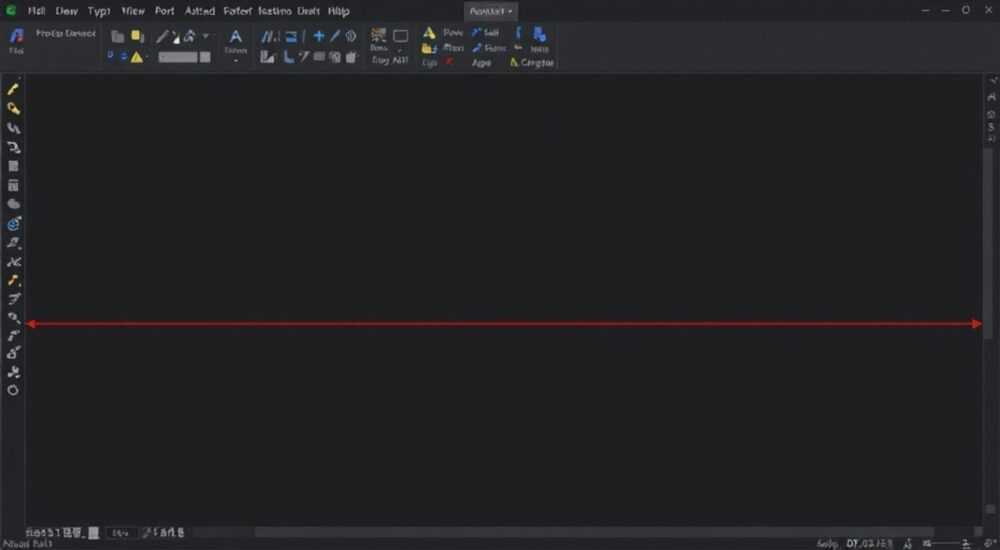
В AutoCAD удлинение линии — одна из базовых, но критически важных операций при создании и редактировании чертежей. Эта задача решается несколькими способами в зависимости от контекста: нужно ли продлить линию до пересечения с другой геометрией, на заданное расстояние или просто вытянуть её вручную. Основные инструменты — команды EXTEND, LENGTHEN и ручное редактирование с помощью узлов (grips). Главная рекомендация: используйте EXTEND, если линия должна достраиваться до границы другого объекта, и LENGTHEN, если требуется точное увеличение длины на определённую величину.
Для быстрого удлинения линии до другого объекта используйте команду EXTEND. Если нужно увеличить длину на конкретное значение — выбирайте LENGTHEN. Работа с grips подходит для визуального, интуитивного редактирования.
Создание точных и чётких чертежей в AutoCAD требует не только знания инструментов построения, но и глубокого понимания методов редактирования геометрии. Удлинение линий — частая операция при проектировании строительных планов, инженерных схем, деталировке узлов и согласовании контуров. Неправильное выполнение может привести к неточностям, браку в производстве или ошибкам при передаче данных в BIM-системы. В этой статье мы детально разберём все доступные способы удлинения линий, их особенности, типичные ошибки и практические рекомендации от экспертов.
Содержание статьи:
- Команда EXTEND — продление до границы
- Настройки команды EXTEND
- Команда LENGTHEN — контроль над длиной
- Пример использования LENGTHEN
- Редактирование с помощью маркеров (grips)
- Настройка grips
- Типичные ошибки и как их избежать
- Проверка целостности чертежа
- Продвинутые приёмы и автоматизация
- Использование параметрических ограничений
- Скрипты и LISP-программы
- Экспертное мнение
- Вопросы и ответы
- Заключение
Команда EXTEND — продление до границы
Команда EXTEND предназначена для продления объектов до границы другого объекта — например, линии, полилинии, окружности или края многоугольника. Это наиболее часто используемый метод, когда нужно, чтобы линия «дотянулась» до стены, оси или другого элемента чертежа.
Чтобы использовать команду:
- Введите в командной строке EXTEND или нажмите соответствующую кнопку на панели «Modify».
- Выберите объекты, которые будут служить границами обрезки (например, стену или осевую линию), затем нажмите Enter.
- Щёлкните по тем линиям, которые нужно удлинить. Они автоматически продлятся до ближайшей границы.
AutoCAD анализирует пространственное расположение объектов и определяет направление продления. Важно, чтобы линия была ориентирована в сторону границы — иначе команда не сработает. Для повышения точности рекомендуется включать режим Object Snap (F3) и использовать привязки, такие как «конец», «пересечение» или «продолжение».
Полезно знать: Если команда EXTEND не работает, проверьте, правильно ли выбраны границы. Иногда проблема в том, что объекты находятся на заблокированных слоях или в разных пространствах (модель/вид).
Настройки команды EXTEND
В диалоговом окне параметров (вызывается через командную строку) можно задать режим работы:
- Метод Без предварительного выбора — сначала указываются границы, затем — объекты для продления.
- Метод С предварительным выбором — сначала выбираются линии, потом границы.
- Режим «Угол» — позволяет задавать угол продолжения для наклонных линий.
Также доступен параметр Edge mode, который определяет, будет ли линия продлеваться до воображаемого продолжения границы («Extend») или только до реального пересечения («No extend»).
«Используйте режим Edge mode = Extend, когда граница физически не пересекает линию, но вы хотите продлить её до продолжения оси. Это особенно актуально в архитектурных чертежах.» — Алексей Миронов, инженер-проектировщик, 12 лет опыта в AutoCAD
Команда LENGTHEN — контроль над длиной
Если вам нужно точно увеличить длину линии на определённое значение (например, на 50 мм), команда LENGTHEN — лучший выбор. Она даёт полный контроль над изменением длины без привязки к другим объектам.
Вызов команды:
- Введите LENGTHEN в командной строке.
- Выберите метод изменения длины: Delta (дельта), Percent (процент), Total (итоговая длина) или Dynamic (динамическое растяжение).
- Укажите величину изменения.
- Выберите линию, которую нужно удлинить.
Наиболее популярные режимы:
- Delta — добавляет или вычитает заданную длину. Положительное значение удлиняет, отрицательное — укорачивает.
- Total — устанавливает общую длину объекта. Удобно, когда вы знаете конечный размер.
- Dynamic — позволяет тянуть линию мышью с отображением текущей длины.
Пример использования LENGTHEN
Допустим, у вас есть отрезок длиной 200 мм, и его нужно сделать 250 мм. Выбираете режим Delta, вводите значение 50, затем кликаете по линии. Линия удлинится на 50 мм в направлении, противоположном точке выбора.
Полезно знать: Команда LENGTHEN работает только с линиями, полилиниями, дугами и сплайнами. Она не применяется к блокам, тексту или штриховкам.
Режим LENGTHEN |
Описание |
Когда использовать |
|---|---|---|
Delta |
Изменение на заданную величину |
Точное удлинение на X мм |
Percent |
Изменение в процентах от текущей длины |
Масштабирование относительно исходного размера |
Total |
Установка итоговой длины |
Когда известна конечная длина |
Dynamic |
Интерактивное растяжение |
Быстрое визуальное редактирование |
Редактирование с помощью маркеров (grips)
Grips — это маленькие синие квадраты, появляющиеся при выборе объекта. Они позволяют быстро перемещать, растягивать и поворачивать элементы без вызова команд. Этот метод идеален для быстрого удлинения линии в интерактивном режиме.
Процесс:
- Щёлкните по линии один раз — появятся grips на конечных точках.
- Подведите курсор к одному из маркеров, он станет красным.
- Нажмите и тяните маркер в нужном направлении.
- Введите числовое значение длины или щёлкните в нужной точке.
При активации grip вы можете ввести точное расстояние с клавиатуры. AutoCAD предложит несколько опций: Move, Rotate, Scale, Stretch. Для удлинения выбирайте Stretch.
«Grips — это самый быстрый способ внести мелкие правки. Но будьте осторожны: случайное движение может исказить чертёж. Всегда используйте привязки (OSNAP) и полярное отслеживание (F10).» — Екатерина Шульга, CAD-менеджер в проектной компании «ГорСтрой»
Настройка grips
В параметрах AutoCAD (через OPTIONS → Selection) можно настроить:
- Цвет и размер маркеров;
- Количество выбранных объектов для активации grips;
- Автоматическое включение режима растяжения.
Также можно назначить горячие клавиши для быстрого переключения между режимами редактирования.
Типичные ошибки и как их избежать
Новички часто сталкиваются с проблемами при попытке удлинить линию. Ниже — самые распространённые ошибки и пути их решения.
- Линия не удлиняется командой EXTEND: скорее всего, граница не выбрана или объекты не пересекаются в пространстве. Проверьте слои, Z-координаты и наличие блокировок.
- LENGTHEN не работает с полилинией: убедитесь, что вы выбрали именно сегмент полилинии. Иногда нужно разорвать полилинию (команда BREAK) или использовать PEDIT.
- Grips не появляются: возможно, функция отключена. Введите OP → вкладка Selection → включите «Enable grips».
Полезно знать: Если линия имеет Z-координату, отличную от 0, команды редактирования могут работать некорректно. Используйте команду FLATTEN или установите UCS в плоскость XY.
Проверка целостности чертежа
Перед редактированием рекомендуется:
- Запустить команду AUDIT для проверки ошибок.
- Использовать PURGE для удаления неиспользуемых слоёв и стилей.
- Проверить, включены ли привязки (OSNAP, ORTHO, POLAR).
Продвинутые приёмы и автоматизация
Профессионалы используют дополнительные методы для ускорения работы и повышения точности.
Использование параметрических ограничений
В современных версиях AutoCAD (2020+) можно применять параметрические зависимости. Например, вы можете задать геометрическое ограничение «коллинеарность» и размерное условие длины. При изменении одного параметра вся цепочка обновляется автоматически.
Скрипты и LISP-программы
Для массового удлинения линий можно использовать LISP-скрипты. Например, простая программа может удлинять все линии на слое «WALLS» на 100 мм.
Пример кода:
(defun c:ExtAll (/ ss i ent)
  (setq ss (ssget "X" (list (cons 0 "LINE") (cons 8 "WALLS"))))
  (if ss
    (repeat (setq i (sslength ss))
      (setq ent (ssname ss (setq i (1- i))))
      (command "_lengthen" "DE" "100" ent "")
    )
  )
  (princ)
)
Такие скрипты экономят часы рутинной работы.
Полезно знать: Автоматизация через LISP требует базовых навыков программирования. Начните с готовых скриптов с сайтов типа Lee Mac Programming или Cadalyst.
Экспертное мнение
«Многие пользователи зря игнорируют команду LENGTHEN. Она кажется сложной, но после первых 10 использований становится второй натурой. Особенно ценна в машиностроении, где каждая десятая миллиметра важна.» — Дмитрий Ковалёв, ведущий конструктор в авиастроительной отрасли, 15 лет в AutoCAD
По его словам, сочетание EXTEND и LENGTHEN покрывает 95% задач по редактированию линий. Остальные случаи решаются через параметризацию или скрипты.
Он также отмечает: «Современные версии AutoCAD стали “умнее”. Теперь система сама предлагает действия при наведении на grips. Это снижает порог входа, но требует перестройки привычек. Не бойтесь экспериментировать с новыми интерфейсами.»
Вопросы и ответы
Можно ли удлинить дугу?
Да, командой LENGTHEN. Однако изменяется не хорда, а длина дуги по кривой. Можно использовать режимы Delta и Total. Угол сектора будет пересчитываться автоматически.
Почему после удлинения линия смещается в Z?
Это происходит, если у исходной линии была Z-координата. Решение — установить свойство Start Z и End Z в 0 через панель Properties (Ctrl+1).
Как удлинить несколько линий одновременно?
Через команду LENGTHEN — выбирайте объекты по одному. Для массового редактирования используйте скрипты или команду ACTIONRECORD для записи макроса.
Работает ли EXTEND с блоками?
Нет, если блок не взрывался (EXPLODE). Внутренние объекты блока защищены. Альтернатива — использовать атрибуты или динамические блоки с возможностью растяжения.
Можно ли отменить удлинение?
Да, стандартной командой UNDO (Ctrl+Z). AutoCAD сохраняет историю изменений, включая все шаги редактирования.
Заключение
Удлинение линий в AutoCAD — это не просто техническая операция, а ключевой элемент точного проектирования. Владение командами EXTEND, LENGTHEN и навыками работы с grips позволяет эффективно управлять геометрией чертежа, избегая ошибок и сокращая время на правки. Выбор метода зависит от задачи: привязка к границам, точное задание длины или интерактивное редактирование.
Главное — понимать логику каждой команды и уметь их комбинировать. Профессиональный уровень достигается не через запоминание, а через осознанное применение инструментов в нужном контексте.
- Используйте EXTEND для продления линий до других объектов.
- Применяйте LENGTHEN при необходимости точного контроля над длиной.
- Работайте с grips для быстрых визуальных правок.
- Проверяйте слои, привязки и Z-координаты перед редактированием.
- Осваивайте автоматизацию через LISP и параметрические зависимости.
⚠️ Дисклеймер — нажмите, чтобы развернуть
Материалы, опубликованные в разделе «Блог» на сайте RU DESIGN SHOP (rudesignshop.ru), носят исключительно информационный и ознакомительный характер и не являются руководством к действию, финансовой рекомендацией, медицинской услугой, ветеринарным назначением либо рекламой товаров и услуг, включая азартные игры. Публикации не содержат призывов к участию в азартных играх и не направлены на продвижение соответствующих операторов.
Безопасность применения товаров и веществ: при использовании строительных материалов, бытовой химии, пестицидов и агрохимикатов необходимо строго следовать инструкциям производителя и действующему законодательству Российской Федерации, включая Федеральный закон РФ от 19.07.1997 № 109-ФЗ «О безопасном обращении с пестицидами и агрохимикатами».
Упоминание товарных знаков, брендов и организаций носит исключительно информационный характер и не означает наличие партнёрских отношений или одобрения со стороны правообладателей.
Материалы, содержащие сведения о медицинских, ветеринарных или косметических средствах, представлены в справочных целях и не являются медицинской консультацией или назначением. Перед применением рекомендуется обратиться к врачу, ветеринарному специалисту или иному сертифицированному профессионалу.
Возрастные ограничения: материалы, содержащие сведения о продукции категории 18+, включая алкоголь или азартные игры, предназначены исключительно для совершеннолетней аудитории и публикуются в информационных целях.
Правовая ответственность: решения, принятые на основе опубликованной информации, пользователь принимает самостоятельно и на свой риск; редакция и авторы несут ответственность в пределах, установленных законодательством Российской Федерации.
Редакция не допускает публикаций, содержащих пропаганду экстремизма, терроризма, наркотических средств или суицида; подобные материалы подлежат немедленному удалению.
Упоминание организаций с ограниченным статусом: компания Meta Platforms Inc. (социальные сети Facebook и Instagram) признана экстремистской организацией решением суда РФ, её деятельность запрещена на территории Российской Федерации; любые упоминания приводятся исключительно в информационных целях.
Авторские права и источники: информация собирается из открытых источников; её актуальность указывается на дату публикации и может изменяться.
Изображения и иллюстрации используются на условиях, разрешённых правообладателями. При возникновении претензий редакция готова оперативно рассмотреть обращение и внести необходимые изменения.
Персональные данные и cookies: сайт использует cookies и обрабатывает персональные данные пользователей в соответствии с Федеральным законом № 152-ФЗ «О персональных данных» и Политикой конфиденциальности RU DESIGN SHOP.
Мнения авторов могут не совпадать с позицией государственных органов или коммерческих организаций, упомянутых в материалах.
РЕКОМЕНДУЕМ
Товары от российских производителей




