Скидка 5% на первый заказ — RDS5




Как ухудшить качество в фотошопе
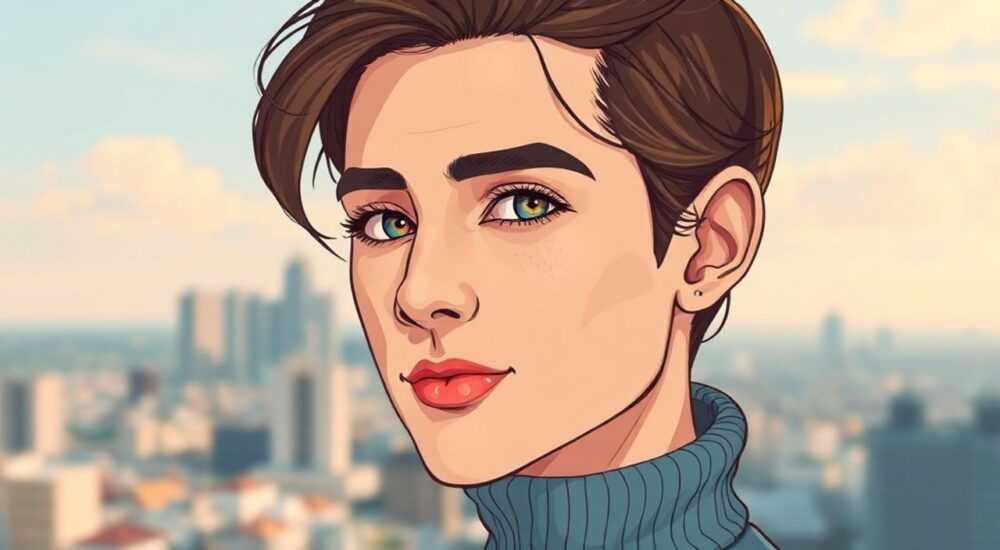
Качество изображения в Photoshop можно ухудшить намеренно для различных задач — от создания эффектов до подготовки контента под определённые технические требования. Основной способ — снижение разрешения, компрессия и применение деструктивных фильтров, таких как шум, размытие или пикселизация.
Чтобы ухудшить качество изображения в Photoshop, используйте комбинацию изменения размера, сжатия при экспорте и применения фильтров. Главное — работать с копией файла, чтобы сохранить оригинал.
В цифровой обработке изображений часто возникает необходимость не улучшать, а наоборот — понижать качество графики. Это может быть связано с ограничениями платформ, требованиями к загрузке, художественными экспериментами или тестированием систем распознавания. Adobe Photoshop предоставляет широкий набор инструментов, которые позволяют контролируемо и предсказуемо ухудшать качество изображения без потери контроля над процессом. Важно понимать, что такие действия могут быть необратимыми, особенно если файл сохраняется в формате с потерями.
Содержание статьи:
Зачем ухудшать качество изображения?
На первый взгляд, идея намеренного ухудшения качества может показаться абсурдной. Однако в профессиональной практике дизайнеров, маркетологов и разработчиков это вполне оправданная задача. Например, при тестировании алгоритмов компьютерного зрения важно проверять, как система распознаёт лица или объекты на низкокачественных изображениях. Также некоторые социальные сети или CMS требуют загрузку превью низкого разрешения для быстрой предварительной загрузки.
Другая причина — художественная стилизация. Эффект «битого JPEG», пикселизации или зернистости активно используется в визуальном искусстве, создании мемов, ретро-дизайне и лендоскопии. Такие приёмы помогают передать настроение, вызвать ностальгию по эпохе низкоскоростного интернета или подчеркнуть концептуальную сторону проекта.
Полезно знать: Ухудшение качества — не всегда потеря информации. Иногда это художественный выбор, который усиливает визуальное сообщение.
Также стоит учитывать юридические и этические аспекты. Понижение качества может использоваться для частичного скрытия деталей (например, лиц людей на фоне), хотя это менее надёжно, чем полноценное замазывание. В таких случаях важно помнить: даже сильно сжатое изображение может быть реконструировано с помощью современных ИИ-инструментов.
Основные методы ухудшения качества
Ухудшение качества изображения происходит за счёт трёх основных факторов: снижения разрешения, сжатия и внесения визуальных искажений. Каждый из них влияет на восприятие картинки по-разному и может применяться как по отдельности, так и в комбинации.
Первый метод — изменение размера изображения. Уменьшение количества пикселей напрямую снижает детализацию. При масштабировании в меньшую сторону Photoshop использует алгоритмы интерполяции (Bicubic, Bilinear, Nearest Neighbor), которые по-разному обрабатывают цветовые переходы. Выбор метода интерполяции влияет на степень «размытости» или «ступенчатости» изображения.
Второй метод — сжатие при сохранении. Форматы JPEG, WebP и другие поддерживают lossy-компрессию, при которой часть данных отбрасывается. Чем ниже уровень качества при экспорте, тем сильнее артефакты: блоки 8×8 пикселей, цветовые ореолы, потеря мелких деталей. PNG тоже можно использовать для имитации низкого качества, но только через уменьшение битности цвета.
Третий метод — применение фильтров. Размытие по Гауссу, добавление шума, пикселизация, дрожание цветов — всё это создаёт эффект «старой», «плохой» или «повреждённой» фотографии. Эти эффекты особенно эффективны при работе с цифровым искусством.
Метод |
Как влияет на качество |
Рекомендуемые настройки в Photoshop |
|---|---|---|
Изменение размера |
Снижает детализацию, теряются мелкие элементы |
Image → Image Size → уменьшить размер, выбрать Nearest Neighbor для пиксельного эффекта |
Сжатие JPEG |
Появляются артефакты, блоки, цветовые искажения |
Save As → JPEG → Quality 0–3 |
Фильтры |
Добавляют шум, размытие, пикселизацию |
Filter → Blur → Gaussian Blur; Filter → Noise → Add Noise |
«Если вы хотите добиться эффекта старого телефона или веб-камеры 2000-х, комбинируйте уменьшение размера до 320×240 пикселей, сжатие JPEG на уровне 20% и легкий шум.» — Алексей Миронов, визуальный дизайнер, 12 лет опыта
Практические шаги в Photoshop
Чтобы корректно и контролируемо ухудшить качество изображения, следуйте пошаговому алгоритму. Это позволит избежать случайной потери оригинала и получить предсказуемый результат.
- Создайте копию файла. Перед началом любых действий продублируйте слой или сохраните копию документа. Это защитит исходное изображение.
- Уменьшите размер изображения. Перейдите в меню Image → Image Size. Установите меньшие значения ширины и высоты. Для пиксельного эффекта выберите в выпадающем меню Resample значение Nearest Neighbor (hard edges).
- Примените фильтры. Добавьте размытие: Filter → Blur → Gaussian Blur, установите радиус от 1 до 5 пикселей. Затем добавьте шум: Filter → Noise → Add Noise, количество 5–15%, распределение — гауссово, вкл. Monochromatic.
- Измените цветовую глубину (опционально). Перейдите в Image → Mode → Indexed Color, выберите палитру с ограниченным количеством цветов (например, 16 или 256). Это создаёт эффект старого монитора.
- Экспортируйте с низким качеством. Используйте File → Export → Save for Web (Legacy) или Export As. Выберите формат JPEG, установите Quality в диапазоне 0–30. Нажмите Save.
Полезно знать: Функция Save for Web (Legacy) даёт больше контроля над сжатием, чем стандартный Export As. Она позволяет видеть артефакты в реальном времени.
Для создания эффекта «повреждённого файла» можно дополнительно использовать смарт-объекты и повторное сжатие. Например, несколько раз экспортировать изображение в JPEG, каждый раз открывая его заново и пересохраняя. Это накапливает артефакты и создаёт выраженный визуальный эффект.
Пример: создание эффекта «веб-камера 2003 года»
- Уменьшите изображение до 640×480 пикселей с интерполяцией Nearest Neighbor.
- Примените Gaussian Blur с радиусом 2 px.
- Добавьте шум 8%, монохромный.
- Снизьте насыщенность: Image → Adjustments → Hue/Saturation, Saturation –30.
- Сохраните как JPEG с Quality 20.
Ошибки и как их избежать
Даже при выполнении простых задач легко допустить ошибку, которая либо испортит результат, либо сделает его необратимым. Ниже — типичные проблемы и способы их решения.
- Потеря оригинала. Самая распространённая ошибка — перезапись исходного файла. Всегда работайте с копией или используйте слои. Лучше сохранить оригинал под другим именем.
- Чрезмерное сжатие. Если сразу установить JPEG Quality = 0, изображение станет неузнаваемым. Рекомендуется начинать с уровня 40–50 и постепенно снижать, проверяя результат.
- Неправильный порядок операций. Сначала применяйте фильтры, потом меняйте размер и только потом сжимайте. Обратный порядок может дать неожиданные артефакты.
- Игнорирование режима цветности. При переходе в Indexed Color теряется плавность градиентов. Это полезно для стилизации, но может испортить портрет.
«Я всегда делаю промежуточные сохранения. Например, после каждого этапа — “step1_resized.psd”, “step2_blurred.psd”. Это позволяет вернуться назад, если результат не тот.» — Анна Петрова, цифровой художник
Чек-лист: безопасное ухудшение качества
- ✅ Создана резервная копия оригинала
- ✅ Изменение размера выполнено с правильной интерполяцией
- ✅ Фильтры применены постепенно, с просмотром результата
- ✅ Цветовой режим соответствует цели (RGB/Indexed)
- ✅ Экспорт выполнен с предварительным просмотром артефактов
- ✅ Файл сохранён под новым именем
Экспертное мнение
«В современном дизайне низкое качество — это не недостаток, а стиль. Мы видим его в NFT-артах, сторисах с “грязным” визуалом, лоу-поли моделях. Главное — делать это осознанно. Ухудшение должно служить цели, а не быть следствием халатности.» — Дмитрий Ковалёв, арт-директор студии Visual Code, 15 лет в индустрии
По словам эксперта, одна из тенденций 2025–2026 годов — intentional low quality (намеренно низкое качество). Дизайнеры используют пикселизацию, шум и сжатие как часть визуального нарратива. Например, чтобы показать, что событие происходило в прошлом, или подчеркнуть «человечность» контента на фоне идеализированных ИИ-изображений.
Также Дмитрий отмечает рост использования автоматизации: действия по ухудшению качества можно записать как экшн (Action) в Photoshop и применять одним кликом. Это удобно при массовой обработке.
Вопросы и ответы
Можно ли восстановить качество после ухудшения?
Как правило, нет. Особенно если изображение было сохранено в формате с потерями (JPEG) и закрыто. Артефакты сжатия и потеря пикселей необратимы. Современные ИИ-инструменты (например, Topaz Gigapixel) могут частично восстановить детали, но результат будет интерпретацией, а не точным воссозданием.
Почему при уменьшении размера изображение становится размытым?
Photoshop использует алгоритмы интерполяции для перерасчёта пикселей. Bicubic сглаживает переходы, что даёт размытость. Чтобы избежать этого, выберите Nearest Neighbor — тогда пиксели будут просто увеличены в размере без сглаживания, что создаёт «ступенчатый» эффект.
Как сделать изображение «грязным» без потери узнаваемости?
Сочетайте умеренное размытие (Gaussian Blur 1–2 px), легкий шум (3–5%) и сжатие JPEG на уровне 50–60. Так вы получите визуальный эффект старого файла, но объекты останутся читаемыми.
Подойдёт ли такой метод для обезличивания людей на фото?
Нет. Простое ухудшение качества не является надёжным способом анонимизации. Даже сильно сжатые изображения могут быть реконструированы. Для защиты персональных данных используйте специальные инструменты: размытие по форме, пикселизацию вручную или ИИ-замазывание.
Заключение
Ухудшение качества изображения в Photoshop — это не ошибка, а осознанный творческий или технический приём. Он требует понимания того, как работают пиксели, сжатие и фильтры. Главное — действовать поэтапно, сохранять оригиналы и помнить, что такие изменения, как правило, необратимы.
Осваивая управление качеством, вы получаете больше контроля над визуальным результатом. Даже намеренное его снижение может стать мощным инструментом в руках дизайнера.
- Всегда работайте с копией оригинала.
- Комбинируйте уменьшение размера, фильтры и сжатие для лучшего эффекта.
- Используйте Nearest Neighbor для пиксельных стилей.
- Экспортируйте через Save for Web для точного контроля над JPEG.
- Не путайте художественное ухудшение с плохой практикой — цель определяет метод.
⚠️ Дисклеймер — нажмите, чтобы развернуть
Материалы, опубликованные в разделе «Блог» на сайте RU DESIGN SHOP (rudesignshop.ru), носят исключительно информационный и ознакомительный характер и не являются руководством к действию, финансовой рекомендацией, медицинской услугой, ветеринарным назначением либо рекламой товаров и услуг, включая азартные игры. Публикации не содержат призывов к участию в азартных играх и не направлены на продвижение соответствующих операторов.
Безопасность применения товаров и веществ: при использовании строительных материалов, бытовой химии, пестицидов и агрохимикатов необходимо строго следовать инструкциям производителя и действующему законодательству Российской Федерации, включая Федеральный закон РФ от 19.07.1997 № 109-ФЗ «О безопасном обращении с пестицидами и агрохимикатами».
Упоминание товарных знаков, брендов и организаций носит исключительно информационный характер и не означает наличие партнёрских отношений или одобрения со стороны правообладателей.
Материалы, содержащие сведения о медицинских, ветеринарных или косметических средствах, представлены в справочных целях и не являются медицинской консультацией или назначением. Перед применением рекомендуется обратиться к врачу, ветеринарному специалисту или иному сертифицированному профессионалу.
Возрастные ограничения: материалы, содержащие сведения о продукции категории 18+, включая алкоголь или азартные игры, предназначены исключительно для совершеннолетней аудитории и публикуются в информационных целях.
Правовая ответственность: решения, принятые на основе опубликованной информации, пользователь принимает самостоятельно и на свой риск; редакция и авторы несут ответственность в пределах, установленных законодательством Российской Федерации.
Редакция не допускает публикаций, содержащих пропаганду экстремизма, терроризма, наркотических средств или суицида; подобные материалы подлежат немедленному удалению.
Упоминание организаций с ограниченным статусом: компания Meta Platforms Inc. (социальные сети Facebook и Instagram) признана экстремистской организацией решением суда РФ, её деятельность запрещена на территории Российской Федерации; любые упоминания приводятся исключительно в информационных целях.
Авторские права и источники: информация собирается из открытых источников; её актуальность указывается на дату публикации и может изменяться.
Изображения и иллюстрации используются на условиях, разрешённых правообладателями. При возникновении претензий редакция готова оперативно рассмотреть обращение и внести необходимые изменения.
Персональные данные и cookies: сайт использует cookies и обрабатывает персональные данные пользователей в соответствии с Федеральным законом № 152-ФЗ «О персональных данных» и Политикой конфиденциальности RU DESIGN SHOP.
Мнения авторов могут не совпадать с позицией государственных органов или коммерческих организаций, упомянутых в материалах.
РЕКОМЕНДУЕМ
Товары от российских производителей
Люстра Claster Cube GLODE
59202 руб.
-3%
Встраиваемый светильник QUASAR 80 DUO SN036
Первоначальная цена составляла 4650 руб..4510 руб.Текущая цена: 4510 руб..
-3%