Скидка 5% на первый заказ — RDS5




Как указать площадь в автокаде
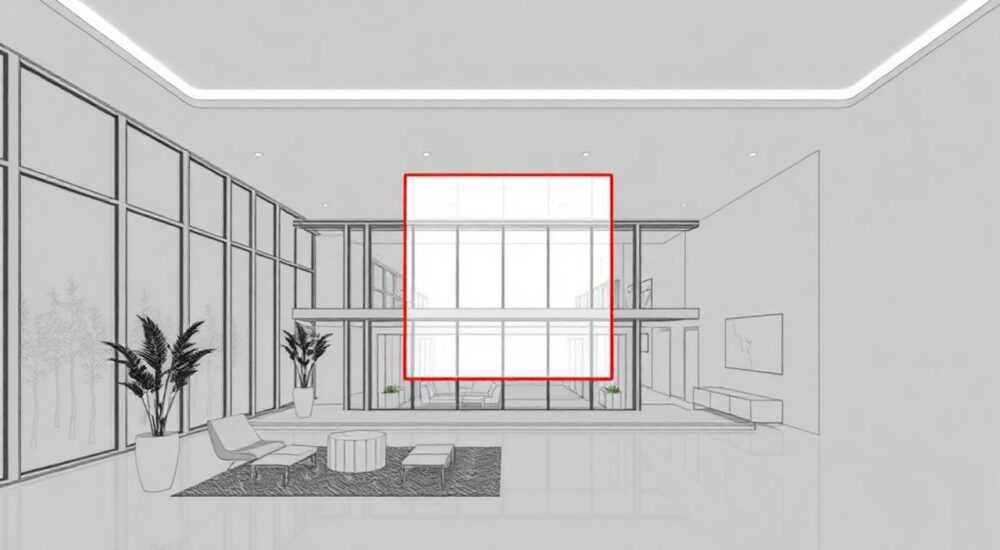
Чтобы указать площадь в AutoCAD, используйте команду AREA или инструмент Properties для автоматического расчёта замкнутых областей. Для точности убедитесь, что контур замкнут, а объекты — это полилинии, регионы или сплайны с корректной геометрией.
В AutoCAD площадь — один из ключевых параметров, необходимых при проектировании зданий, ландшафтов, инженерных сетей и промышленных объектов. Неверно рассчитанная площадь может привести к перерасходу материалов, нарушению нормативов или срыву сроков. Несмотря на кажущуюся простоту задачи, многие пользователи сталкиваются с ошибками: несуществующие контуры, разорванные полилинии, неправильные единицы измерения или отсутствие привязки к масштабу. В этой статье вы найдёте исчерпывающее руководство по точному определению площади в AutoCAD — от базовых команд до продвинутых методов и устранения типичных ошибок. Вы научитесь работать с разными типами объектов, настраивать единицы измерения и автоматизировать расчёты для крупных проектов.
Содержание статьи:
- Как измерить площадь в AutoCAD
- Команда AREA: пошаговое руководство
- Использование опции Object
- Работа с несколькими областями
- Использование панели Properties для определения площади
- Пошаговый алгоритм:
- Расчёт площади для полилинии
- Как убедиться, что полилиния корректна:
- Пример: участок с внутренними вырезами
- Работа с регионами и границами
- Как создать регион:
- Создание границы из объектов
- Настройка единиц измерения и масштаба
- Как изменить единицы измерения:
- Типичные ошибки и как их исправить
- Автоматизация: как быстро считать площади нескольких объектов
- Метод 1: Список площадей через команду LIST
- Метод 2: Использование LISP-скриптов
- Метод 3: Таблицы в AutoCAD (Table)
- Заключение
Как измерить площадь в AutoCAD
AutoCAD предоставляет несколько способов определения площади: через командную строку, свойства объекта, инструменты выбора и специализированные лisp-скрипты. Основной и самый надёжный метод — использование команды AREA. Она работает с любыми замкнутыми контурами, включая полилинии, окружности, эллипсы, регионы и даже комбинации из нескольких объектов. Однако важно понимать: AutoCAD не может вычислить площадь незамкнутой фигуры — даже малейший разрыв в линии приведёт к ошибке. Поэтому перед расчётом всегда проверяйте целостность контура.
Представьте, что вы проектируете участок под застройку. Вам нужно точно знать, сколько квадратных метров занимает будущий дом. Если вы просто измерите длину и ширину вручную, вы рискуете ошибиться на несколько процентов — особенно если участок имеет нестандартную форму. Команда AREA решает эту проблему мгновенно, учитывая все изгибы и выступы.
Полезно знать: Площадь в AutoCAD рассчитывается в текущих единицах чертежа. Если вы работаете в миллиметрах, результат будет в мм² — не забудьте перевести в м², разделив на 1 000 000.
Команда AREA: пошаговое руководство
Команда AREA — это стандартный инструмент, доступный в любой версии AutoCAD. Чтобы ею воспользоваться:
- Введите в командную строку
AREAи нажмите Enter. - Выберите опцию Add area (по умолчанию активна).
- Укажите точки контура, щёлкая по вершинам замкнутой области. AutoCAD автоматически соединит их прямыми линиями.
- Завершите выбор, нажав Enter или введя
c(close) для автоматического замыкания контура. - В командной строке отобразится площадь и периметр выбранной области.
Использование опции Object
Если ваша площадь уже представлена в виде полилинии, региона или сплайна, используйте опцию Object:
- После ввода
AREAвведитеoи нажмите Enter. - Выберите нужный объект (полилинию, регион и т.д.).
- AutoCAD мгновенно выведет площадь и периметр.
Этот способ особенно удобен при работе с готовыми чертежами — не нужно вручную обводить контур.
Работа с несколькими областями
Если вам нужно сложить площади нескольких несвязанных объектов:
- После первого расчёта введите
a(add) для добавления новой области. - Повторите выбор точек или объектов.
- После завершения введите
sub(subtract), если нужно вычесть вырезанную часть (например, окно в стене).
«Когда вы работаете с архитектурными чертежами, используйте опцию Object — она учитывает все внутренние вырезы и отверстия, если объект создан как регион или сложная полилиния.» — Алексей Волков, старший архитектор, 12 лет опыта в BIM-проектировании
Использование панели Properties для определения площади
Если вы работаете с объектами, которые уже созданы в чертеже, панель Properties — самый быстрый способ узнать площадь без командной строки.
Пошаговый алгоритм:
- Выделите нужный объект (полилинию, регион, эллипс).
- Откройте панель свойств: нажмите Ctrl+1 или введите
PROPERTIES. - В разделе Geometry найдите поле Area.
- Значение отобразится в квадратных единицах текущего масштаба чертежа.
Этот метод идеален для массовой проверки — вы можете выделить несколько объектов и сразу увидеть их общую площадь в свойствах. Однако он работает только с объектами, которые поддерживают измерение площади: полилинии, регионы, сплайны, эллипсы и окружности. Прямые линии, дуги и точки не имеют площади.
Полезно знать: Если в панели Properties поле Area пустое — объект не замкнут или не является площадным. Проверьте его с помощью команды
PEDIT и убедитесь, что он преобразован в полилинию с опцией Close.Расчёт площади для полилинии
Полилиния — самый распространённый объект для обозначения контуров в AutoCAD. Её легко редактировать, она поддерживает дуги и прямые участки, и, что важно, автоматически сохраняет площадь.
Как убедиться, что полилиния корректна:
- Проверьте, что все сегменты соединены — используйте
PEDIT→Join. - Убедитесь, что последняя точка совпадает с первой — иначе контур не замкнут.
- Если полилиния состоит из отдельных линий, преобразуйте её:
PEDIT→M→ выберите все линии →J→Y→C.
После этого команда AREA → Object или панель Properties покажут точное значение. Для сложных форм (например, участка с вырезами) используйте полилинию с внутренними контурами — AutoCAD автоматически вычтет их из общей площади.
Пример: участок с внутренними вырезами
Представьте, что вы проектируете садовый участок с бассейном. Общий контур — полилиния, внутри неё — ещё одна полилиния, обозначающая бассейн. При выборе внешней полилинии в команде AREA AutoCAD автоматически вычтет площадь бассейна — если оба объекта являются частью одного региона или если вы используете опцию Subtract.
Работа с регионами и границами
Регионы (Regions) — это двумерные замкнутые области, созданные из полилиний, окружностей или сплайнов. Они обладают массой преимуществ: их можно объединять, вычитать, рассчитывать центр тяжести и использовать для расчёта статических нагрузок.
Как создать регион:
- Выберите замкнутый контур (полилинию или набор объектов).
- В командной строке введите
REGIONи нажмите Enter. - AutoCAD преобразует контур в регион — теперь он обладает площадью, периметром и физическими свойствами.
Регионы особенно полезны при проектировании этажей, зон озеленения, дорожных покрытий. Их можно комбинировать: объединяйте несколько регионов в один с помощью UNION, вычитайте с помощью SUBTRACT.
Создание границы из объектов
Если у вас есть набор линий, образующих замкнутую область, но они не являются полилинией, используйте команду BOUNDARY:
- Введите
BOUNDARY. - В диалоговом окне выберите Object type → Region.
- Нажмите Add: Pick Points и щёлкните внутри контура.
- AutoCAD автоматически создаст регион по границам.
Этот метод незаменим при работе с чертежами, созданными в других программах или с ошибками в геометрии.
Настройка единиц измерения и масштаба
Частая ошибка: пользователь получает площадь в миллиметрах квадратных, а ему нужны метры. Это происходит из-за неправильной настройки единиц чертежа.
Как изменить единицы измерения:
- Введите
DIMSTYLE→ выберите текущий стиль → нажмите Modify. - Перейдите на вкладку Primary Units.
- В поле Unit Format выберите Meters или Millimeters.
- Установите Scale Factor: если чертёж сделан в мм, но вы работаете в метрах — введите 0.001.
Полезно знать: Убедитесь, что в настройках чертежа (
UNITS) установлены правильные единицы. Некорректные настройки могут привести к ошибке в 1000 раз.Также проверьте масштаб печати. Если вы работаете в масштабе 1:50, но чертёж создан в натуральную величину, площадь будет верной. Но если вы масштабировали объекты вручную — площадь станет неверной. Всегда работайте в масштабе 1:1, а печатный масштаб настраивайте в layout-пространстве.
Типичные ошибки и как их исправить
Даже опытные пользователи допускают ошибки при расчёте площади. Вот основные из них:
- Контур не замкнут — AutoCAD не может вычислить площадь. Решение: используйте
PEDIT→Join→Close. - Объект не является полилинией — линии, дуги, окружности отдельно не считаются. Решение: преобразуйте в полилинию или регион.
- Неправильные единицы — площадь в мм², а нужна в м². Решение: проверьте
UNITSи масштаб. - Объекты в разных плоскостях — если точки лежат на разных высотах (Z), площадь не рассчитается. Решение: используйте
FLATTEN(из Express Tools) для приведения к плоскости XY. - Площадь не обновляется — после редактирования объекта. Решение: перезапустите команду AREA или обновите свойства (Ctrl+1).
«При работе с чертежами в архитектуре всегда проверяйте наличие скрытых слоёв. Иногда контур разорван из-за объекта на другом слое — он не виден, но мешает замыканию.» — Елена Морозова, BIM-менеджер, проекты в Москве и Санкт-Петербурге
Автоматизация: как быстро считать площади нескольких объектов
Для крупных проектов (например, расчёт площади помещений в многоэтажном здании) ручной подсчёт — неэффективен. Используйте автоматизацию:
Метод 1: Список площадей через команду LIST
- Выделите все объекты, площадь которых нужно узнать.
- Введите
LIST→ нажмите Enter. - Откроется окно с детальной информацией: площадь, периметр, тип объекта, координаты.
- Скопируйте текст и вставьте в Excel — можно автоматически суммировать.
Метод 2: Использование LISP-скриптов
Существуют готовые скрипты, которые автоматически создают таблицу площадей. Например, скрипт AREASUM.LSP позволяет:
- Выбрать группы объектов;
- Создать таблицу с наименованиями и площадями;
- Экспортировать в CSV или Excel.
Метод 3: Таблицы в AutoCAD (Table)
После получения данных через LIST или LISP, вставьте их в таблицу AutoCAD:
- Вставьте таблицу через
TABLE; - Скопируйте данные из текстового окна;
- Используйте «Привязку к ячейкам» для автоматического заполнения.
Полезно знать: В AutoCAD 2024 и новее есть встроенный инструмент «Площадь по категориям» в панели «Анализ» — он позволяет фильтровать объекты по слоям и типам и сразу выводить сводную таблицу.
Заключение
Точное определение площади в AutoCAD — не просто техническая операция, а критически важный этап проектирования. От правильности расчёта зависят бюджет, сроки и соответствие нормативам. Ключ к успеху — понимание природы объектов: полилинии, регионы и замкнутые контуры — это основа. Не полагайтесь на визуальное восприятие — всегда проверяйте замкнутость, единицы измерения и используйте команды AREA и Properties системно.
Работайте в масштабе 1:1, используйте регионы для сложных форм, автоматизируйте повторяющиеся задачи через LIST или LISP, и никогда не пропускайте проверку контура перед расчётом.
- Используйте команду
AREAс опциейObjectдля точных расчётов. - Преобразуйте разрозненные линии в полилинии с помощью
PEDIT→Join→Close. - Проверяйте единицы измерения в
UNITSи масштаб чертежа. - Для сложных форм применяйте регионы и команду
BOUNDARY. - Автоматизируйте массовые расчёты через
LISTи экспорт в Excel.
⚠️ Дисклеймер — нажмите, чтобы развернуть
Материалы, опубликованные в разделе «Блог» на сайте RU DESIGN SHOP (rudesignshop.ru), носят исключительно информационный и ознакомительный характер и не являются руководством к действию, финансовой рекомендацией, медицинской услугой, ветеринарным назначением либо рекламой товаров и услуг, включая азартные игры. Публикации не содержат призывов к участию в азартных играх и не направлены на продвижение соответствующих операторов.
Безопасность применения товаров и веществ: при использовании строительных материалов, бытовой химии, пестицидов и агрохимикатов необходимо строго следовать инструкциям производителя и действующему законодательству Российской Федерации, включая Федеральный закон РФ от 19.07.1997 № 109-ФЗ «О безопасном обращении с пестицидами и агрохимикатами».
Упоминание товарных знаков, брендов и организаций носит исключительно информационный характер и не означает наличие партнёрских отношений или одобрения со стороны правообладателей.
Материалы, содержащие сведения о медицинских, ветеринарных или косметических средствах, представлены в справочных целях и не являются медицинской консультацией или назначением. Перед применением рекомендуется обратиться к врачу, ветеринарному специалисту или иному сертифицированному профессионалу.
Возрастные ограничения: материалы, содержащие сведения о продукции категории 18+, включая алкоголь или азартные игры, предназначены исключительно для совершеннолетней аудитории и публикуются в информационных целях.
Правовая ответственность: решения, принятые на основе опубликованной информации, пользователь принимает самостоятельно и на свой риск; редакция и авторы несут ответственность в пределах, установленных законодательством Российской Федерации.
Редакция не допускает публикаций, содержащих пропаганду экстремизма, терроризма, наркотических средств или суицида; подобные материалы подлежат немедленному удалению.
Упоминание организаций с ограниченным статусом: компания Meta Platforms Inc. (социальные сети Facebook и Instagram) признана экстремистской организацией решением суда РФ, её деятельность запрещена на территории Российской Федерации; любые упоминания приводятся исключительно в информационных целях.
Авторские права и источники: информация собирается из открытых источников; её актуальность указывается на дату публикации и может изменяться.
Изображения и иллюстрации используются на условиях, разрешённых правообладателями. При возникновении претензий редакция готова оперативно рассмотреть обращение и внести необходимые изменения.
Персональные данные и cookies: сайт использует cookies и обрабатывает персональные данные пользователей в соответствии с Федеральным законом № 152-ФЗ «О персональных данных» и Политикой конфиденциальности RU DESIGN SHOP.
Мнения авторов могут не совпадать с позицией государственных органов или коммерческих организаций, упомянутых в материалах.
РЕКОМЕНДУЕМ
Товары от российских производителей


Подвес BaseLume Five GLODE
Диапазон цен: 45000 руб. – 63000 руб.

