Скидка 5% на первый заказ — RDS5




Как улучшить фона в портрет — capture one
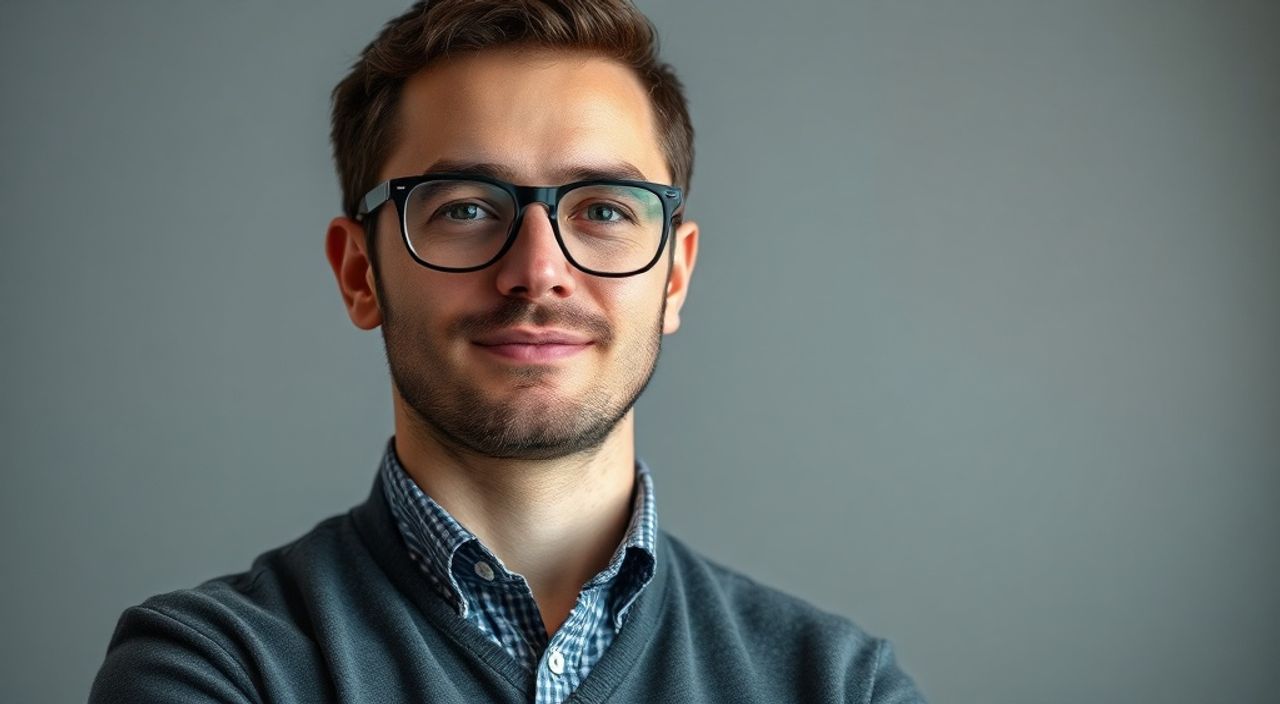
Фон в портретной фотографии — не просто пустое пространство за моделью. Это важнейший элемент композиции, который может подчеркнуть настроение, выделить объект съемки или, наоборот, отвлечь внимание и испортить весь кадр. В профессиональном постпродакшене редактирование фона — неотъемлемая часть работы, особенно при использовании мощных инструментов вроде Capture One Pro. Программа, разработанная Phase One, предлагает продвинутые функции цветокоррекции, маскирования и локальной коррекции, которые позволяют не просто убрать лишнее, но и творчески преобразовать фон, сохранив при этом детализацию и естественность изображения.
Чтобы улучшить фон в портрете в Capture One, используйте комбинацию слоев, градиентных и круговых масок, а также точную настройку экспозиции и цвета. Главное — работать локально, сохраняя естественный вид основного объекта.
Содержание статьи:
- Зачем управлять фоном в портрете: влияние на восприятие
- Инструменты Capture One для работы с фоном
- Пошаговая коррекция фона: от анализа до финальной шлифовки
- Сложные случаи и типичные ошибки при обработке фона
- Креативное преобразование фона: как использовать эффекты с умом
- Экспертное мнение
- Вопросы и ответы
- Заключение
Зачем управлять фоном в портрете: влияние на восприятие
Портретная фотография всегда строится вокруг человека, но окружающее пространство играет ключевую роль в создании атмосферы. Нейтральный фон помогает сосредоточиться на лице, эмоциях и жестах модели, тогда как перегруженный или контрастный фон может отвлекать зрителя. Исследования в области визуального восприятия показывают, что глаз человека первым делом реагирует на яркие пятна, движение и контраст — именно поэтому необработанный фон часто «перетягивает» внимание на себя.
Профессиональные фотографы знают: даже идеальная съемка требует постобработки. Фон может быть слишком темным, иметь нежелательные блики, неравномерную экспозицию или неприятный цветовой оттенок. В студийных условиях это решается через освещение, но на выезде или в сложных условиях (например, на улице в полдень) без редактирования не обойтись.
Capture One Pro предоставляет уникальные возможности для управления фоном благодаря высокоточной цветокоррекции, поддержке 16-битных TIFF и RAW-файлов, а также системе слоев и масок, сопоставимой с профессиональными решениями вроде Photoshop, но с более оптимизированным интерфейсом для фотографов.
Полезно знать: Capture One сохраняет максимальное количество данных из RAW-файла, что критически важно при локальной коррекции фона — вы можете затемнять или осветлять участки без потери деталей.
Инструменты Capture One для работы с фоном
Основная сила Capture One — в сочетании скорости, точности и глубины контроля. Для редактирования фона используются следующие ключевые инструменты:
- Градиентная маска (Gradient Mask) — идеальна для постепенного затемнения фона сверху вниз или с краев к центру. Часто применяется, чтобы сделать акцент на модели, мягко уводя фон в тень.
- Круговая маска (Radial Mask) — позволяет выделить область вокруг модели и применить к ней коррекцию. Например, можно создать световое пятно вокруг головы, имитируя эффект окружного освещения.
- Слои (Layers) — одна из самых мощных функций. Позволяет накладывать несколько масок и коррекций друг на друга, не теряя исходного изображения. Это необходимо при сложной работе с многослойными фонами.
- Цветовые профили и баланс белого — позволяют быстро устранить цветовой дисбаланс, например, желтизну от искусственного света или холодный оттенок тени.
- Локальные коррекции через Brush Tool — дают ручной контроль над любыми участками. Удобно для удаления мусора, пятен или нежелательных объектов на заднем плане.
Особенно важно понимать, что все эти инструменты работают не изолированно. Например, вы можете начать с градиентной маски, затем добавить слой с цветокоррекцией фона и завершить работу точечной ретушью лица. При этом каждое изменение обратимо и не портит оригинальный файл.
Инструмент |
Назначение |
Преимущество в Capture One |
|---|---|---|
Градиентная маска |
Плавное затемнение/осветление фона |
Автоматическое выравнивание по горизонту, возможность инверсии |
Круговая маска |
Выделение центральной зоны |
Поддержка нескольких радиальных масок на одном слое |
Слои |
Многоступенчатая обработка |
Поддержка прозрачности и смешивания, как в Photoshop |
Brush Tool |
Точечная ретушь |
Настройка жесткости, прозрачности и размера кисти |
«Слои в Capture One — это game changer. Я больше не переключаюсь в Photoshop только ради масок. Все, что нужно для фона, можно сделать здесь, быстрее и с лучшим контролем.» — Алексей Миронов, fashion-фотограф, 12 лет опыта
Пошаговая коррекция фона: от анализа до финальной шлифовки
Работа с фоном должна быть системной. Следуя четкому алгоритму, вы минимизируете ошибки и добьетесь профессионального результата.
- Анализ исходного кадра. Откройте изображение и оцените: где находится источник света, какие участки фона отвлекают, есть ли пересветы или шум. Обратите внимание на границы между моделью и фоном — они должны быть четкими.
- Установка базовой экспозиции. Используйте глобальные настройки (Exposure, Contrast, Highlights, Shadows), чтобы выровнять общую яркость. Не переусердствуйте — лучше оставить немного теней, чем потерять детали.
- Создание слоя для фона. Перейдите во вкладку Layers и добавьте новый слой. Назовите его «Фон — затемнение» или аналогично. Это поможет вам в дальнейшем легко ориентироваться.
- Применение градиентной маски. Выберите Gradient Mask, установите направление (обычно сверху вниз), настройте мягкость перехода. Уменьшите экспозицию на -0.7–-1.2 EV, чтобы фон стал менее доминирующим.
- Цветокоррекция фона. Добавьте еще один слой и примените к нему цветовую маску. Используйте инструмент Color Balance или Hue/Saturation, чтобы убрать нежелательные оттенки. Например, если фон имеет зеленоватый отлив от листвы, уменьшите насыщенность зеленого.
- Точечная ретушь. Кистью удалите мусор, провода, блики или случайных прохожих. Работайте с небольшой кистью и низкой непрозрачностью (30–50%), чтобы изменения выглядели естественно.
- Финальная проверка. Включите и выключите все слои, чтобы сравнить «до» и «после». Убедитесь, что лицо модели не затронуто коррекциями фона, а переходы выглядят плавно.
Полезно знать: Используйте сочетание клавиш Ctrl+H (Cmd+H на Mac), чтобы временно скрыть вспомогательные элементы интерфейса и оценить кадр в чистом виде.
Сложные случаи и типичные ошибки при обработке фона
Даже опытные пользователи допускают ошибки, которые могут испортить иначе отличное изображение. Ниже — распространенные проблемы и способы их решения.
- Перекрытие маски и модели. Иногда градиентная или радиальная маска захватывает волосы или край лица, что приводит к нежелательному затемнению. Решение: используйте инструмент Refine Edge в маске, чтобы точно настроить границы, или вручную стереть часть маски кистью с отрицательным значением.
- Неестественный цвет фона. Чрезмерная цветокоррекция может сделать фон пластиковым. Чтобы избежать этого, работайте с небольшими шагами и периодически сверяйтесь с эталонными цветами (например, используя eyedropper на нейтральном участке).
- Шум при сильном затемнении. Если фон сильно затемнен, на нем может проявиться цифровой шум. Включите Noise Reduction в соответствующем слое, но не переусердствуйте — чрезмерная шумоподавка уничтожает текстуру.
- Отсутствие глубины. Иногда фон становится слишком плоским после обработки. Чтобы вернуть объем, добавьте легкий локальный контраст (Clarity +5–10) или используйте High Pass-фильтр в режиме Overlay (через внешний плагин или экспорт в Photoshop).
Ошибка |
Причина |
Решение |
|---|---|---|
Фон перетягивает внимание |
Высокая яркость или контраст |
Используйте градиентную маску с уменьшением экспозиции |
Размытые границы модели |
Неправильная маска или дефокус |
Уточните маску, используйте Refine Edge |
Цветовой дисбаланс |
Смешанное освещение |
Примените цветовую маску с коррекцией отдельных тонов |
Потеря деталей в тенях |
Слишком сильное затемнение |
Работайте в слоях, ограничьте коррекцию -1.5 EV |
Креативное преобразование фона: как использовать эффекты с умом
Capture One позволяет не только исправлять, но и творчески изменять фон. Например, можно превратить скучную стену в абстрактное цветовое полотно или имитировать эффект боке.
- Имитация боке. Создайте радиальную маску, увеличьте размытие (Sharpness -20–-40), добавьте легкий Glow. Получится эффект мягкого размытия, как при съемке с широкой диафрагмой.
- Цветовые градиенты. Используя два слоя с разными цветовыми масками, можно создать плавный переход от одного оттенка к другому. Например, фон может переходить от теплого оранжевого к холодному синему — эффект, популярный в современной beauty-фотографии.
- Текстурирование. Хотя Capture One не поддерживает наложение текстур напрямую, вы можете экспортировать слой с фоном, наложить текстуру в Photoshop и вернуть обратно через связку с каталогом.
«Креативный фон — это не про «много», а про «вовремя». Даже маленькое цветовое акцентирование может полностью изменить настроение портрета.» — Анна Петрова, художник по свету, студия LightLab
Полезно знать: Сохраняйте оригинальный файл и рабочий сессионный файл Capture One (.cosession). Это позволит в любой момент вернуться к исходным данным и внести правки.
Экспертное мнение
Мы поговорили с Дмитрием Ковалевым, сертифицированным тренером Capture One и автором курсов по профессиональному ретушированию.
«Самая частая ошибка — это попытка сделать всё сразу. Люди открывают фото, накладывают три маски и уже через пять минут получают переработанный кадр. Но фон должен «дышать». Я рекомендую делать паузу после каждой коррекции: отойти от экрана, посмотреть на фото с расстояния 2–3 метра. Глаз сразу чувствует, где перебор.
Еще один совет — используйте монитор с хорошей цветопередачей и калибровкой. Цвет фона на некалиброванном экране может выглядеть нормально, а на печати — оказаться совершенно другим.
И да, не бойтесь оставлять фон «живым». Совсем убирать текстуру, шероховатость, легкие тени — значит убивать характер изображения.»
Вопросы и ответы
Можно ли убрать фон полностью в Capture One?
Да, технически возможно с помощью точной маскировки и заливки, но Capture One не является полноценным инструментом для сложного вырезания. Для полного удаления фона лучше использовать Photoshop или специализированные AI-сервисы, а затем вернуть результат в Capture One для цветокоррекции.
Как быстро выровнять цвет фона, если он неоднородный?
Используйте инструмент Color Editor с режимом Skin Tone или Selective Color. Выделите доминирующий цвет фона (например, зеленый) и уменьшите его насыщенность. Также можно применить градиентную маску с коррекцией тонов.
Нужно ли обрабатывать фон в каждом кадре серии?
Не обязательно. Capture One позволяет копировать настройки между снимками. После обработки одного кадра выберите остальные и нажмите «Copy Adjustments», затем «Paste». Убедитесь, что условия съемки были одинаковыми.
Почему фон становится зернистым после обработки?
Это происходит при сильном повышении яркости или снижении экспозиции в тенях. Шум усиливается, особенно на ISO выше 800. Решение — включить Luma Noise Reduction, но не более +40, чтобы не потерять детали.
Можно ли использовать AI-инструменты внутри Capture One?
На данный момент Capture One не включает встроенных AI-функций для фона, как, например, Adobe Sensei. Однако поддерживаются внешние плагины, и многие фотографы интегрируют Topaz Photo AI или ON1 Resize для улучшения качества при масштабировании или шумоподавлении.
Заключение
Работа с фоном в портрете — это не просто техническая необходимость, а важный этап создания художественного образа. Capture One Pro предоставляет фотографам мощные и точные инструменты, которые позволяют управлять фоном на профессиональном уровне: от базового затемнения до креативных цветовых решений. Главное — действовать поэтапно, использовать слои и маски, и помнить, что цель — не уничтожить фон, а сделать его гармоничной частью композиции.
Правильно обработанный фон усиливает портрет, направляет взгляд, подчеркивает эмоции. Используйте возможности Capture One с умом — и ваши снимки будут выделяться не только качеством, но и стилем.
- Применяйте градиентные и радиальные маски для локального контроля фона.
- Работайте в слоях, чтобы сохранить гибкость и возможность правок.
- Не допускайте перекрытия масок с моделью — используйте Refine Edge.
- Цветокоррекция фона должна быть умеренной и естественной.
- Сохраняйте оригиналы и используйте копирование настроек для серии снимков.
⚠️ Дисклеймер — нажмите, чтобы развернуть
Материалы, опубликованные в разделе «Блог» на сайте RU DESIGN SHOP (rudesignshop.ru), носят исключительно информационный и ознакомительный характер и не являются руководством к действию, финансовой рекомендацией, медицинской услугой, ветеринарным назначением либо рекламой товаров и услуг, включая азартные игры. Публикации не содержат призывов к участию в азартных играх и не направлены на продвижение соответствующих операторов.
Безопасность применения товаров и веществ: при использовании строительных материалов, бытовой химии, пестицидов и агрохимикатов необходимо строго следовать инструкциям производителя и действующему законодательству Российской Федерации, включая Федеральный закон РФ от 19.07.1997 № 109-ФЗ «О безопасном обращении с пестицидами и агрохимикатами».
Упоминание товарных знаков, брендов и организаций носит исключительно информационный характер и не означает наличие партнёрских отношений или одобрения со стороны правообладателей.
Материалы, содержащие сведения о медицинских, ветеринарных или косметических средствах, представлены в справочных целях и не являются медицинской консультацией или назначением. Перед применением рекомендуется обратиться к врачу, ветеринарному специалисту или иному сертифицированному профессионалу.
Возрастные ограничения: материалы, содержащие сведения о продукции категории 18+, включая алкоголь или азартные игры, предназначены исключительно для совершеннолетней аудитории и публикуются в информационных целях.
Правовая ответственность: решения, принятые на основе опубликованной информации, пользователь принимает самостоятельно и на свой риск; редакция и авторы несут ответственность в пределах, установленных законодательством Российской Федерации.
Редакция не допускает публикаций, содержащих пропаганду экстремизма, терроризма, наркотических средств или суицида; подобные материалы подлежат немедленному удалению.
Упоминание организаций с ограниченным статусом: компания Meta Platforms Inc. (социальные сети Facebook и Instagram) признана экстремистской организацией решением суда РФ, её деятельность запрещена на территории Российской Федерации; любые упоминания приводятся исключительно в информационных целях.
Авторские права и источники: информация собирается из открытых источников; её актуальность указывается на дату публикации и может изменяться.
Изображения и иллюстрации используются на условиях, разрешённых правообладателями. При возникновении претензий редакция готова оперативно рассмотреть обращение и внести необходимые изменения.
Персональные данные и cookies: сайт использует cookies и обрабатывает персональные данные пользователей в соответствии с Федеральным законом № 152-ФЗ «О персональных данных» и Политикой конфиденциальности RU DESIGN SHOP.
Мнения авторов могут не совпадать с позицией государственных органов или коммерческих организаций, упомянутых в материалах.
РЕКОМЕНДУЕМ
Товары от российских производителей

Светильник KUBIC Forstlight
Диапазон цен: 8040 руб. – 9650 руб.


