Скидка 5% на первый заказ — RDS5




Как улучшить фото с помощью фотошопа
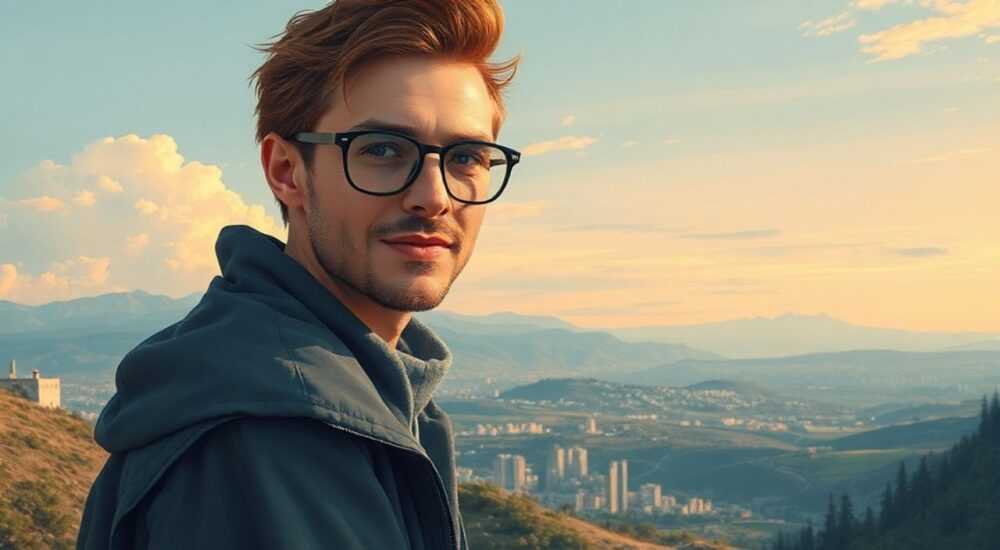
Качество фотографий сегодня играет ключевую роль — будь то личный архив, портфолио или контент для социальных сетей. Даже при наличии современных камер смартфонов и зеркалок снимки зачастую требуют доработки: неидеальный свет, дисбаланс цвета, шумы или композиционные недочёты. Adobe Photoshop остаётся одним из самых мощных инструментов для улучшения фото, позволяя не просто «подтянуть» изображение, но полностью преобразить его. Владение базовыми и продвинутыми техниками редактирования открывает доступ к профессиональному уровню визуального контента.
Чтобы улучшить фото в Photoshop, начните с коррекции экспозиции и баланса белого, затем работайте с цветом, резкостью и детализацией. Всегда используйте немедленно слои и маски, чтобы сохранить возможность отмены изменений.
Содержание статьи:
- Основные настройки экспонирования и тонов
- Как исправить пересвет и провалы в тенях
- Цветокоррекция и баланс белого
- Как избежать перенасыщенности
- Улучшение деталей и резкости
- Увеличение детализации с помощью High Pass
- Удаление дефектов и ретушь
- Ретушь лица: частотное разложение
- Композиция и кадрирование
- Правило третей и золотое сечение
- Работа со слоями и масками
- Группировка и организация слоёв
- Сохранение качества при экспорте
- Экспорт через «Сохранить для веба»
- Экспертное мнение
- Вопросы и ответы
- Заключение
Основные настройки экспонирования и тонов
Первый шаг в улучшении любой фотографии — это работа с экспозицией и тоновым диапазоном. Неправильная экспозиция делает изображение либо слишком тёмным (недодержанным), либо пересвеченным, что приводит к потере деталей. В Photoshop для этого используются корректирующие слои: Уровни (Levels) и Кривые (Curves).
С помощью слоя Кривые можно точно настроить яркость теней, средних тонов и светов. Перемещая контрольную точку по диагонали графика, вы регулируете градацию света. Например, если нужно подсветить тени, точка сдвигается вверх в левой части графика. Для увеличения контраста часто используется S-образная кривая — она усиливает переход между светлыми и тёмными участками.
Для быстрой коррекции подойдёт инструмент Автонастройка, но он не всегда даёт предсказуемый результат. Лучше вручную контролировать процесс. Используйте гистограмму как ориентир: идеальная гистограмма распределена равномерно без резких обрывов по краям, что указывает на потерю деталей.
- Откройте изображение в Photoshop.
- Добавьте корректирующий слой «Кривые» через панель слоёв.
- Настройте кривую, ориентируясь на гистограмму и визуальное восприятие.
- Проверьте результат, временно скрыв слой (глазик).
Полезно знать: Работайте с корректирующими слоями, а не прямо на изображении — это позволяет в любой момент изменить параметры без потери качества.
Как исправить пересвет и провалы в тенях
Пересвеченные участки (например, небо) теряют информацию, но частично восстановить их можно с помощью инструментов выборки и масок. Выделите проблемную область, создайте слой коррекции и понизьте его яркость. Для теней — аналогично, но с использованием осветления.
Если данные сильно потеряны, поможет комбинация Camera Raw Filter (Ctrl+Shift+A) и функции «Восстановление» (Recovery). Этот фильтр особенно эффективен для RAW-файлов, где заложено больше информации о световых градациях.
Проблема |
Инструмент |
Результат |
|---|---|---|
Недостаток света |
Кривые, Уровни |
Подсветка теней, повышение читаемости |
Пересвет |
Camera Raw Filter, Маски |
Восстановление деталей в светах |
Низкий контраст |
S-образная кривая |
Выразительность изображения |
Цветокоррекция и баланс белого
Цветовое восприятие напрямую влияет на настроение снимка. Жёлтый оттенок может сделать фото «грязным», а голубой — холодным и отстранённым. Баланс белого помогает устранить цветовой дисбаланс, вызванный условиями освещения.
В Photoshop проще всего выполнить эту задачу через Camera Raw Filter. Инструмент «Пипетка» позволяет кликнуть по нейтральному серому участку на фото — программа автоматически скорректирует температуру и оттенок. Если такого участка нет, настройте значения вручную: температура (Temperature) отвечает за тёплые/холодные тона, а оттенок (Tint) — за зелёно-пурпурный баланс.
Для художественной цветокоррекции используются слои Цветовой тон/Насыщенность (Hue/Saturation) и Цветовой баланс (Color Balance). Например, чтобы придать фото «кинематографичный» вид, можно слегка добавить синий в света и оранжевый в тени — так называемый стиль «оранж и тёйл».
«Всегда проверяйте цвета на разных экранах. То, что кажется правильным на вашем мониторе, может выглядеть иначе на телефоне или планшете.» — Анна Петрова, колорист, 12 лет опыта
Как избежать перенасыщенности
Частая ошибка новичков — чрезмерное увеличение насыщенности. Это приводит к появлению артефактов, особенно на коже или ярких объектах. Лучше использовать параметр Яркость (Vibrance), который мягко усиливает менее насыщенные цвета, не затрагивая уже яркие участки.
Также полезно применять маски, чтобы корректировать цвет только в нужных областях. Например, можно насытить небо, не затрагивая лицо модели.
Улучшение деталей и резкости
Чёткость — один из главных факторов восприятия качества изображения. Даже при хорошей фокусировке снимок может выглядеть «мягким» из-за условий съёмки или сжатия. Photoshop предлагает несколько способов повышения резкости.
Наиболее популярный метод — Unsharp Mask (Нерезкая маска). Он работает за счёт увеличения контраста по краям объектов. Настройки: Amount (сила), Radius (радиус воздействия) и Threshold (порог). Для портретов рекомендуется малый радиус (0.5–1 px) и умеренный Amount (50–80%), чтобы не усилить шумы кожи.
Более современный и точный инструмент — Smart Sharpen. Он позволяет убрать размытие, вызванное движением, дрожанием камеры или недостаточной фокусировкой. Есть возможность настроить тип размытия и даже компенсировать его.
Полезно знать: Применяйте резкость в конце редактирования, после всех других коррекций, и только к окончательной версии изображения.
Увеличение детализации с помощью High Pass
Техника High Pass даёт более тонкий контроль над резкостью. Создайте дубликат слоя, примените к нему фильтр High Pass (Фильтр → Другое → High Pass) с радиусом 1–3 пикселя. Затем измените режим наложения слоя на Overlay или Soft Light. Это подчеркнёт края, не затрагивая общую экспозицию.
Для максимального эффекта объедините несколько методов: сначала Smart Sharpen для общей чёткости, затем High Pass для акцента на деталях.
Удаление дефектов и ретушь
Ретушь — важный этап, особенно в портретной и коммерческой фотографии. Photoshop предлагает широкий набор инструментов: от простых до профессиональных.
Начните с Штампа клонирования (Clone Stamp Tool). Он копирует один участок изображения на другой. Удерживайте Alt, чтобы задать источник, затем кликайте по дефектам. Полезно уменьшить непрозрачность штампа (70–80%) для более естественного результата.
Более удобный инструмент — Заплатка (Patch Tool). Выделите дефект, перетащите выделение в чистую область — Photoshop автоматически подберёт текстуру. Отлично подходит для удаления прыщей, пятен или лишних объектов.
Ретушь лица: частотное разложение
Профессионалы используют метод частотного разложения (frequency separation), который разделяет текстуру и тон кожи. Это позволяет ретушировать морщинки и пигментацию, не затрагивая цвет и объём.
Создаются два слоя: один с высокими частотами (детали, текстура), другой — с низкими (тон, градиенты). На верхнем слое устраняются мелкие дефекты штампом, на нижнем — выравнивается цвет с помощью инструмента «Размытие».
«Частотное разложение — не волшебство, а инструмент. Главное — не переусердствовать. Естественность всегда ценнее идеальности.» — Дмитрий Соколов, ретушёр, 15 лет в индустрии
Композиция и кадрирование
Иногда спасти снимок можно не ретушью, а правильным кадрированием. Удаление лишних элементов, соблюдение правила третей или золотого сечения — всё это улучшает визуальное восприятие.
Инструмент Кадрирование (Crop Tool) позволяет быстро изменить формат, повернуть горизонт или выделить ключевой объект. Используйте вспомогательные линии (включаются в настройках) для точного позиционирования.
Если при кадрировании не хватает пространства, включите опцию Content-Aware Fill. Photoshop заполнит недостающие области, анализируя окружающую текстуру. Особенно полезно при расширении фона.
Правило третей и золотое сечение
Разделите кадр на девять равных частей двумя горизонтальными и двумя вертикальными линиями. Точки пересечения — идеальные места для размещения ключевых объектов. Это создаёт динамику и направляет взгляд зрителя.
Полезно знать: Не все фото должны строго следовать правилам. Иногда нарушение композиции создаёт интересный художественный эффект.
Работа со слоями и масками
Один из главных принципов качественного редактирования — неразрушающая обработка. Это значит, что исходное изображение остаётся неизменным, а все изменения применяются через слои и маски.
Каждая коррекция должна быть на отдельном слое. Так вы можете регулировать её интенсивность (непрозрачность), скрывать или удалять без последствий. Маски позволяют ограничить действие слоя определённой областью. Например, вы можете сделать тёмнее только фон, оставив модель без изменений.
Чтобы применить маску, нажмите на значок квадрата с кружком в панели слоёв. Затем закрасьте чёрным те участки, где коррекция не нужна, и белым — где нужна. Серый цвет даёт полупрозрачный эффект.
Группировка и организация слоёв
При сложной обработке количество слоёв может превысить 20. Чтобы не запутаться, группируйте их (Ctrl+G) и давайте понятные названия: «Цветокоррекция», «Ретушь лица», «Резкость». Это особенно важно при совместной работе или повторной правке.
Сохранение качества при экспорте
Даже идеально отредактированное фото может потерять качество при сохранении. Выбор формата и настроек экспорта критически важен.
Для печати и архивации используйте PSD или TIFF — они сохраняют слои и не сжимают данные. Для веба подойдёт JPEG с качеством 80–90%. Избегайте многократного сохранения JPEG — это накапливает артефакты сжатия.
Для социальных сетей и сайтов также подойдёт PNG, особенно если есть прозрачные области. Он не теряет качество, но файлы крупнее.
Экспорт через «Сохранить для веба»
Старый, но надёжный инструмент File → Export → Save for Web (Legacy) позволяет точно настроить размер, формат и качество. Здесь можно сравнить варианты и выбрать оптимальный баланс между размером и чёткостью.
Полезно знать: Перед публикацией проверяйте изображение в реальном масштабе 100%, а не на увеличении. На маленьком экране артефакты могут быть незаметны.
Экспертное мнение
Мы поговорили с Еленой Михайловой, профессиональным фоторедактором и преподавателем Photoshop с 14-летним стажем:
«Сегодня многие полагаются на фильтры и presets, но настоящее мастерство — в понимании каждого шага. Я вижу, как студенты хотят сразу «сделать красиво», но забывают про базу: экспозиция, цвет, композиция. Без этих трёх китов даже самая продвинутая ретушь не спасёт фото.
Мой совет: начинайте с анализа. Что не так с этим снимком? Свет? Цвет? Фокус? Только потом выбирайте инструмент. И никогда не редактируйте на 100% увеличении — вы будете видеть пиксели, а не картину в целом.
Также важно помнить: Photoshop — это инструмент, а не замена хорошей съёмки. Лучше потратить время на правильную экспозицию и фокус, чем потом часами исправлять ошибки.»
Вопросы и ответы
Можно ли улучшить качество старых или повреждённых фото?
Да, Photoshop отлично справляется с реставрацией. Используйте инструменты «Лечащая кисть», «Заплатка» и «Штамп» для удаления царапин и пятен. Для цветного восстановления черно-белых снимков применяйте слои с наложением цвета и маски.
Какие плагины упрощают работу?
Популярные плагины: Portraiture (автоматическая ретушь кожи), Nik Collection (профессиональные фильтры цвета), Topaz Sharpen AI (искусственный интеллект для резкости). Они экономят время, но не заменяют понимание процесса.
Нужно ли знать Camera Raw, если есть Photoshop?
Обязательно. Camera Raw встроен в Photoshop и является мощнейшим инструментом для RAW-обработки. Он даёт больше контроля над светом, цветом и деталями, чем стандартные фильтры.
Как научиться редактировать, не перегружая изображение?
Практикуйтесь на разных фото, сравнивайте «до» и «после». Просите обратную связь. И помните: меньше — лучше. Часто достаточно двух-трёх коррекций, чтобы фото заиграло.
Заключение
Улучшение фото в Photoshop — это не просто набор технических приёмов, а процесс, сочетающий технику, эстетику и внимание к деталям. Начав с базовых коррекций экспозиции и цвета, вы постепенно освоите ретушь, резкость и композицию. Главное — работать неразрушающе, использовать слои и маски, и не стремиться к искусственной «идеальности».
Качественная обработка начинается с анализа проблемы и заканчивается сбалансированным результатом. Не бойтесь экспериментировать, но помните: цель — подчеркнуть красоту снимка, а не скрыть его под слоем фильтров.
- Всегда используйте корректирующие слои и маски для гибкости.
- Начинайте с экспозиции и баланса белого — это основа качества.
- Применяйте резкость и ретушь умеренно, чтобы сохранить естественность.
- Кадрируйте по правилам композиции, но не бойтесь их нарушать ради выразительности.
- Экспортируйте с учётом цели: веб, печать или архив.
⚠️ Дисклеймер — нажмите, чтобы развернуть
Материалы, опубликованные в разделе «Блог» на сайте RU DESIGN SHOP (rudesignshop.ru), носят исключительно информационный и ознакомительный характер и не являются руководством к действию, финансовой рекомендацией, медицинской услугой, ветеринарным назначением либо рекламой товаров и услуг, включая азартные игры. Публикации не содержат призывов к участию в азартных играх и не направлены на продвижение соответствующих операторов.
Безопасность применения товаров и веществ: при использовании строительных материалов, бытовой химии, пестицидов и агрохимикатов необходимо строго следовать инструкциям производителя и действующему законодательству Российской Федерации, включая Федеральный закон РФ от 19.07.1997 № 109-ФЗ «О безопасном обращении с пестицидами и агрохимикатами».
Упоминание товарных знаков, брендов и организаций носит исключительно информационный характер и не означает наличие партнёрских отношений или одобрения со стороны правообладателей.
Материалы, содержащие сведения о медицинских, ветеринарных или косметических средствах, представлены в справочных целях и не являются медицинской консультацией или назначением. Перед применением рекомендуется обратиться к врачу, ветеринарному специалисту или иному сертифицированному профессионалу.
Возрастные ограничения: материалы, содержащие сведения о продукции категории 18+, включая алкоголь или азартные игры, предназначены исключительно для совершеннолетней аудитории и публикуются в информационных целях.
Правовая ответственность: решения, принятые на основе опубликованной информации, пользователь принимает самостоятельно и на свой риск; редакция и авторы несут ответственность в пределах, установленных законодательством Российской Федерации.
Редакция не допускает публикаций, содержащих пропаганду экстремизма, терроризма, наркотических средств или суицида; подобные материалы подлежат немедленному удалению.
Упоминание организаций с ограниченным статусом: компания Meta Platforms Inc. (социальные сети Facebook и Instagram) признана экстремистской организацией решением суда РФ, её деятельность запрещена на территории Российской Федерации; любые упоминания приводятся исключительно в информационных целях.
Авторские права и источники: информация собирается из открытых источников; её актуальность указывается на дату публикации и может изменяться.
Изображения и иллюстрации используются на условиях, разрешённых правообладателями. При возникновении претензий редакция готова оперативно рассмотреть обращение и внести необходимые изменения.
Персональные данные и cookies: сайт использует cookies и обрабатывает персональные данные пользователей в соответствии с Федеральным законом № 152-ФЗ «О персональных данных» и Политикой конфиденциальности RU DESIGN SHOP.
Мнения авторов могут не совпадать с позицией государственных органов или коммерческих организаций, упомянутых в материалах.
РЕКОМЕНДУЕМ
Товары от российских производителей




