Скидка 5% на первый заказ — RDS5




Как улучшить композиции в минимализм — lightroom
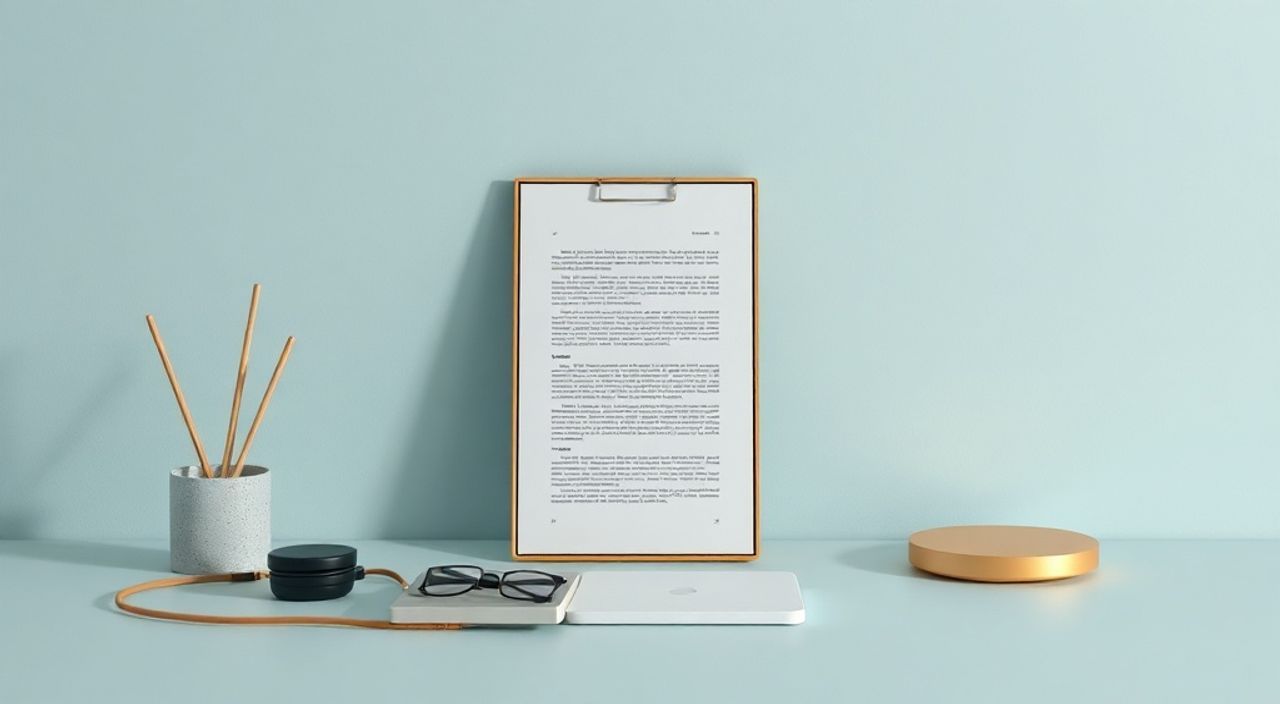
Минимализм в фотографии — это не просто отсутствие деталей, а искусство выразительной простоты. Ключ к успешной минималистичной композиции лежит не только в съёмке, но и в постобработке, особенно в таких мощных инструментах, как Adobe Lightroom. Улучшение композиции в стиле минимализм через Lightroom требует точечного подхода: акцент на чистоту линий, контроль цветовой палитры, правильное использование негативного пространства и тонкое управление контрастом. Главная рекомендация — работайте с геометрией кадра и светом, а не перегружайте изображение эффектами.
Чтобы усилить минималистичную композицию в Lightroom, сосредоточьтесь на обрезке по правилу третей, коррекции перспективы, контроле цветов и акцентировании главного объекта через локальные маски. Избегайте переработки — меньше значит больше.
Содержание статьи:
- Основы минимализма в фотографии: что делает стиль узнаваемым
- Как Lightroom помогает усилить выразительность композиции
- Шаги обработки минималистичного кадра в Lightroom
- Пример: обработка архитектурного минимализма
- Типичные ошибки и как их избежать
- Переработка изображения
- Игнорирование негативного пространства
- Неправильная работа с масками
- Отсутствие контроля за перспективой
- Экспорт и оптимизация для публикации
- Экспертное мнение
- Вопросы и ответы
- Заключение
Основы минимализма в фотографии: что делает стиль узнаваемым
Минимализм — это направление, где важна каждая деталь, потому что деталей намеренно мало. Характерные черты стиля: обилие негативного пространства, строгие геометрические формы, ограниченная цветовая палитра и один доминирующий объект. Такой подход заставляет зрителя сосредоточиться на сути кадра, а не на фоне или второстепенных элементах. Минимализм работает на контрастах — между формой и пустотой, цветом и монохромом, движением и статикой.
Ключевая цель минималистичной фотографии — передать эмоцию или идею через упрощение. Это не просто «пусто», а «наполнено смыслом». Например, одинокая скамейка на фоне белого снега может говорить о одиночестве, а чёрная точка на горизонте — о путешествии. Важно понимать, что композиция здесь строится не на количестве, а на качестве элементов.
Полезно знать: Негативное пространство — это не «пустота», а активный элемент композиции, который направляет взгляд и создаёт драматургию.
В минимализме часто используются природные или архитектурные формы: прямые линии, круги, треугольники. Эти фигуры легко выделить в Lightroom с помощью инструментов коррекции искажений и обрезки. Также важен свет: мягкий, рассеянный или, наоборот, резкий контровой — он помогает отделить объект от фона и подчеркнуть форму.
Как Lightroom помогает усилить выразительность композиции
Adobe Lightroom — идеальный инструмент для работы с минималистичными кадрами благодаря своей модульной структуре и точечному контролю. Основные преимущества: немедленная визуальная обратная связь, возможность работать с RAW-файлами и наличие продвинутых инструментов локальной коррекции. Lightroom позволяет не только исправить недостатки съёмки, но и усилить художественное воздействие.
Один из ключевых инструментов — обрезка. Через инструмент Crop вы можете переформатировать кадр, чтобы точно соблюсти правило третей или создать симметрию. Например, если объект смещён в сторону, достаточно повернуть рамку обрезки на несколько градусов, чтобы восстановить баланс. Lightroom предлагает сетки поверхности (включаются через O), которые помогают выстроить идеальную геометрию.
Ещё один мощный механизм — коррекция перспективы. Особенно актуально при съёмке архитектуры. В модуле Develop доступны слайдеры «Вертикальное» и «Горизонтальное», а также автоматическая коррекция по Upright (Auto, Level, Vertical, Full). Использование этих функций помогает устранить «падающие» линии и сделать композицию более стабильной и гармоничной.
«Когда работаю с минимализмом, я всегда начинаю с обрезки и коррекции перспективы. Без этого даже самый сильный кадр теряет напряжение.» — Анна Петрова, фотограф-минималист, 12 лет опыта
Цветовая палитра — ещё одна сфера влияния Lightroom. Минимализм редко использует яркие, насыщенные цвета. Чаще — монохром, пастельные тона или монохромные переходы. С помощью раздела HSL/Цвет можно:
- Снизить насыщенность второстепенных цветов;
- Выделить доминанту через повышение насыщенности одного оттенка;
- Создать монохромный эффект с сохранением текстуры.
Для управления светом используются глобальные и локальные настройки. Тени, светлые участки, чёрные и белые точки позволяют усилить контраст, не перегружая кадр. А с появлением масок на основе AI (например, «Объект», «Небо», «Земля») стало проще выделять и регулировать отдельные элементы без ручного выделения.
Шаги обработки минималистичного кадра в Lightroom
Чтобы систематизировать процесс, предлагаем пошаговый алгоритм обработки минималистичной фотографии в Lightroom Classic или Lightroom CC.
- Импорт и первичный отбор. Загрузите снимки и отфильтруйте те, где есть потенциал: чистые линии, один объект, равномерный фон. Используйте звёзды или флажки для быстрого отбора.
- Обрезка и ориентация. Примените инструмент Crop. Выберите нужное соотношение (1:1, 4:5, 16:9) и выровняйте горизонт. Используйте сетку для правила третей — поместите ключевой объект на пересечение линий.
- Коррекция экспозиции. Настройте основные параметры: экспозиция, контраст, светлые участки, тени, белые и чёрные точки. Цель — сохранить детали, но не терять глубину. Избегайте «плоских» теней.
- Работа с цветом. Перейдите в HSL/Цвет. Сведите насыщенность всех цветов до минимума, кроме одного (если хотите акцент). Например, оставьте красный у дорожного знака на сером фоне. Или переведите всё в монохром через вкладку «Чёрно-белое».
- Локальные коррекции. Создайте маску (K) и выделите главный объект. Повысьте чёткость, контраст или экспозицию, чтобы он «вышел» вперёд. Можно затемнить края кадра (градиентная маска), чтобы направить внимание внутрь.
- Финальная шлифовка. Проверьте резкость (модуль Detail), примените умеренный шумоподавитель. Убедитесь, что нет артефактов сжатия или цветовых искажений.
Полезно знать: При работе с масками используйте режим «Просмотр маски» (Alt/Option + клик), чтобы точно видеть, что вы корректируете.
Этап |
Инструмент в Lightroom |
Цель |
|---|---|---|
Обрезка |
Crop Tool + Grid Overlay |
Усилить баланс и геометрию |
Экспозиция |
Основные настройки |
Сбалансировать свет и тень |
Цвет |
HSL / Чёрно-белое |
Ограничить палитру |
Акцент |
Маски (K) |
Выделить главный объект |
Финал |
Detail, Calibration |
Повысить чёткость, убрать шум |
Пример: обработка архитектурного минимализма
Представьте фото белого здания на фоне серого неба. Шаги:
- Обрежьте по вертикали 4:5, чтобы здание не «упиралось» в края.
- Выровняйте вертикальные линии с помощью Upright → Vertical.
- Снизьте насыщенность синего и серого в HSL.
- Создайте маску по небу и немного затемните его, чтобы здание «всплыло».
- Добавьте лёгкую виньетку через Radial Filter с отрицательной экспозицией по краям.
Типичные ошибки и как их избежать
Даже опытные фотографы допускают просчёты при обработке минималистичных кадров. Ниже — частые проблемы и пути их решения.
Переработка изображения
Главная ошибка — стремление «что-то добавить». Повышенная чёткость, чрезмерный контраст, наложение градиентов. Минимализм ценит естественность. Если после обработки кадр стал «кричащим» — вы перестарались.
«Если вы заметили, что кадр начал «играть» цветами — пора откатывать. Минимализм живёт в спокойствии.» — Михаил Соколов, автор проекта «Less is More»
Игнорирование негативного пространства
Иногда фотографы обрезают слишком тесно, убивая дыхание кадра. Негативное пространство должно «работать» — оставляйте достаточно места вокруг объекта, особенно если он смещён.
Неправильная работа с масками
Автоматические маски могут захватывать лишние области. Всегда проверяйте границы выделения и используйте «+» и «–» для уточнения. Не бойтесь комбинировать маски — например, «Небо» + «Градиент».
Отсутствие контроля за перспективой
При съёмке снизу здания «расходятся» — это разрушает геометрию. Даже если кадр кажется ровным, проверьте линии через инструмент Upright. Лучше потратить 30 секунд, чем потерять композицию.
Экспорт и оптимизация для публикации
После обработки важно правильно экспортировать файл. Для минимализма критичны качество и точность цветопередачи.
В диалоге экспорта задайте:
- Формат: JPEG (для веба) или TIFF (для печати);
- Качество: 90–100%;
- Цветовое пространство: sRGB (для экранов), Adobe RGB (для профессиональной печати);
- Размер: не менее 2000 пикселей по длинной стороне;
- Имя файла: осмысленное, без пробелов (например, minimalism_01.jpg).
Полезно знать: При публикации в Instagram лучше использовать соотношение 4:5 — так кадр занимает больше места в ленте и не обрезается.
Если планируете печать, обязательно проверьте цвета на калиброванном мониторе и используйте soft proofing в Lightroom (View → Proof Setup → выберите профиль принтера).
Экспертное мнение
«Минимализм — это не стиль, а состояние. Я обрабатываю такие кадры медленно, почти медитативно. Каждый слайдер я двигаю на 0.5 единицы и смотрю, меняется ли ощущение. Если нет — отменяю. Главное — не испортить момент.» — Елена Федорова, автор выставки «Пустота как форма», National Geographic contributor
По её словам, ключевые принципы обработки:
- Не торопитесь. Минимализм требует времени.
- Сравнивайте «до» и «после» (Y-ключ).
- Работайте в тёмной комнате — так легче оценить световые переходы.
- Иногда лучший результат — минимальное вмешательство.
Она также отмечает, что современные AI-инструменты в Lightroom (например, Select Subject) могут ускорить процесс, но не заменяют художественное чутьё. «AI выделяет объект, но решить, стоит ли его выделять — ваша задача.»
Вопросы и ответы
Можно ли делать минимализм в цвете?
Да, но с ограничениями. Цвет должен быть осознанным. Например, один яркий элемент на нейтральном фоне усиливает композицию. Главное — не более 2–3 оттенков в кадре.
Какой профиль камеры лучше использовать?
Для минимализма подойдут нейтральные профили: Adobe Standard или камера-нейтральный. Избегайте «вкусных» профилей с завышенным контрастом. Лучше добавить эффекты вручную.
Нужно ли всегда обрезать кадр?
Не обязательно. Иногда оригинальный кадр уже идеален. Обрезка — инструмент улучшения, а не обязательный этап. Но проверить — нужно всегда.
Как работать с шумом в минимализме?
Шум разрушает чистоту. Используйте шумоподавление в модуле Detail: Luminance ~20–40, Detail ~50, Contrast ~0. Для цветового шума — Colour ~25. Не переборщите — иначе потеряете текстуру.
Подходит ли Lightroom Mobile для такой обработки?
Да, особенно с обновлениями 2025 года. Мобильная версия теперь поддерживает маски, HSL и коррекцию перспективы. Однако для точной работы предпочтителен десктоп.
Заключение
Минимализм в фотографии — это вызов самому себе: увидеть красоту в простом, выразить многое малым. Lightroom становится вашим союзником в этом процессе, предоставляя инструменты для точной настройки композиции, света и цвета. Однако главное — не перегрузить кадр. Каждое изменение должно служить идее, а не техническому совершенству.
Успешная минималистичная фотография — это когда зритель задерживает взгляд не потому, что там что-то есть, а потому, что там чувствуется. Обработка в Lightroom должна быть невидимой, но эффективной — как тень от объекта, которая делает его объёмным.
- Работайте с геометрией кадра: обрезка и коррекция перспективы — основа.
- Ограничьте цветовую палитру — меньше цветов, больше смысла.
- Используйте локальные маски для акцентирования главного объекта.
- Избегайте переработки — каждый слайдер должен иметь цель.
- Правильно экспортируйте: sRGB для веба, высокое качество, правильные размеры.
⚠️ Дисклеймер — нажмите, чтобы развернуть
Материалы, опубликованные в разделе «Блог» на сайте RU DESIGN SHOP (rudesignshop.ru), носят исключительно информационный и ознакомительный характер и не являются руководством к действию, финансовой рекомендацией, медицинской услугой, ветеринарным назначением либо рекламой товаров и услуг, включая азартные игры. Публикации не содержат призывов к участию в азартных играх и не направлены на продвижение соответствующих операторов.
Безопасность применения товаров и веществ: при использовании строительных материалов, бытовой химии, пестицидов и агрохимикатов необходимо строго следовать инструкциям производителя и действующему законодательству Российской Федерации, включая Федеральный закон РФ от 19.07.1997 № 109-ФЗ «О безопасном обращении с пестицидами и агрохимикатами».
Упоминание товарных знаков, брендов и организаций носит исключительно информационный характер и не означает наличие партнёрских отношений или одобрения со стороны правообладателей.
Материалы, содержащие сведения о медицинских, ветеринарных или косметических средствах, представлены в справочных целях и не являются медицинской консультацией или назначением. Перед применением рекомендуется обратиться к врачу, ветеринарному специалисту или иному сертифицированному профессионалу.
Возрастные ограничения: материалы, содержащие сведения о продукции категории 18+, включая алкоголь или азартные игры, предназначены исключительно для совершеннолетней аудитории и публикуются в информационных целях.
Правовая ответственность: решения, принятые на основе опубликованной информации, пользователь принимает самостоятельно и на свой риск; редакция и авторы несут ответственность в пределах, установленных законодательством Российской Федерации.
Редакция не допускает публикаций, содержащих пропаганду экстремизма, терроризма, наркотических средств или суицида; подобные материалы подлежат немедленному удалению.
Упоминание организаций с ограниченным статусом: компания Meta Platforms Inc. (социальные сети Facebook и Instagram) признана экстремистской организацией решением суда РФ, её деятельность запрещена на территории Российской Федерации; любые упоминания приводятся исключительно в информационных целях.
Авторские права и источники: информация собирается из открытых источников; её актуальность указывается на дату публикации и может изменяться.
Изображения и иллюстрации используются на условиях, разрешённых правообладателями. При возникновении претензий редакция готова оперативно рассмотреть обращение и внести необходимые изменения.
Персональные данные и cookies: сайт использует cookies и обрабатывает персональные данные пользователей в соответствии с Федеральным законом № 152-ФЗ «О персональных данных» и Политикой конфиденциальности RU DESIGN SHOP.
Мнения авторов могут не совпадать с позицией государственных органов или коммерческих организаций, упомянутых в материалах.
РЕКОМЕНДУЕМ
Товары от российских производителей




