Скидка 5% на первый заказ — RDS5




Как улучшить контраста в астрофотография — photoshop
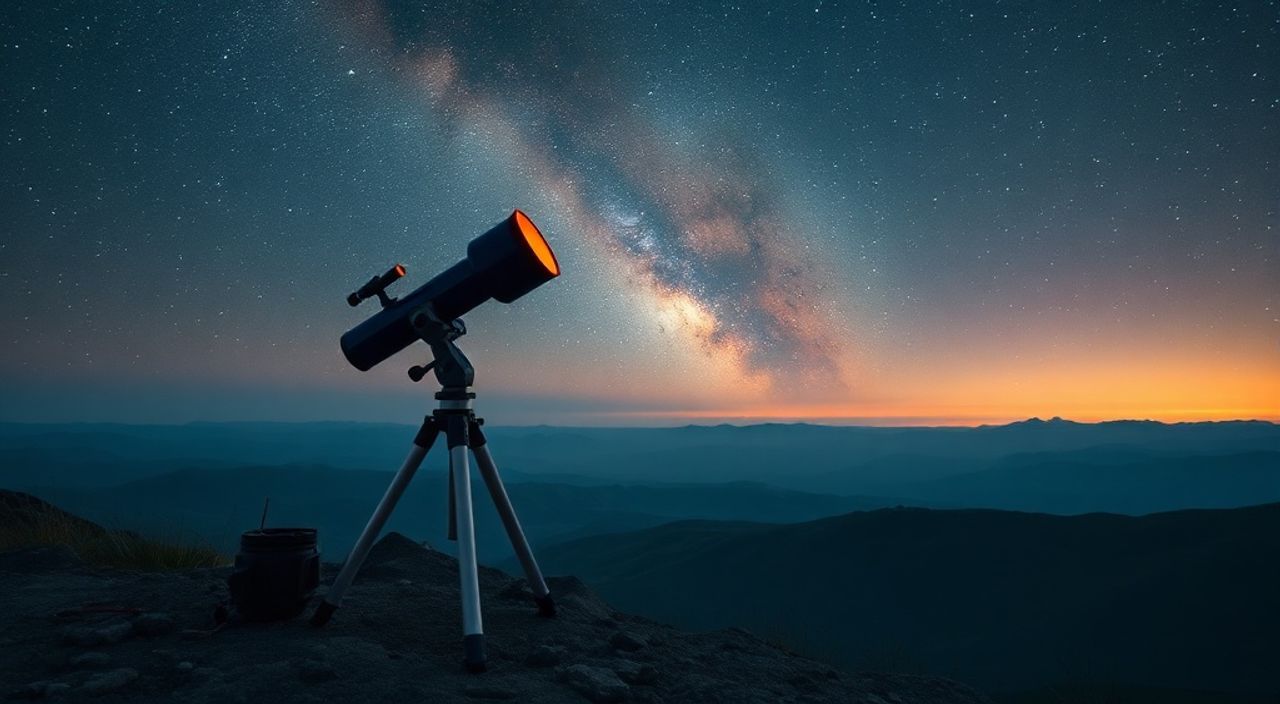
Контрастность — один из ключевых параметров, определяющих качество астрофотографии. На темном фоне космоса даже незначительные детали в туманностях, галактиках или звездных скоплениях могут теряться из-за недостаточного контраста. Photoshop предлагает мощный инструментарий для решения этой задачи, позволяя не просто «натянуть» яркость и насыщенность, а выявить глубину изображения, подчеркнуть структуру и сохранить естественность. Успешное повышение контраста требует понимания цветовых пространств, битности данных, а также знания специализированных методов обработки.
Для улучшения контраста в астрофотографии в Photoshop используйте сочетание кривых (Curves), уровней (Levels) и слоев коррекции с масками. Ключ — поэтапная работа без пережатия деталей в светах и тенях.
Содержание статьи:
- Основные вызовы контрастности в астрофотографии
- Источники потери контраста
- Подготовка исходников для обработки
- Шаги подготовки в Photoshop
- Методы повышения контраста в Photoshop
- Коррекция с помощью кривых (Curves)
- Уровни (Levels)
- Контраст по Лапласу (High Pass)
- Сохранение деталей и естественности
- Работа со слоями и масками
- Дополнительные техники и фильтры
- Unsharp Mask и Smart Sharpen
- Camera Raw Filter
- Ошибки, которых нужно избегать
- Экспортные рекомендации
- Вопросы и ответы
- Заключение
Основные вызовы контрастности в астрофотографии
Астрофотография отличается от обычной съемки тем, что объекты находятся на огромных расстояниях и испускают крайне слабый свет. Даже при длительной экспозиции сигнал часто «тонет» в шуме, создавая плоские, невыразительные изображения. Основная проблема — низкий динамический диапазон исходника, особенно если снимок сделан без охлаждаемой камеры или при наличии засветки неба.
При этом человеческий глаз плохо воспринимает тонкие градации серого на черном фоне. То, что кажется «пустым» космосом, на самом деле содержит структуры, которые можно выявить с помощью правильной обработки. Однако чрезмерное повышение контраста приводит к появлению артефактов: шум усиливается, границы становятся резкими, а цвета — ненатуральными.
Полезно знать: Контраст — это не только разница между светами и тенями, но и локальный контраст, который отвечает за объем и текстуру объекта. Именно его чаще всего не хватает в астронаблюдениях.
Фоновое небо, особенно в городских условиях, может иметь градиент освещенности (например, от засветки заката или искусственного света). Это мешает равномерному повышению контраста по всему кадру. Поэтому важно предварительно удалить этот градиент до начала основной коррекции.
Источники потери контраста
- Шум сенсора — особенно при высоких ISO и теплых условиях.
- Атмосферная турбулентность — снижает четкость и размытие деталей.
- Недостаточная продолжительность экспозиции — не позволяет накопить достаточно сигнала.
- Отсутствие калибровочных кадров (темновые, флэты, байес).
- Обработка в 8-битном режиме — приводит к полосам и потерям при растяжении.
Подготовка исходников для обработки
Перед тем как открывать изображение в Photoshop, необходимо провести предварительную обработку в специализированном ПО, таком как DeepSkyStacker, Siril или PixInsight. Эти программы объединяют множество коротких экспозиций в один стек, удаляя шум и повышая отношение сигнал/шум (SNR).
Результат — 16-битное TIFF или FITS-файл с максимальным количеством информации. Только после этого файл можно импортировать в Photoshop. Обработка 8-битных JPEG-файлов из камеры приведет к артефактам и потере деталей.
«Никогда не начинайте повышение контраста с 8-битного изображения. Вы уже потеряли до 90% возможностей для коррекции.» — Алексей М., астрофотограф, 12 лет опыта
В Photoshop важно проверить режим документа: он должен быть 16 бит/канал. Перейдите в Изображение → Режим → 16 бит/канал. Также убедитесь, что цветовое пространство — Adobe RGB или ProPhoto RGB, чтобы сохранить широкую палитру оттенков.
Шаги подготовки в Photoshop
- Откройте стекированный TIFF-файл.
- Проверьте битность: Изображение → Режим.
- Удалите градиент неба с помощью плагина GradientXTerminator или ручного выравнивания.
- Создайте дубликат слоя для безопасной работы.
- Примените базовую коррекцию баланса белого, если необходимо.
Параметр |
Рекомендуемое значение |
Пояснение |
|---|---|---|
Битность |
16 бит/канал |
Позволяет плавно растягивать градации без полос. |
Цветовое пространство |
ProPhoto RGB |
Максимальный охват цветов, особенно красного и синего. |
Формат файла |
TIFF или PSD |
Поддерживает слои и высокую битность. |
Размер холста |
Без изменений |
Не обрезать до завершения обработки. |
Методы повышения контраста в Photoshop
Photoshop предоставляет несколько способов управления контрастом. Наиболее эффективны комбинированные подходы, где каждый инструмент решает свою задачу.
Коррекция с помощью кривых (Curves)
Кривые — самый гибкий инструмент. Они позволяют точно регулировать яркость отдельных тонов: теней, средних тонов и светов. Для астрофотографии используется S-образная кривая: нижняя часть слегка приподнимается (чтобы вытянуть тени), верхняя — усиливается (для светов), середина остается мягкой.
Полезно знать: Используйте слой коррекции «Кривые», а не прямое применение. Это позволит в любой момент скорректировать воздействие и использовать маску.
Чтобы не пережечь света, применяйте кривую постепенно. Начните с небольшого S, затем добавляйте второй слой при необходимости. Можно использовать разные кривые для разных каналов (RGB), чтобы дополнительно скорректировать цветовой баланс.
Уровни (Levels)
Уровни помогают установить точки черного и белого. В астрофотографии точка черного не должна быть абсолютной (0,0,0), так как это уничтожит фоновые детали. Лучше задать ее на уровне 5–10, чтобы сохранить темный, но живой фон.
Точка белого (255) может быть установлена на ярких звездах или ядрах галактик, но не переусердствуйте. Середину (gamma) можно немного сместить влево (0.8–0.9), чтобы усилить средние тона.
Контраст по Лапласу (High Pass)
Этот метод отлично подходит для увеличения локального контраста. Создайте дубликат слоя, примените Фильтр → Другое → High Pass с радиусом 3–10 пикселей (зависит от разрешения). Затем измените режим наложения на «Экран» или «Жесткий свет» и снизьте непрозрачность до 30–60%.
«High Pass работает как цифровой микроконтраст. Он не меняет общую яркость, но делает границы более четкими — идеально для спиральных рукавов галактик.» — Анна К., обработчик астрономических данных
Сохранение деталей и естественности
Главная ошибка новичков — стремление сделать изображение максимально ярким и контрастным сразу. Это приводит к пережатию, появлению ореолов вокруг звезд и «пластиковому» виду туманностей.
Важно помнить: цель — передать реальную структуру объекта, а не создать фантазийную картинку. Используйте маски, чтобы ограничить воздействие коррекции только на нужные области. Например, не нужно усиливать контраст в пустом участке неба — только в самой туманности.
Работа со слоями и масками
- Создайте слой коррекции (например, Кривые).
- Залейте маску черным (Ctrl+I), чтобы скрыть эффект.
- Выберите мягкую кисть белого цвета и аккуратно прорисуйте область, где нужно повысить контраст.
- Повторите для разных уровней детализации (мелкие и крупные структуры).
Также можно использовать выделения по яркости: Выделение → Цветовой диапазон → Яркость. Это позволяет отделить звезды от туманности и обрабатывать их отдельно.
Дополнительные техники и фильтры
Unsharp Mask и Smart Sharpen
Эти фильтры усиливают резкость за счет повышения контраста по краям. Unsharp Mask особенно эффективен при малых значениях Amount (30–50%) и Radius 1–2 пикселя. Threshold должен быть 0–2, чтобы не усиливать шум.
Smart Sharpen позволяет точнее контролировать артефакты и даже компенсировать размытие от трекинга.
Camera Raw Filter
Даже в Photoshop можно использовать Camera Raw как мощный инструмент. Откройте его через Фильтр → Camera Raw Filter. Здесь доступны:
- Параметр «Контраст» — глобальный S-curve.
- «Контраст в светах» и «Контраст в тенях» — более тонкая настройка.
- «Четкость» — аналог локального контраста.
- «Дефризинг» — помогает убрать ореолы после резкости.
Полезно знать: Camera Raw работает в 16 битах и поддерживает слои коррекции, что делает его безопасным для астрообработки.
Ошибки, которых нужно избегать
- Обработка в 8 битах: Приводит к полосам в градациях (banding), особенно в тенях туманностей.
- Чрезмерное использование уровней: Полное обнуление черного убивает фон и делает изображение неестественным.
- Применение резкости ко всему слою: Усиливает шум в пустых областях. Всегда используйте маску.
- Игнорирование шума: Повышение контраста усиливает шум. После коррекции обязательно применяйте шумоподавление (например, с помощью плагина Nik Collection или метода Median Blur + маска).
- Отсутствие промежуточного просмотра: Проверяйте изображение в 100% масштабе и на реальном экране, а не только в полноэкранном режиме.
Экспортные рекомендации
После завершения обработки важно правильно экспортировать изображение. Для архива сохраните PSD-файл со всеми слоями. Для публикации используйте TIFF или высококачественный JPEG (90–100%).
Если изображение будет публиковаться в интернете, преобразуйте цветовое пространство в sRGB: Редактирование → Преобразовать в профиль → sRGB IEC61966-2.1. Это обеспечит корректное отображение цветов на большинстве устройств.
«Экспорт — это не финал. Храните оригиналы. Через год вы сможете обработать тот же файл с новыми навыками и получить еще лучший результат.» — Дмитрий Р., автор курсов по астрообработке
Вопросы и ответы
Можно ли улучшить контраст без Photoshop?
Да, существуют альтернативы: PixInsight (профессиональный стандарт), GIMP с дополнениями, Siril. Но Photoshop остается популярным благодаря гибкости и интеграции с другими инструментами.
Почему после повышения контраста появляются цветные ореолы?
Это происходит из-за неравномерного усиления каналов. Решение — работать в Lab-цвете (особенно канал L) или использовать маски, чтобы изолировать проблемные зоны.
Какой метод лучше: кривые или уровни?
Кривые дают больше контроля, особенно при работе с нелинейными изменениями. Уровни проще для базовой настройки. Используйте оба: уровни для установки точек, кривые — для тонкой настройки.
Нужно ли уменьшать шум до или после повышения контраста?
Оптимально — шумоподавление после контрастной коррекции, так как именно тогда шум становится наиболее заметным. Однако можно применить легкое шумоподавление и до, чтобы не усиливать артефакты.
Почему контраст не помогает, если изображение слишком шумное?
Шум маскирует настоящие детали. Без достаточного SNR любая попытка повысить контраст лишь усилит зернистость. Сначала нужно стекировать больше кадров, чтобы улучшить сигнал.
Заключение
Повышение контраста в астрофотографии — это не просто техническая операция, а искусство раскрытия скрытого. Photoshop предоставляет все необходимые инструменты, но успех зависит от последовательности действий, понимания данных и умения сбалансировать выразительность с естественностью.
Главное — не торопиться. Каждый шаг должен быть осознанным: от подготовки исходника до финального экспорта. Работа с контрастом — процесс многослойный, требующий терпения и внимания к деталям.
- Всегда работайте с 16-битными TIFF-файлами после стекирования.
- Используйте комбинацию кривых, уровней и High Pass для комплексного повышения контраста.
- Применяйте маски, чтобы избежать переработки фоновых областей.
- Следите за шумом — он усиливается вместе с контрастом.
- Храните оригиналы и многослойные файлы для будущей доработки.
⚠️ Дисклеймер — нажмите, чтобы развернуть
Материалы, опубликованные в разделе «Блог» на сайте RU DESIGN SHOP (rudesignshop.ru), носят исключительно информационный и ознакомительный характер и не являются руководством к действию, финансовой рекомендацией, медицинской услугой, ветеринарным назначением либо рекламой товаров и услуг, включая азартные игры. Публикации не содержат призывов к участию в азартных играх и не направлены на продвижение соответствующих операторов.
Безопасность применения товаров и веществ: при использовании строительных материалов, бытовой химии, пестицидов и агрохимикатов необходимо строго следовать инструкциям производителя и действующему законодательству Российской Федерации, включая Федеральный закон РФ от 19.07.1997 № 109-ФЗ «О безопасном обращении с пестицидами и агрохимикатами».
Упоминание товарных знаков, брендов и организаций носит исключительно информационный характер и не означает наличие партнёрских отношений или одобрения со стороны правообладателей.
Материалы, содержащие сведения о медицинских, ветеринарных или косметических средствах, представлены в справочных целях и не являются медицинской консультацией или назначением. Перед применением рекомендуется обратиться к врачу, ветеринарному специалисту или иному сертифицированному профессионалу.
Возрастные ограничения: материалы, содержащие сведения о продукции категории 18+, включая алкоголь или азартные игры, предназначены исключительно для совершеннолетней аудитории и публикуются в информационных целях.
Правовая ответственность: решения, принятые на основе опубликованной информации, пользователь принимает самостоятельно и на свой риск; редакция и авторы несут ответственность в пределах, установленных законодательством Российской Федерации.
Редакция не допускает публикаций, содержащих пропаганду экстремизма, терроризма, наркотических средств или суицида; подобные материалы подлежат немедленному удалению.
Упоминание организаций с ограниченным статусом: компания Meta Platforms Inc. (социальные сети Facebook и Instagram) признана экстремистской организацией решением суда РФ, её деятельность запрещена на территории Российской Федерации; любые упоминания приводятся исключительно в информационных целях.
Авторские права и источники: информация собирается из открытых источников; её актуальность указывается на дату публикации и может изменяться.
Изображения и иллюстрации используются на условиях, разрешённых правообладателями. При возникновении претензий редакция готова оперативно рассмотреть обращение и внести необходимые изменения.
Персональные данные и cookies: сайт использует cookies и обрабатывает персональные данные пользователей в соответствии с Федеральным законом № 152-ФЗ «О персональных данных» и Политикой конфиденциальности RU DESIGN SHOP.
Мнения авторов могут не совпадать с позицией государственных органов или коммерческих организаций, упомянутых в материалах.
РЕКОМЕНДУЕМ
Товары от российских производителей




