Скидка 5% на первый заказ — RDS5




Как улучшить контраста в пейзаж — capture one
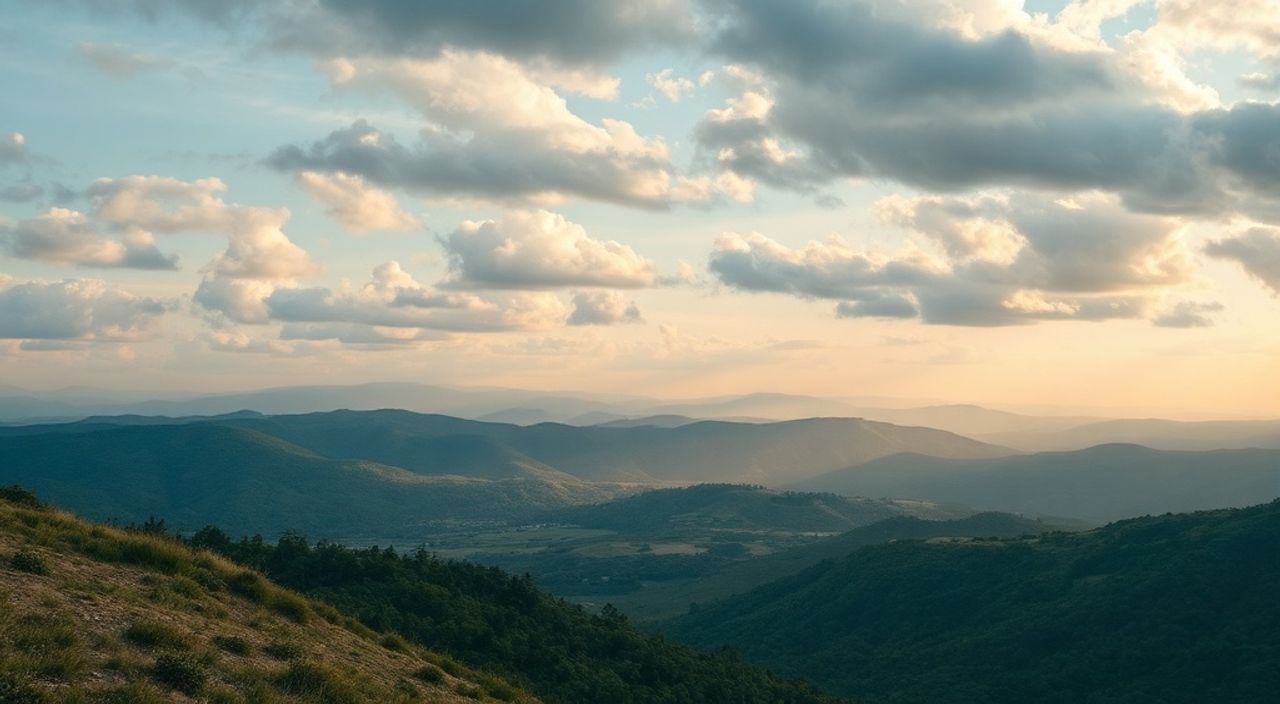
Контраст в пейзажной фотографии играет ключевую роль в восприятии глубины, объёма и эмоционального воздействия снимка. Недостаточный контраст делает изображение плоским, лишённым динамики и детализации, особенно в сложных условиях — например, при тумане, пасмурной погоде или пересвеченном небе. Capture One Pro, как один из самых мощных инструментов для постобработки RAW-файлов, предоставляет широкий спектр средств для точного управления контрастом на всех уровнях: от глобальной коррекции до локальных улучшений.
Для эффективного повышения контраста в пейзажной фотографии в Capture One Pro используйте комбинацию кривых тона (Tone Curve), слоёв коррекции и инструментов локального воздействия. Основное внимание уделите сохранению деталей в светах и тенях, избегая перенасыщенности.
Содержание статьи:
Основные методы корректировки контраста
Контраст в изображении — это разница между самыми светлыми и самыми тёмными участками. В пейзажной фотографии важно не просто увеличить эту разницу, а сделать это сбалансированно, чтобы сохранить естественность и детализацию. Capture One предлагает несколько подходов: глобальные настройки, параметрические кривые, локальные маски и слои.
Первый шаг — оценка исходного файла. Откройте RAW-изображение и перейдите в панель «Exposure». Здесь доступны базовые ползунки: Exposure, Contrast, Highlights, Shadows, Whites, Blacks. Используйте их для первоначальной настройки экспозиции. Ползунок Contrast даёт линейное усиление, но будьте осторожны — чрезмерное значение приводит к потере деталей.
Более гибкий способ — работа с Tone Curve. В отличие от простого ползунка, кривая позволяет точно регулировать контраст в определённых тональных диапазонах: светах, средних тонах или тенях. Это особенно важно при работе с пейзажами, где часто нужно подчеркнуть текстуру облаков или детали в тени деревьев.
Полезно знать: Перед началом коррекции всегда проверяйте гистограмму. Она покажет, есть ли обрезание в светах или тенях, что поможет избежать потерь информации.
- Начинайте с нейтральной экспозиции, используя ползунки Exposure и Blacks/Whites.
- Применяйте кривую тона для целенаправленного усиления контраста в нужных зонах.
- Используйте маски для локального контроля — например, затемнения неба или осветления переднего плана.
Работа с кривыми тона
Кривая тона (Tone Curve) — один из самых мощных инструментов в Capture One. Она позволяет моделировать распределение яркости по всему динамическому диапазону. Для пейзажей часто используется S-образная кривая: она увеличивает контраст за счёт приподнимания светов и углубления теней, оставляя середину относительно неизменной.
Чтобы создать такую кривую:
- Откройте панель «Tone Curve» в разделе «Exposure».
- Выберите режим «RGB» или «Luma» (предпочтительнее Luma — он работает с яркостью, не затрагивая цвет).
- Добавьте две точки: одну в тенях (около 25% по оси X), другую в светах (около 75%).
- Первую точку немного опустите, вторую — поднимите. Получится мягкая S-форма.
«S-образная кривая — классика пейзажной обработки. Но не переусердствуйте: слишком резкий изгиб вызывает «эффект картонки», когда изображение выглядит искусственно.» — Алексей Миронов, профессиональный фотограф, 12 лет опыта
Для более точного контроля используйте параметрическую кривую (Parametric Curve). Здесь можно регулировать контраст отдельно в Highlight, Midtone и Shadow. Например, если небо слишком яркое, уменьшите контраст в светах, но увеличьте его в тенях переднего плана.
Режим кривой |
Преимущества |
Когда использовать |
|---|---|---|
S-образная кривая (ручная) |
Гибкость, точное управление формой |
Когда нужна художественная выразительность |
Параметрическая кривая |
Простота, независимое управление зонами |
При необходимости быстрой коррекции |
Luma кривая |
Не влияет на цвет, только на яркость |
Для сохранения естественных оттенков |
Локальные корректировки и выравненные инструменты
Глобальные изменения не всегда достаточны. Часто требуется повлиять только на часть кадра — например, усилить контраст в горах, но не трогать небо. Для этого в Capture One используются инструменты локальной коррекции: Gradient Mask (градиентная маска) и Radial Mask (радиальная маска).
Gradient Mask идеально подходит для коррекции неба. Допустим, у вас пересвеченный верх кадра. Создайте градиент сверху вниз, затем примените снижение экспозиции и контраста в этой области. Это вернёт детали в облаках и улучшит общее восприятие.
Radial Mask удобна для акцентирования внимания на объекте — например, скале или дереве. Поместите маску вокруг цели, затем увеличьте Clarity и Sharpness. Это повысит локальный контраст и сделает элемент выразительнее.
Полезно знать: Всегда используйте кнопку «Invert» (Инвертировать), если хотите повлиять на всё, кроме выбранной области. Например, чтобы затемнить фон вокруг светлого объекта.
Для ещё большего контроля применяйте инструмент «Adjustment Brush». Он позволяет вручную закрашивать область воздействия. Особенно полезен при работе с фрагментарными текстурами — камнями, листвой, водой.
Использование слоёв для многоуровневой обработки
Один из главных козырей Capture One — система слоёв (Layers). В отличие от Lightroom, здесь можно накладывать несколько коррекций с разными масками и смешивать их с помощью режимов наложения и прозрачности.
Представьте ситуацию: вы хотите усилить контраст в переднем плане, но не хотите, чтобы те же изменения затронули небо. Создайте новый слой, примените к нему Adjustment Brush по переднему плану, установите параметры Contrast +20, Clarity +30. Затем, если эффект слишком сильный, уменьшите Opacity до 70–80%.
Слои также позволяют комбинировать разные типы воздействия. Например:
- Слой 1: глобальное повышение контраста через кривую.
- Слой 2: локальное затемнение неба через градиент.
- Слой 3: повышение чёткости текстуры воды через кисть.
«Слои — это как слои краски на холсте. Каждый следующий слой дополняет предыдущий, но не заменяет его. Это даёт невероятную свободу в творческой обработке.» — Екатерина Лебедева, колорист, Adobe Certified Expert
Для достижения естественного вида используйте режимы наложения (Blend Mode). Например, режим «Overlay» или «Soft Light» может усилить контраст без резких переходов. Применяйте их на отдельных слоях с низкой непрозрачностью (30–50%).
Цветовой контрат и его влияние на восприятие
Контраст — это не только про яркость. Цветовой контраст также формирует глубину и динамику изображения. В пейзаже холодные оттенки (синий, голубой) отступают, а тёплые (жёлтый, оранжевый) — приближаются. Используйте это для создания объёма.
В Capture One откройте панель «Color Balance». Здесь можно корректировать оттенки отдельно в тенях, средних тонах и светах. Например, добавьте немного синевы в тени (Shadows: Hue -10, Saturation +15) и оранжевого в света (Highlights: Hue +15, Saturation +10). Это создаст естественный цветовой градиент, усиливающий восприятие глубины.
Также полезен инструмент «Color Editor». Выделите конкретный цвет — например, зелень травы — и увеличьте его насыщенность и контраст. Это выделит передний план на фоне нейтрального заднего.
Полезно знать: Избегайте перенасыщенности. Чрезмерная насыщенность цветов выглядит неестественно, особенно в пейзажной фотографии, где важна достоверность.
Типичные ошибки и как их избежать
Новички часто сталкиваются с рядом проблем при работе с контрастом:
- Переконтраст — изображение теряет детали, становится «пластиковым».
- Обрезание в светах или тенях — белые или чёрные области без информации.
- Неестественные цвета — следствие агрессивного повышения насыщенности вместе с контрастом.
Чтобы избежать этих ошибок:
- Всегда работайте с гистограммой. Убедитесь, что нет обрезания по краям.
- Используйте локальные маски вместо глобальных изменений, когда это возможно.
- Применяйте коррекции постепенно, с низкой интенсивностью на каждом этапе.
- Проверяйте результат на разных экранах — особенно на мобильных устройствах.
Ошибка |
Причина |
Решение |
|---|---|---|
Переконтраст |
Слишком сильная S-кривая или высокий Clarity |
Уменьшите интенсивность, используйте слои с низкой Opacity |
Потеря деталей в небе |
Глобальное повышение контраста |
Примените Gradient Mask для защиты светов |
Неестественные тени |
Агрессивное затемнение теней |
Работайте в параметрической кривой, ограничьтесь -10..-15 |
Экспертное мнение
«Многие думают, что хороший пейзаж — это про контраст. На самом деле — про баланс. Контраст должен служить композиции, а не доминировать в ней. В Capture One я начинаю с анализа света на сцене: где источник, куда падают тени, какие зоны требуют акцента. Только потом применяю коррекции. Чаще всего достаточно 2–3 слоёв с точечными масками, чем одной глобальной кривой.» — Дмитрий Фёдоров, ландшафтный фотограф, National Geographic Contributor
По его словам, ключевой подход — «работать как режиссёр, а не как монтажёр». То есть направлять взгляд зрителя, а не просто улучшать картинку. Например, если в кадре есть тропинка, ведущая вдаль, контраст следует усиливать вдоль этой линии, создавая визуальный путь.
Вопросы и ответы
Чем Clarity отличается от Contrast?
Clarity воздействует на микроконтраст — детали в средних тонах, подчёркивая текстуры. Contrast — глобальный параметр, влияющий на всю шкалу яркости. Clarity лучше использовать локально, так как при высоких значениях может появиться ореол.
Можно ли восстановить детали в полностью белом небе?
Если пиксели пересвечены (значение 255 во всех каналах), данные утеряны безвозвратно. Однако, если файл RAW, Capture One может частично восстановить информацию за счёт запаса динамического диапазона. Используйте ползунок Highlights в минус.
Какой инструмент лучше: кривая или ползунки?
Ползунки — для быстрой коррекции. Кривая — для точной, творческой работы. Профессионалы почти всегда выбирают кривую, так как она даёт больше контроля.
Нужно ли повышать контраст при печати?
Да, матовая бумага поглощает свет, поэтому изображение может казаться менее контрастным. Рекомендуется слегка увеличить контраст (на 5–10%) при подготовке к печати.
Заключение
Улучшение контраста в пейзажной фотографии в Capture One Pro — это не просто техническая задача, а творческий процесс, требующий понимания света, композиции и восприятия зрителя. Главное — действовать постепенно, использовать комбинацию глобальных и локальных инструментов, и всегда помнить о естественности изображения.
Capture One предоставляет все необходимые инструменты: от базовых ползунков до сложных слоёв и масок. Успешная обработка — это не максимальный контраст, а правильный баланс между светом, тенью и цветом.
- Начинайте с оценки гистограммы и базовой экспозиции.
- Используйте S-образную кривую тона для естественного усиления контраста.
- Применяйте локальные маски для точечного контроля над небом, передним планом и другими зонами.
- Задействуйте слои для многоуровневой обработки без потери качества.
- Не забывайте о цветовом контрасте — он формирует глубину не хуже, чем яркостный.
⚠️ Дисклеймер — нажмите, чтобы развернуть
Материалы, опубликованные в разделе «Блог» на сайте RU DESIGN SHOP (rudesignshop.ru), носят исключительно информационный и ознакомительный характер и не являются руководством к действию, финансовой рекомендацией, медицинской услугой, ветеринарным назначением либо рекламой товаров и услуг, включая азартные игры. Публикации не содержат призывов к участию в азартных играх и не направлены на продвижение соответствующих операторов.
Безопасность применения товаров и веществ: при использовании строительных материалов, бытовой химии, пестицидов и агрохимикатов необходимо строго следовать инструкциям производителя и действующему законодательству Российской Федерации, включая Федеральный закон РФ от 19.07.1997 № 109-ФЗ «О безопасном обращении с пестицидами и агрохимикатами».
Упоминание товарных знаков, брендов и организаций носит исключительно информационный характер и не означает наличие партнёрских отношений или одобрения со стороны правообладателей.
Материалы, содержащие сведения о медицинских, ветеринарных или косметических средствах, представлены в справочных целях и не являются медицинской консультацией или назначением. Перед применением рекомендуется обратиться к врачу, ветеринарному специалисту или иному сертифицированному профессионалу.
Возрастные ограничения: материалы, содержащие сведения о продукции категории 18+, включая алкоголь или азартные игры, предназначены исключительно для совершеннолетней аудитории и публикуются в информационных целях.
Правовая ответственность: решения, принятые на основе опубликованной информации, пользователь принимает самостоятельно и на свой риск; редакция и авторы несут ответственность в пределах, установленных законодательством Российской Федерации.
Редакция не допускает публикаций, содержащих пропаганду экстремизма, терроризма, наркотических средств или суицида; подобные материалы подлежат немедленному удалению.
Упоминание организаций с ограниченным статусом: компания Meta Platforms Inc. (социальные сети Facebook и Instagram) признана экстремистской организацией решением суда РФ, её деятельность запрещена на территории Российской Федерации; любые упоминания приводятся исключительно в информационных целях.
Авторские права и источники: информация собирается из открытых источников; её актуальность указывается на дату публикации и может изменяться.
Изображения и иллюстрации используются на условиях, разрешённых правообладателями. При возникновении претензий редакция готова оперативно рассмотреть обращение и внести необходимые изменения.
Персональные данные и cookies: сайт использует cookies и обрабатывает персональные данные пользователей в соответствии с Федеральным законом № 152-ФЗ «О персональных данных» и Политикой конфиденциальности RU DESIGN SHOP.
Мнения авторов могут не совпадать с позицией государственных органов или коммерческих организаций, упомянутых в материалах.
РЕКОМЕНДУЕМ
Товары от российских производителей




