Скидка 5% на первый заказ — RDS5




Как улучшить резкость в фотошопе
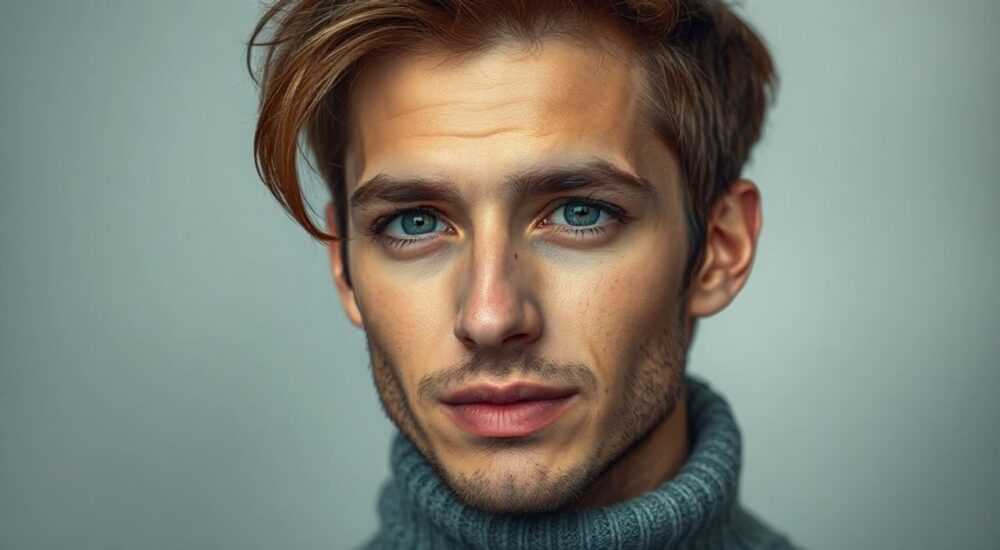
Качество резкости изображения напрямую влияет на восприятие фотографии: чёткие детали делают снимок живым, профессиональным и привлекательным. Однако даже при использовании дорогой техники и правильной экспозиции изображение может получиться размытым из-за дрожания рук, медленного объектива или низкой скорости затвора. К счастью, Adobe Photoshop предлагает мощные инструменты для коррекции резкости, позволяя вернуть детализацию и выразительность как цифровым, так и сканированным снимкам.
Чтобы улучшить резкость в Photoshop, используйте комбинацию методов — от базового фильтра «Повышение резкости» до продвинутых техник вроде High Pass и Unsharp Mask. Главное — работать аккуратно, чтобы не усилить шумы и артефакты.
Содержание статьи:
- Основные причины потери резкости
- Когда резкость можно восстановить?
- Инструменты для улучшения резкости в Photoshop
- Smart Sharpen (Умная резкость)
- Unsharp Mask (Нерезкая маска)
- Sharpen (Повышение резкости) и Sharpen Edges
- Техники современной коррекции резкости
- High Pass + Overlay (Выделение контуров через High Pass)
- Frequency Separation (Разделение частот) + резкость
- Camera Raw Filter + Clarity и Texture
- Ошибки и как их избежать
- Переусиление резкости (over-sharpening)
- Работа без дублирования слоёв
- Игнорирование шумов
- Применение резкости ко всему изображению
- Экспертное мнение
- Вопросы и ответы
- Заключение
Основные причины потери резкости
Размытость изображения — частая проблема, возникающая по множеству причин. Понимание источника проблемы помогает выбрать правильную стратегию коррекции. Наиболее распространённые факторы — это движение камеры, неправильная фокусировка, использование длинных выдержек без штатива и недостаточная глубина резкости.
Фотографирование в условиях слабого освещения часто приводит к смазыванию из-за необходимости снижения скорости затвора. Даже малейшее дрожание руки может испортить кадр. Кроме того, объективы с большой диафрагмой (например, f/1.4) создают красивое боке, но при этом уменьшают зону резкости, что повышает риск ошибки фокусировки.
Ещё один важный момент — потеря резкости при масштабировании. Когда изображение увеличивают для печати или публикации, мелкие детали теряются. Это особенно актуально для интернет-публикаций, где фото часто растягивают под формат экрана.
Полезно знать: Не все размытые фото можно спасти. Если изображение сильно размыто из-за движения, программная коррекция даст ограниченный результат. В таких случаях лучше использовать исходник с более высокой чёткостью.
Когда резкость можно восстановить?
Не каждое изображение поддаётся улучшению. Успешная коррекция возможна, если:
- Размытость вызвана мягким фокусом, а не движением объекта;
- Исходное разрешение достаточно высокое (не менее 300 ppi для печати);
- На фото нет сильных шумов, которые могут усилиться при повышении резкости.
Пример: портрет с чуть расфокусированным взглядом отлично поддаётся коррекции с помощью High Pass, тогда как кадр с быстро движущимся автомобилем в условиях сумерек будет трудно улучшить без артефактов.
Инструменты для улучшения резкости в Photoshop
Photoshop предоставляет несколько встроенных фильтров для повышения резкости. Каждый из них имеет свои особенности, области применения и параметры настройки. Выбор подходящего инструмента зависит от типа изображения и степени размытости.
Smart Sharpen (Умная резкость)
Это один из самых гибких и эффективных фильтров. Smart Sharpen позволяет настраивать степень резкости, радиус и уменьшение шума. Он также компенсирует два основных типа размытости — Motion Blur (движение) и Gaussian Blur (гауссовское размытие).
Параметры фильтра:
- Amount (Сила) — определяет, насколько контрастными станут границы между пикселями;
- Radius (Радиус) — задаёт ширину краев, которые будут усилены;
- Reduce Noise (Уменьшение шума) — помогает минимизировать появление зернистости.
«Используйте Smart Sharpen с настройкой “Lens Blur” — она лучше всего подходит для коррекции мягкой дефокусировки, особенно в портретах.» — Мария Соколова, ретушёр, 12 лет опыта
Unsharp Mask (Нерезкая маска)
Этот классический инструмент работает за счёт увеличения контраста на границах цветов и тонов. Несмотря на название, он как раз предназначен для повышения резкости.
Ключевые параметры:
- Amount — от 50% до 150%, в зависимости от изображения;
- Radius — обычно 1–2 пикселя, больше — только для крупных деталей;
- Threshold — регулирует, какие изменения тона будут учитываться (0–255 уровней).
Для кожи порог (Threshold) стоит ставить выше (5–10), чтобы не усиливать текстуру и поры. Для пейзажей — ниже (0–3), чтобы подчеркнуть детали.
Sharpen (Повышение резкости) и Sharpen Edges
Это самые простые фильтры. Первый — универсальный, но грубый, второй — точечный, работает только с контурами. Подходят для быстрого просмотра, но не рекомендуются для финальной обработки.
Фильтр |
Преимущества |
Недостатки |
Когда использовать |
|---|---|---|---|
Smart Sharpen |
Гибкая настройка, компенсация типов размытости |
Может быть слишком агрессивным при неверных настройках |
Профессиональная ретушь, публикации |
Unsharp Mask |
Точный контроль, хорошо работает с деталями |
Требует понимания параметров |
Печать, веб-графика |
Sharpen |
Быстро, просто |
Грубый эффект, усиливает шум |
Быстрая проверка |
Техники современной коррекции резкости
Помимо стандартных фильтров, существуют продвинутые методы, обеспечивающие более естественный и контролируемый результат. Эти техники особенно полезны при работе с ценными или публикуемыми изображениями.
High Pass + Overlay (Выделение контуров через High Pass)
Этот метод позволяет локально повысить чёткость, не затрагивая тоновые переходы. Работает следующим образом:
- Создайте копию фонового слоя (Ctrl+J);
- Примените к нему фильтр Filter → Other → High Pass;
- Выберите радиус 1–3 пикселя (в зависимости от разрешения);
- Измените режим наложения слоя на Overlay, Soft Light или Hard Light.
Результат — выраженные края без перенасыщенности. Этот способ идеален для портретов, где важно сохранить естественность кожи.
Frequency Separation (Разделение частот) + резкость
Часто используется в ретуши. Разделяет изображение на две составляющие: текстуру (high frequency) и тон (low frequency). После разделения можно применять резкость только к текстурному слою, оставляя тоновый плавным.
Полезно знать: При работе с Frequency Separation повышайте резкость только на high-frequency слое. Это предотвратит появление артефактов на коже и фоне.
Camera Raw Filter + Clarity и Texture
Откройте изображение в Camera Raw (фильтр в Photoshop). Используйте ползунки:
- Clarity — усиливает среднечастотные контуры (подходит для пейзажей);
- Texture — повышает детализацию без перенасыщения (идеально для кожи);
- Sharpness — базовое повышение резкости с контролем шума.
Этот подход особенно эффективен при работе с RAW-файлами, так как позволяет корректировать резкость до применения других фильтров.
Ошибки и как их избежать
Даже опытные пользователи допускают ошибки при повышении резкости. Самые частые — это переусиление, работа на оригинальном слое и игнорирование шумов.
Переусиление резкости (over-sharpening)
Слишком высокие значения Amount или Radius приводят к появлению белых ореолов вокруг контуров, перенасыщенности цветов и «пластиковому» виду кожи. Особенно заметно это на портретах.
Чтобы избежать этого:
- Работайте на отдельном слое;
- Используйте маски, чтобы ограничить область воздействия;
- Проверяйте результат на 100% масштабе.
Работа без дублирования слоёв
Никогда не применяйте фильтры к фоновому слою. Всегда создавайте копию (Ctrl+J) или конвертируйте слой в смарт-объект (Right-click → Convert to Smart Object). Это даёт возможность в любой момент изменить параметры фильтра.
«Превращайте слой в смарт-объект перед применением любого фильтра. Это ваш страховочный трос в редактировании.» — Алексей Петров, цифровой художник, 15 лет в Photoshop
Игнорирование шумов
Повышение резкости усиливает не только детали, но и шумы. Особенно это критично для снимков, сделанных при высоких ISO. Перед повышением резкости рекомендуется провести шумоподавление (Noise Reduction) в Camera Raw или с помощью плагинов вроде Topaz Denoise AI.
Применение резкости ко всему изображению
Не всегда нужно делать всё изображение одинаково резким. Глаз человека фокусируется на лице, глазах, ключевых объектах. Используйте маски слоёв, чтобы применять резкость выборочно.
Пример: в портрете сделайте резче глаза и губы, но оставьте волосы и фон мягкими. Это создаёт естественную глубину и направляет внимание зрителя.
Экспертное мнение
«Сегодня лучшие результаты достигаются не одним фильтром, а комбинацией методов. Я начинаю с шумоподавления, затем применяю Smart Sharpen с компенсацией размытости, а финальные штрихи делаю через High Pass на 30% непрозрачности. Так я получаю живую, но не переработанную картинку.» — Екатерина Лебедева, профессиональный ретушёр, автор курсов по Photoshop
Современные технологии также меняют подход к резкости. Например, искусственный интеллект в плагинах вроде Topaz Sharpen AI или Adobe’s Super Resolution анализирует изображение и восстанавливает детали, которые невозможно вернуть классическими методами.
Такие инструменты особенно полезны для старых сканов, низкокачественных JPG или фото с мобильных камер. Они не просто усиливают края, а предсказывают потерянные детали на основе алгоритмов машинного обучения.
Вопросы и ответы
Какой метод повышения резкости самый безопасный?
Наиболее безопасный подход — использование Smart Sharpen в смарт-слое с умеренными настройками (Amount 80–100%, Radius 1.0–1.5 px) и последующей коррекцией через маску. Это позволяет точно контролировать результат и легко откатиться назад.
Можно ли улучшить резкость после сжатия JPEG?
Да, но с осторожностью. JPEG-артефакты (блоки, размытость) усиливаются при повышении резкости. Рекомендуется сначала убрать артефакты с помощью фильтра Filter → Noise → Remove JPEG Artifact, а затем аккуратно применить Unsharp Mask.
Нужно ли повышать резкость при подготовке фото для печати?
Обязательно. Печать «съедает» часть резкости, особенно на матовой бумаге. Обычно применяют Output Sharpening с учётом типа бумаги: для глянца — меньше, для матовой — больше. Используйте профили вывода в Photoshop для точной настройки.
Чем отличается резкость для веба и для печати?
Для веба достаточно лёгкого повышения (Unsharp Mask: 80%, 1px, Threshold 3). Для печати — более сильное (120–150%, 1.5–2px), но с учётом DPI. Также важно учитывать размер: чем больше изображение, тем больше радиус резкости.
Можно ли автоматизировать процесс?
Да. Через Actions (Действия) можно записать последовательность шагов: дублирование слоя, применение фильтра, изменение наложения. Это удобно при массовой обработке. Также доступны пакетные операции через File → Automate → Batch.
Заключение
Повышение резкости в Photoshop — это не просто применение фильтра, а комплексный процесс, требующий понимания исходного материала, целей обработки и последствий каждого действия. Современные инструменты позволяют не только улучшать чёткость, но и восстанавливать детали, потерянные при съёмке или сжатии.
Главное правило — умеренность. Чрезмерная резкость портит изображение, делая его неестественным. Всегда работайте на копии слоя, используйте маски и проверяйте результат на 100% масштабе. Лучшие результаты достигаются комбинацией методов: от шумоподавления до High Pass и AI-технологий.
- Выбирайте метод повышения резкости в зависимости от типа изображения и цели (печать, веб, ретушь).
- Используйте смарт-слои и маски для гибкости и безопасности.
- Не забывайте про шумы — они усиливаются вместе с резкостью.
- Применяйте резкость выборочно, а не ко всему кадру.
- Совмещайте классические методы с AI-инструментами для максимального качества.
⚠️ Дисклеймер — нажмите, чтобы развернуть
Материалы, опубликованные в разделе «Блог» на сайте RU DESIGN SHOP (rudesignshop.ru), носят исключительно информационный и ознакомительный характер и не являются руководством к действию, финансовой рекомендацией, медицинской услугой, ветеринарным назначением либо рекламой товаров и услуг, включая азартные игры. Публикации не содержат призывов к участию в азартных играх и не направлены на продвижение соответствующих операторов.
Безопасность применения товаров и веществ: при использовании строительных материалов, бытовой химии, пестицидов и агрохимикатов необходимо строго следовать инструкциям производителя и действующему законодательству Российской Федерации, включая Федеральный закон РФ от 19.07.1997 № 109-ФЗ «О безопасном обращении с пестицидами и агрохимикатами».
Упоминание товарных знаков, брендов и организаций носит исключительно информационный характер и не означает наличие партнёрских отношений или одобрения со стороны правообладателей.
Материалы, содержащие сведения о медицинских, ветеринарных или косметических средствах, представлены в справочных целях и не являются медицинской консультацией или назначением. Перед применением рекомендуется обратиться к врачу, ветеринарному специалисту или иному сертифицированному профессионалу.
Возрастные ограничения: материалы, содержащие сведения о продукции категории 18+, включая алкоголь или азартные игры, предназначены исключительно для совершеннолетней аудитории и публикуются в информационных целях.
Правовая ответственность: решения, принятые на основе опубликованной информации, пользователь принимает самостоятельно и на свой риск; редакция и авторы несут ответственность в пределах, установленных законодательством Российской Федерации.
Редакция не допускает публикаций, содержащих пропаганду экстремизма, терроризма, наркотических средств или суицида; подобные материалы подлежат немедленному удалению.
Упоминание организаций с ограниченным статусом: компания Meta Platforms Inc. (социальные сети Facebook и Instagram) признана экстремистской организацией решением суда РФ, её деятельность запрещена на территории Российской Федерации; любые упоминания приводятся исключительно в информационных целях.
Авторские права и источники: информация собирается из открытых источников; её актуальность указывается на дату публикации и может изменяться.
Изображения и иллюстрации используются на условиях, разрешённых правообладателями. При возникновении претензий редакция готова оперативно рассмотреть обращение и внести необходимые изменения.
Персональные данные и cookies: сайт использует cookies и обрабатывает персональные данные пользователей в соответствии с Федеральным законом № 152-ФЗ «О персональных данных» и Политикой конфиденциальности RU DESIGN SHOP.
Мнения авторов могут не совпадать с позицией государственных органов или коммерческих организаций, упомянутых в материалах.
РЕКОМЕНДУЕМ
Товары от российских производителей




