Скидка 5% на первый заказ — RDS5




Как улучшить старую фотографию в фотошопе
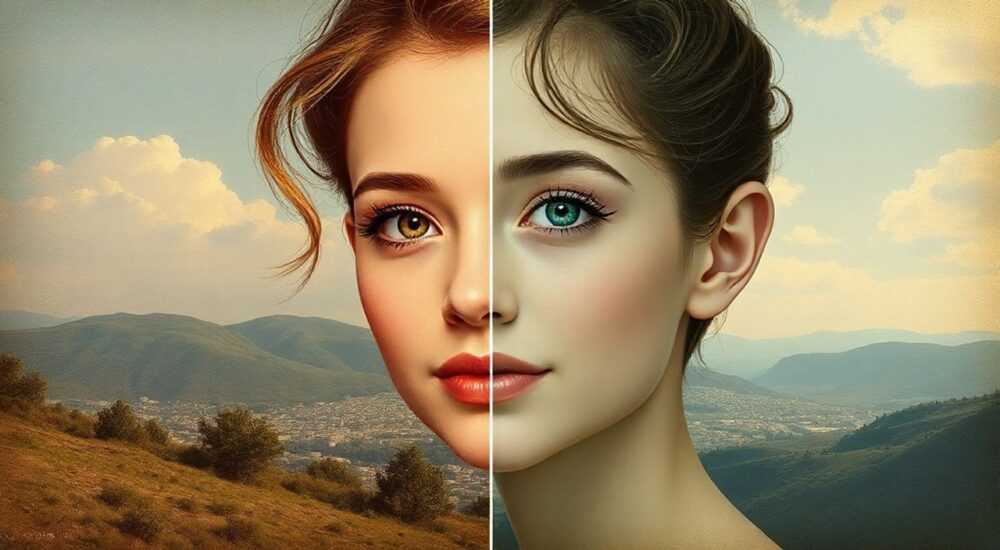
Старые фотографии — это окно в прошлое, хранящее память о важных моментах, людях и эпохах. Однако со временем они теряют качество: появляются царапины, выцветание, пятна, потеря деталей и контрастности. К счастью, современные инструменты, особенно Adobe Photoshop, позволяют не просто восстановить, а значительно улучшить старые снимки. Процесс требует понимания базовых принципов ретуши, работы с цветом, шумом и резкостью, а также знания специализированных техник.
Чтобы улучшить старую фотографию в Photoshop, начните с цифрового сканирования высокого разрешения, затем последовательно применяйте коррекцию тонов, удаление дефектов, восстановление цвета и повышение резкости. Главное — работать на дубликатах слоёв и использовать маски для точного контроля изменений.
Содержание статьи:
- Диагностика состояния фотографии
- Типичные повреждения и их признаки
- Подготовка к работе: сканирование и структура документа
- Рекомендуемые параметры сканирования
- Пошаговое восстановление: от дефектов до деталей
- Алгоритм ретуши старой фотографии
- Цветокоррекция и работа с балансом белого
- Сравнение методов цветокоррекции
- Повышение чёткости и управление шумом
- Правила безопасного повышения резкости
- Использование ИИ-инструментов в Photoshop
- Экспертное мнение
- Вопросы и ответы
- Заключение
Диагностика состояния фотографии
Перед тем как приступить к редактированию, необходимо оценить степень износа оригинала. Фотографии могут страдать от множества проблем: физических (царапины, трещины, загибы), химических (выцветание, пожелтение) и оптических (низкая резкость, плохая экспозиция). Первый шаг — внимательный визуальный осмотр под хорошим светом. Определите тип носителя: глянцевая или матовая бумага, черно-белый или цветной снимок, наличие рамки или пленки.
Особое внимание уделите областям с высокой детализацией — лицам, глазам, текстурам одежды. Если они размыты или повреждены, потребуется комбинация ручной ретуши и алгоритмической обработки. Также важно отличать артефакты времени от особенностей исходной печати: например, зернистость может быть естественной для старых плёнок, а не шумом.
Разделите проблемы на категории: локальные (дефекты вроде пятен и царапин) и глобальные (общее пожелтение, потеря контраста). Это поможет систематизировать работу и выбрать правильную последовательность действий. Не спешите сразу удалять все видимые недостатки — некоторые из них могут быть частью исторического колорита.
Полезно знать: Начинайте диагностику с увеличения до 100–200%, чтобы точно оценить состояние кожи, волос и фоновых элементов.
Типичные повреждения и их признаки
- Царапины и потёртости — тонкие линии, часто белого или серого цвета, нарушающие целостность изображения.
- Пятна от влаги — размытые области коричневого или серого оттенка, обычно с нечёткими границами.
- Пожелтение — равномерное смещение цветового баланса в сторону жёлто-коричневого, характерное для старых фотобумаг.
- Потеря контраста — «заплывшие» тени и «сгоревшие» света, из-за чего изображение выглядит плоским.
- Выцветание цвета — особенно в красной и синей частях спектра, что делает лица бледными, а небо серым.
Подготовка к работе: сканирование и структура документа
Качество конечного результата напрямую зависит от качества сканирования. Рекомендуется использовать планшетный сканер с разрешением не менее 600 dpi для чёрно-белых и 1200 dpi для цветных фотографий. При этом формат сохранения — TIFF или PNG, чтобы избежать потерь при сжатии JPEG. Убедитесь, что стекло сканера чистое, а сама фотография плотно прилегает к поверхности.
После импорта в Photoshop создайте логичную структуру слоёв. Сделайте резервную копию фонового слоя (Ctrl+J) и назовите её «Оригинал». Дальнейшую работу проводите на новых слоях, используя группы для категоризации: «Ретушь», «Цвет», «Резкость». Такой подход позволяет легко откатывать изменения и проверять эффект каждого этапа.
Настройте рабочее пространство: включите палитры «Слои», «История», «Гистограмма». Гистограмма особенно полезна — она покажет распределение тонов и поможет избежать пересветов или засветов при коррекции. Включите режим просмотра «Уровни» (Ctrl+L), чтобы контролировать диапазон яркости.
«Всегда работайте в 16-битном режиме при восстановлении старых фото — это даёт больше градаций при цветокоррекции и снижает риск появления полос.» — Алексей Миронов, реставратор фотографий, 12 лет опыта
Рекомендуемые параметры сканирования
Тип фотографии |
Разрешение (dpi) |
Формат файла |
Цветовой режим |
|---|---|---|---|
Чёрно-белая, небольшая (6×9 см) |
600 |
TIFF |
Grayscale |
Цветная, среднего размера (10×15 см) |
1200 |
TIFF |
RGB, 16-bit |
Старинная, с высокой детализацией |
2400 |
PNG |
RGB, 16-bit |
Пошаговое восстановление: от дефектов до деталей
Начните с удаления крупных дефектов. Инструмент «Лечащая кисть» (Healing Brush) идеально подходит для царапин и мелких пятен. Выберите область-источник (Alt + клик), затем аккуратно закрасьте повреждённый участок. Для более сложных случаев используйте «Штамп» (Clone Stamp) с низкой непрозрачностью (20–40%), чтобы избежать явных повторов текстуры.
Для больших повреждений — например, когда отсутствует часть лица — примените Content-Aware Fill. Выделите область (Lasso или Object Selection), вызовите «Редактирование → Заполнить → С учётом содержимого». Photoshop проанализирует окружение и предложит вариант заполнения. После применения обязательно проверьте результат вблизи — иногда требуется ручная доводка.
Не забывайте про края изображения. Часто там остаются следы от рамок или пленки. Используйте Crop Tool, но только после завершения основной ретуши, чтобы не потерять информацию. Если нужно расширить холст, примените «Edit → Content-Aware Scale» или ручное клонирование.
Алгоритм ретуши старой фотографии
- Создайте дубликат фонового слоя.
- Используйте «Spot Healing Brush» для автоматического удаления мелких дефектов.
- Примените «Patch Tool» для групповых повреждений (например, пятен).
- Вручную проработайте сложные зоны (лица, текстуры) с помощью Clone Stamp на прозрачном слое.
- Оцените результат на 100% масштабе и внесите правки.
Полезно знать: При работе с лицами избегайте чрезмерного сглаживания — сохраняйте естественные черты, такие как морщинки и родинки, которые придают характер.
Цветокоррекция и работа с балансом белого
Черно-белые фотографии тоже нуждаются в цветокоррекции. Да, это может показаться парадоксальным, но даже монохромные снимки имеют цветовой оттенок — чаще всего жёлтый или коричневый. Чтобы его убрать, добавьте корректирующий слой «Цветовой баланс» (Ctrl+B) и сдвигайте ползунки в сторону синего и голубого, пока изображение не станет нейтральным.
Для цветных фотографий используйте слой «Кривые» (Curves) или «Уровни» (Levels). Сначала установите точки чёрного и белого с помощью пипеток в панели Levels. Затем вручную скорректируйте каналы RGB, чтобы восстановить естественные оттенки. Например, если кожа выглядит болезненно-серой, добавьте немного красного и жёлтого в средние тона.
Если фотография сильно выцвела, попробуйте метод «Match Color» (Сопоставление цветов). Он позволяет взять цветовую палитру с эталонного изображения и применить её к вашему снимку. Хотя этот инструмент требует осторожности, он может вернуть утраченную насыщенность без перекраски.
Сравнение методов цветокоррекции
Метод |
Преимущества |
Недостатки |
Когда использовать |
|---|---|---|---|
Цветовой баланс |
Простота, контроль над тенями/средними/светами |
Может перекрасить всё изображение |
При пожелтении или посинении |
Кривые (RGB и отдельные каналы) |
Точный контроль тонального диапазона |
Требует опыта |
Для сложных цветовых искажений |
Match Color |
Быстро возвращает цвет |
Риск нереалистичных оттенков |
При сильном выцветании |
«Проверяйте цвет на разных мониторах или хотя бы в режиме Soft Proofing — то, что кажется идеальным на вашем экране, может выглядеть иначе у других.» — Елена Костина, колорист, Adobe Certified Expert
Повышение чёткости и управление шумом
После ретуши и цветокоррекции изображение может выглядеть мягче, чем хотелось бы. Повышение резкости — финальный, но очень деликатный этап. Используйте метод Unsharp Mask или Smart Sharpen. Первый работает быстрее, второй — точнее, особенно при наличии шума.
Настройки Unsharp Mask: Amount 50–80%, Radius 1.0–1.5 px, Threshold 2–4. Это позволяет усилить края, не усиливая зернистость. Smart Sharpen даёт больше контроля: можно отдельно регулировать резкость для разных типов размытия (движение, объектив, шум).
Если после ретуши появился шум (особенно в тенях), примените «Filter → Noise → Reduce Noise». Работайте на отдельном слое и используйте маску, чтобы не размывать важные детали. Альтернатива — Camera Raw Filter (Ctrl+Shift+A), где есть продвинутые параметры шумоподавления.
Правила безопасного повышения резкости
- Применяйте резкость в конце обработки, после всех других коррекций.
- Используйте маски, чтобы не резать однородные области (небо, стены).
- Проверяйте результат на 100% масштабе.
- Избегайте переусиления — ореолы вокруг объектов — признак перебора.
Полезно знать: Перед применением резкости объедините все слои в новый (Ctrl+Alt+Shift+E), но оставьте оригиналы нетронутыми на случай корректировок.
Использование ИИ-инструментов в Photoshop
С выходом Photoshop с поддержкой Adobe Sensei появились мощные ИИ-функции. Neural Filters позволяют автоматически улучшать старые фото: например, функция «Colourise» раскрашивает чёрно-белые снимки, а «Skin Smoothing» мягко обрабатывает кожу, не уничтожая черты лица.
Особенно полезен инструмент «Super Zoom» (входит в Adobe Firefly), который увеличивает изображение с сохранением деталей. В отличие от обычного масштабирования, он «догадывается» о пропущенных пикселях, что критично для сильно уменьшенных сканов.
Однако ИИ — не панацея. Автоматическая раскраска может ошибаться: например, сделать военную форму розовой. Поэтому всегда проверяйте результат и корректируйте вручную. Лучше использовать ИИ как отправную точку, а не финальное решение.
«ИИ экономит время, но не заменяет зрение. Ваша задача — направлять алгоритмы, а не слепо доверять им.» — Дмитрий Петров, цифровой реставратор, автор курсов по Photoshop
Экспертное мнение
Марина Волкова, эксперт по цифровой реставрации старых фотографий с 15-летним стажем, делится своим подходом: «Я начинаю с истории. Кто на фото? В какую эпоху сделан снимок? Это помогает принимать решения: например, знать, какие цвета были в моде в 1950-х, позволяет точнее восстанавливать одежду. Техника важна, но контекст — ключ к достоверности.»
Она также подчёркивает этический аспект: «Не стремитесь сделать фото «идеальным». Люди хотят видеть своих бабушек такими, какие они были — с морщинами, смеющимися глазами, особой причёской. Восстановление — это не перерисовка, а бережное возвращение первоначального вида.»
Вопросы и ответы
Можно ли восстановить фото, если оно сильно повреждено?
Да, даже при серьёзных повреждениях возможно качественное восстановление. Современные инструменты, включая ИИ, позволяют реконструировать отсутствующие части. Однако результат зависит от степени повреждения и наличия референсов.
Какой способ сканирования лучше — сканер или фотоаппарат?
Сканер обеспечивает более равномерное освещение и точность цвета. Фотографирование подходит только при отсутствии сканера, но требует нейтрального фона, хорошего света и штатива.
Нужно ли сохранять оригинальный вид при ретуши?
Да, особенно если фото имеет историческую ценность. Изменения должны быть минимальными и направленными на восстановление, а не на создание нового образа.
Как избежать переретуши?
Работайте с низкой непрозрачностью кистей, делайте перерывы и проверяйте изображение на разных устройствах. Также полезно периодически сверяться с оригиналом.
Можно ли автоматизировать процесс?
Частично — действия вроде цветокоррекции или удаления мелких дефектов можно записать как экшены. Но сложные задачи требуют ручного вмешательства.
Заключение
Восстановление старых фотографий в Photoshop — это сочетание технических навыков, художественного чутья и уважения к источнику. Успешный результат достигается не мгновенно, а через последовательное выполнение этапов: от сканирования до финальной резкости. Ключевые принципы — работать на дубликатах, использовать корректирующие слои и не торопиться с финальными изменениями.
Современные технологии, включая ИИ, значительно упрощают процесс, но окончательное решение всегда остаётся за человеком. Помните: цель — не создать идеальное изображение, а вернуть утраченную связь с прошлым, сохранив подлинность и эмоции.
Каждое старое фото — это история, заслуживающая бережного отношения. Photoshop даёт вам инструменты, но именно вы решаете, как её рассказать.
- Начинайте с качественного сканирования в высоком разрешении и 16-битном режиме.
- Работайте на слоях, используя маски для точного контроля изменений.
- Следуйте логичной последовательности: ретушь → цветокоррекция → резкость.
- Используйте ИИ-инструменты как вспомогательные, а не как замену ручной работы.
- Сохраняйте баланс между улучшением и подлинностью оригинала.
⚠️ Дисклеймер — нажмите, чтобы развернуть
Материалы, опубликованные в разделе «Блог» на сайте RU DESIGN SHOP (rudesignshop.ru), носят исключительно информационный и ознакомительный характер и не являются руководством к действию, финансовой рекомендацией, медицинской услугой, ветеринарным назначением либо рекламой товаров и услуг, включая азартные игры. Публикации не содержат призывов к участию в азартных играх и не направлены на продвижение соответствующих операторов.
Безопасность применения товаров и веществ: при использовании строительных материалов, бытовой химии, пестицидов и агрохимикатов необходимо строго следовать инструкциям производителя и действующему законодательству Российской Федерации, включая Федеральный закон РФ от 19.07.1997 № 109-ФЗ «О безопасном обращении с пестицидами и агрохимикатами».
Упоминание товарных знаков, брендов и организаций носит исключительно информационный характер и не означает наличие партнёрских отношений или одобрения со стороны правообладателей.
Материалы, содержащие сведения о медицинских, ветеринарных или косметических средствах, представлены в справочных целях и не являются медицинской консультацией или назначением. Перед применением рекомендуется обратиться к врачу, ветеринарному специалисту или иному сертифицированному профессионалу.
Возрастные ограничения: материалы, содержащие сведения о продукции категории 18+, включая алкоголь или азартные игры, предназначены исключительно для совершеннолетней аудитории и публикуются в информационных целях.
Правовая ответственность: решения, принятые на основе опубликованной информации, пользователь принимает самостоятельно и на свой риск; редакция и авторы несут ответственность в пределах, установленных законодательством Российской Федерации.
Редакция не допускает публикаций, содержащих пропаганду экстремизма, терроризма, наркотических средств или суицида; подобные материалы подлежат немедленному удалению.
Упоминание организаций с ограниченным статусом: компания Meta Platforms Inc. (социальные сети Facebook и Instagram) признана экстремистской организацией решением суда РФ, её деятельность запрещена на территории Российской Федерации; любые упоминания приводятся исключительно в информационных целях.
Авторские права и источники: информация собирается из открытых источников; её актуальность указывается на дату публикации и может изменяться.
Изображения и иллюстрации используются на условиях, разрешённых правообладателями. При возникновении претензий редакция готова оперативно рассмотреть обращение и внести необходимые изменения.
Персональные данные и cookies: сайт использует cookies и обрабатывает персональные данные пользователей в соответствии с Федеральным законом № 152-ФЗ «О персональных данных» и Политикой конфиденциальности RU DESIGN SHOP.
Мнения авторов могут не совпадать с позицией государственных органов или коммерческих организаций, упомянутых в материалах.
РЕКОМЕНДУЕМ
Товары от российских производителей




