Скидка 5% на первый заказ — RDS5




Как улучшить цвета в пейзаж — photoshop
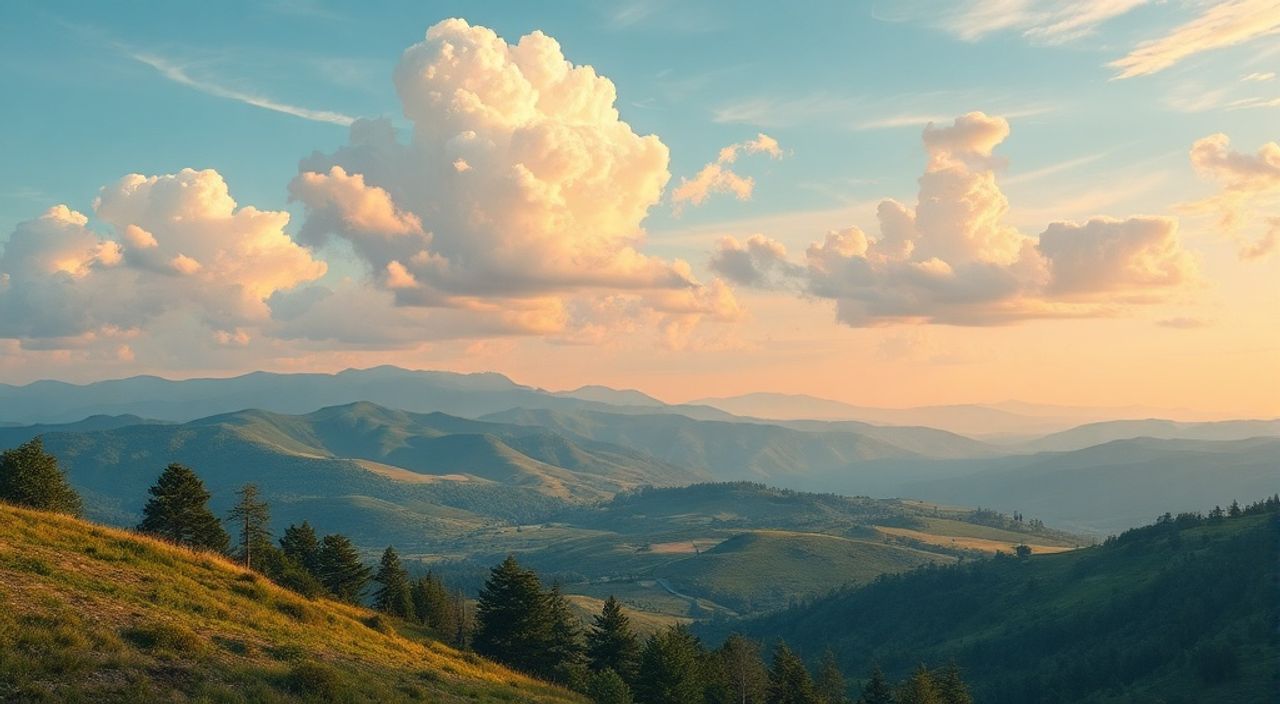
Коррекция цветов в пейзаже — это не просто «сделать ярче» или «насытить синий». Это точная работа с восприятием, светом, атмосферой и эмоциональным воздействием. Неправильно обработанный пейзаж выглядит неестественно, даже если технически все «в порядке». Цвета должны передавать время суток, погоду, настроение и глубину пространства — а не просто радовать глаз. Photoshop остаётся главным инструментом для профессионалов, потому что даёт контроль на каждом этапе: от коррекции баланса белого до тонового разделения и локальной насыщенности.
Чтобы улучшить цвета в пейзаже в Photoshop, начните с коррекции баланса белого и тонового диапазона, затем используйте слои коррекции (Кривые, Цветовой баланс, Насыщенность) с масками для локального воздействия. Всегда работайте в режиме 16 бит и сохраняйте исходный слой — это гарантирует неразрушающую обработку и максимальное качество.
Содержание статьи:
- Почему цвета в пейзаже важнее, чем кажется
- Подготовка изображения: от RAW до рабочего слоя
- Базовая коррекция: баланс белого и тоновый диапазон
- Продвинутая работа с цветом: Кривые, Цветовой баланс, Hue/Saturation
- Локальные коррекции: маски, градиенты и инструменты выбора
- Цветовая гармония: как создать атмосферу, а не просто яркость
- Частые ошибки и как их избежать
- Экспертное мнение: что говорят профессиональные фотографы
- Часто задаваемые вопросы
- Заключение
Почему цвета в пейзаже важнее, чем кажется
Цвет — это не декор. Это язык, на котором говорит природа. Утренний туман с холодным синеватым оттенком вызывает ощущение свежести и спокойствия. Закат с тёплыми оранжево-красными тонами — эмоциональный акцент, который заставляет зрителя остановиться. Неправильная цветопередача разрушает эту связь. Даже технически идеально сфокусированное изображение с пересвеченным небом или зелёной травой, напоминающей пластик, воспринимается как неестественное и неискреннее.
Согласно исследованиям в области восприятия изображений, 62–90% первоначального впечатления от фотографии формируется именно цветом. Это значит, что даже если композиция безупречна, но цвета «не те», человек уходит, не дождавшись детального рассмотрения. В пейзажной фотографии цвет — это не средство украшения, а основа повествования.
Полезно знать: Цветовая температура в пейзажах меняется не только с временем суток, но и с высотой, влажностью и загрязнённостью воздуха. Горы в полдень могут казаться холоднее, чем равнина в закат — даже при одинаковом освещении.
Подготовка изображения: от RAW до рабочего слоя
Первый шаг к идеальным цветам — правильная подготовка. Не начинайте работать в Photoshop с JPEG, если есть RAW. Формат RAW содержит в 4–6 раз больше информации о цвете и тоне, что критично для пейзажей с широким динамическим диапазоном — например, когда небо яркое, а земля в тени.
Откройте файл в Adobe Camera Raw. Здесь вы устраните основные искажения: блики, шум, хроматические аберрации. Установите баланс белого вручную — не полагайтесь на автоматику. Используйте инструмент «Пипетка баланса белого» и кликните на нейтральный серый участок — например, на камень или тень на траве. Если таких участков нет — настройте температуру вручную: 5500–6500 К для дневного света, 7000+ К для утреннего/вечернего света.
После базовой настройки экспортируйте изображение в Photoshop в режиме 16 бит на канал. Это предотвратит полосатость и потери в градиентах неба. Создайте дубликат слоя (Ctrl+J) — на нём и будет происходить вся работа. Исходный слой оставьте как «священный» резерв.
Полезно знать: Работа в 8 бит может привести к «заплыванию» градиентов в небе — особенно при интенсивной коррекции. 16 бит — стандарт профессионалов, даже если финал будет в JPEG.
Базовая коррекция: баланс белого и тоновый диапазон
После подготовки переходим к тону. Начните с кривых (Curves). Создайте корректирующий слой Curves и установите режим насыщенности (Luminosity). Это позволит корректировать яркость без изменения цвета.
Используйте точку на кривой, соответствующую теням (левый край), и поднимите её чуть выше, чтобы «раскрыть» детали в тенях. Затем возьмитесь за света (правый край) — опустите её, чтобы не пересвечивать небо. Плавный S-образный изгиб — идеал для пейзажей: он усиливает контраст, не разрушая плавность переходов.
Затем — Цветовой баланс (Color Balance). Создайте новый слой коррекции. Для пейзажей чаще всего нужно сбалансировать тени, средние тона и света отдельно. Например:
— Тени: +1 до +5 в синем, -1 до -3 в жёлтом — чтобы убрать «грязь»;
— Средние тона: +2 в синем, +1 в зелёном — для свежести;
— Света: +3 в красном, +2 в жёлтом — для тёплого заката.
Не переборщите. Цель — естественность, а не эффект «светофора».
Продвинутая работа с цветом: Кривые, Цветовой баланс, Hue/Saturation
Теперь — к детализации. Кривые снова, но на этот раз в режиме RGB. Создайте отдельные кривые для отдельных цветов.
— Для неба: в канале синего — поднимите середину, чтобы усилить глубину.
— Для травы: в канале зелёного — немного поднимите нижнюю часть кривой, чтобы трава не выглядела «выгоревшей».
— Для земли: в канале красного — добавьте лёгкое повышение в средних тонах для тёплого оттенка.
Теперь Hue/Saturation. Создайте слой и включите «Редактировать: Красные». Поднимите насыщенность на +10–15, чтобы усилить осенние листья. Затем переключитесь на «Жёлтые» — снизьте насыщенность на -5, чтобы не было «пластикового» цвета. Для синих — уменьшите светлоту на -5, чтобы небо стало глубже, а не просто ярче.
Важно: всегда используйте маски. Не применяйте коррекции ко всему изображению сразу. Это — основная ошибка новичков.
«Когда я работаю с пейзажами, я сначала смотрю на цвета, а не на форму. Если цвета правильные — форма сама собой становится выразительной.» — Анна Соколова, фотограф-пейзажист, 12 лет в профессиональной сфере
Локальные коррекции: маски, градиенты и инструменты выбора
Небо, земля, деревья — они все требуют разной обработки. Вот почему маски — ваш лучший друг. Используйте градиентные маски (Gradient Mask) для плавного перехода от неба к горизонту. Выберите корректирующий слой (например, Color Balance), нажмите на маску и примените градиент сверху вниз — от белого к чёрному. Это ограничит влияние коррекции только на верхнюю часть.
Для сложных объектов — деревьев, скал — используйте Select Subject (выделение объекта) + Refine Edge. После выделения создайте маску и примените локальную насыщенность или тоновую коррекцию. Например, можно сделать деревья чуть тёплее, чтобы они «выделялись» на фоне холодного неба.
Инструмент «Цветовой диапазон» (Color Range) — мощный, но требует осторожности. Он отлично работает для выделения конкретных оттенков — например, всех синих участков неба. Но будьте готовы к шуму — после выделения всегда применяйте маску с размытием (5–10 пикселей).
Полезно знать: Маски — это не «отмена» коррекции, а её «управление». Чёрный — скрывает, белый — показывает, серый — частично. Используйте белую кисть с низкой жёсткостью (10–20%) для плавных переходов.
Цветовая гармония: как создать атмосферу, а не просто яркость
Цвета в пейзаже должны работать как оркестр. Один инструмент не может доминировать над всеми. Существует правило трёх цветов: доминирующий (60%), вторичный (30%) и акцентный (10%).
— Доминирующий — небо или земля (например, холодный серо-синий).
— Вторичный — растительность (зелёные и тёплые оттенки).
— Акцентный — яркий объект: красная лодка, жёлтые цветы, оранжевый закат.
Используйте инструмент «Цветовая палитра» (Color Picker) и «Цветовой круг» (Color Wheel) в Photoshop. Найдите цвета, которые находятся рядом (аналогичные) — они создают гармонию. Избегайте противоположных цветов (комплементарных) в больших объёмах — они создают визуальный диссонанс.
Представьте, что вы рисуете живопись. Каждый цвет должен «дышать» рядом с другим. Для этого используйте слой с режимом наложения «Цвет» (Color) и нанесите тонкий оттенок — например, лёгкий синеватый тон на тени, чтобы создать ощущение прохлады. Или лёгкий оранжевый — на света, чтобы усилить тёплый свет заката.
Частые ошибки и как их избежать
Ошибки в цветовой коррекции — это не технические недочёты, а нарушения логики восприятия.
- Перенасыщение — цвета становятся «пластиковыми». Решение: снижайте насыщенность на 10–15%, используйте слой Hue/Saturation с маской и проверяйте на черно-белом режиме (Ctrl+Shift+U).
- Цветовая несогласованность — небо холодное, а трава тёплая, а земля — серая. Решение: создайте единый цветовой тон на слое Color и установите режим «Color» с низкой непрозрачностью (5–10%).
- Игнорирование теней — тени становятся серыми или зелёными. Решение: добавьте лёгкий синий или фиолетовый оттенок в тени через Color Balance — это воссоздаёт естественную атмосферную перспективу.
- Работа только с яркостью — изображение становится «плоским». Решение: всегда комбинируйте яркость, контраст и насыщенность. Кривые — ваш ключевой инструмент.
«Я проверяю цвета в пейзаже на экране iPhone. Если он выглядит естественно — значит, всё в порядке. Если на телефоне цвета «бьют» по глазам — значит, я переборщил.» — Дмитрий Козлов, эксперт по цветокоррекции, Adobe Certified Professional
Экспертное мнение: что говорят профессиональные фотографы
Алексей Морозов, автор книг по цветовой теории в фотографии и преподаватель фотостудии «Свет и Тень»:
«Многие думают, что цвет — это насыщенность. Это ошибка. Цвет — это контекст. Я могу сделать тёмное небо более насыщенным, но если оно не соответствует времени суток — это фальшь. Я всегда начинаю с анализа: где солнце? Какой воздух? Какой свет падает на объекты? Только после этого — коррекция.»
Он использует технику «цветовой баланс по слоям»: три слоя Color Balance — для теней, средних тонов и света — и каждый настраивается отдельно. Затем добавляет слой с градиентом «цвет» (Color) в режиме «Soft Light» с непрозрачностью 7% — для единого цветового «кокона».
«Цвет должен быть незаметным. Если зритель замечает, что вы “исправили цвета” — значит, вы провалились. Идеальный пейзаж — это тот, в который хочется войти. А не тот, который выглядит “отредактированным”».
Часто задаваемые вопросы
Как исправить цвет неба, если он выглядит серым или мутным?
Создайте корректирующий слой Curves в канале синего. Поднимите среднюю часть кривой на 10–15%. Затем добавьте слой Color Balance — в тенях и средних тонах добавьте синий (+3–5). Используйте градиентную маску, чтобы эффект был только в верхней части. Не забудьте снизить насыщенность в жёлтом, если небо кажется «грязным».
Почему трава после коррекции стала зелёной как пластик?
Вы перенасытили зелёный. Уменьшите насыщенность в Hue/Saturation для зелёного канала. Добавьте лёгкий синий оттенок в тени травы через Color Balance. Используйте маску, чтобы не трогать светлые участки — они должны оставаться естественно яркими.
Как сделать закат более драматичным без потери деталей?
Не повышайте яркость! Уменьшите света в кривых, чтобы усилить контраст. В канале красного — поднимите середину. В Hue/Saturation — увеличьте насыщенность красного и оранжевого. Добавьте слой с градиентом от оранжевого к красному в режиме «Overlay» с непрозрачностью 15–20%. Это создаст глубину без пересвета.
Можно ли использовать фильтры типа “HDR” для пейзажей?
Нет. HDR-фильтры в Photoshop — это упрощённые алгоритмы, которые убивают детали и создают «пластиковую» текстуру. Лучше использовать ручную технику: несколько слоёв Curves, маски и цветовой баланс. Это даст реалистичный результат.
Как проверить, что цвета выглядят естественно?
Переведите изображение в чёрно-белый режим (Ctrl+Shift+U). Если композиция остаётся выразительной — цвета работают. Если потерялась глубина — значит, вы переборщили с насыщенностью. Также смотрите на изображение в уменьшенном масштабе (Ctrl+-) — глаз не замечает мелкие ошибки, но видит общее впечатление.
Заключение
Улучшение цветов в пейзаже — это не технический процесс, а художественное решение. Оно требует не только знания инструментов Photoshop, но и понимания природы, света и эмоций. Главное — не стремиться к яркости, а к правдоподобию. Цвета должны говорить историю, а не кричать.
Каждый шаг — от RAW-обработки до локальных масок — должен быть осознанным. Не применяйте коррекции «на глаз». Анализируйте: где свет? Какой он? Что отражает цвет? Где тени? Как они связаны с небом? Ответы на эти вопросы — ваша карта.
Идеальный пейзаж — это не тот, где цвета самые насыщенные, а тот, где цвета кажутся настоящими. Даже если вы не меняли их вообще — значит, вы сделали всё правильно.
- Всегда работайте в 16 бит и сохраняйте исходный слой.
- Цветовая гармония важнее насыщенности — используйте правила 60/30/10.
- Локальные коррекции через маски — обязательны, не обрабатывайте всё сразу.
- Проверяйте цвета в чёрно-белом режиме и на мобильном экране.
- Цель — естественность, а не эффектность. Если зритель замечает ретушь — вы проиграли.
⚠️ Дисклеймер — нажмите, чтобы развернуть
Материалы, опубликованные в разделе «Блог» на сайте RU DESIGN SHOP (rudesignshop.ru), носят исключительно информационный и ознакомительный характер и не являются руководством к действию, финансовой рекомендацией, медицинской услугой, ветеринарным назначением либо рекламой товаров и услуг, включая азартные игры. Публикации не содержат призывов к участию в азартных играх и не направлены на продвижение соответствующих операторов.
Безопасность применения товаров и веществ: при использовании строительных материалов, бытовой химии, пестицидов и агрохимикатов необходимо строго следовать инструкциям производителя и действующему законодательству Российской Федерации, включая Федеральный закон РФ от 19.07.1997 № 109-ФЗ «О безопасном обращении с пестицидами и агрохимикатами».
Упоминание товарных знаков, брендов и организаций носит исключительно информационный характер и не означает наличие партнёрских отношений или одобрения со стороны правообладателей.
Материалы, содержащие сведения о медицинских, ветеринарных или косметических средствах, представлены в справочных целях и не являются медицинской консультацией или назначением. Перед применением рекомендуется обратиться к врачу, ветеринарному специалисту или иному сертифицированному профессионалу.
Возрастные ограничения: материалы, содержащие сведения о продукции категории 18+, включая алкоголь или азартные игры, предназначены исключительно для совершеннолетней аудитории и публикуются в информационных целях.
Правовая ответственность: решения, принятые на основе опубликованной информации, пользователь принимает самостоятельно и на свой риск; редакция и авторы несут ответственность в пределах, установленных законодательством Российской Федерации.
Редакция не допускает публикаций, содержащих пропаганду экстремизма, терроризма, наркотических средств или суицида; подобные материалы подлежат немедленному удалению.
Упоминание организаций с ограниченным статусом: компания Meta Platforms Inc. (социальные сети Facebook и Instagram) признана экстремистской организацией решением суда РФ, её деятельность запрещена на территории Российской Федерации; любые упоминания приводятся исключительно в информационных целях.
Авторские права и источники: информация собирается из открытых источников; её актуальность указывается на дату публикации и может изменяться.
Изображения и иллюстрации используются на условиях, разрешённых правообладателями. При возникновении претензий редакция готова оперативно рассмотреть обращение и внести необходимые изменения.
Персональные данные и cookies: сайт использует cookies и обрабатывает персональные данные пользователей в соответствии с Федеральным законом № 152-ФЗ «О персональных данных» и Политикой конфиденциальности RU DESIGN SHOP.
Мнения авторов могут не совпадать с позицией государственных органов или коммерческих организаций, упомянутых в материалах.
РЕКОМЕНДУЕМ
Товары от российских производителей




