Скидка 5% на первый заказ — RDS5




Как улучшить цвета в портрет — lightroom
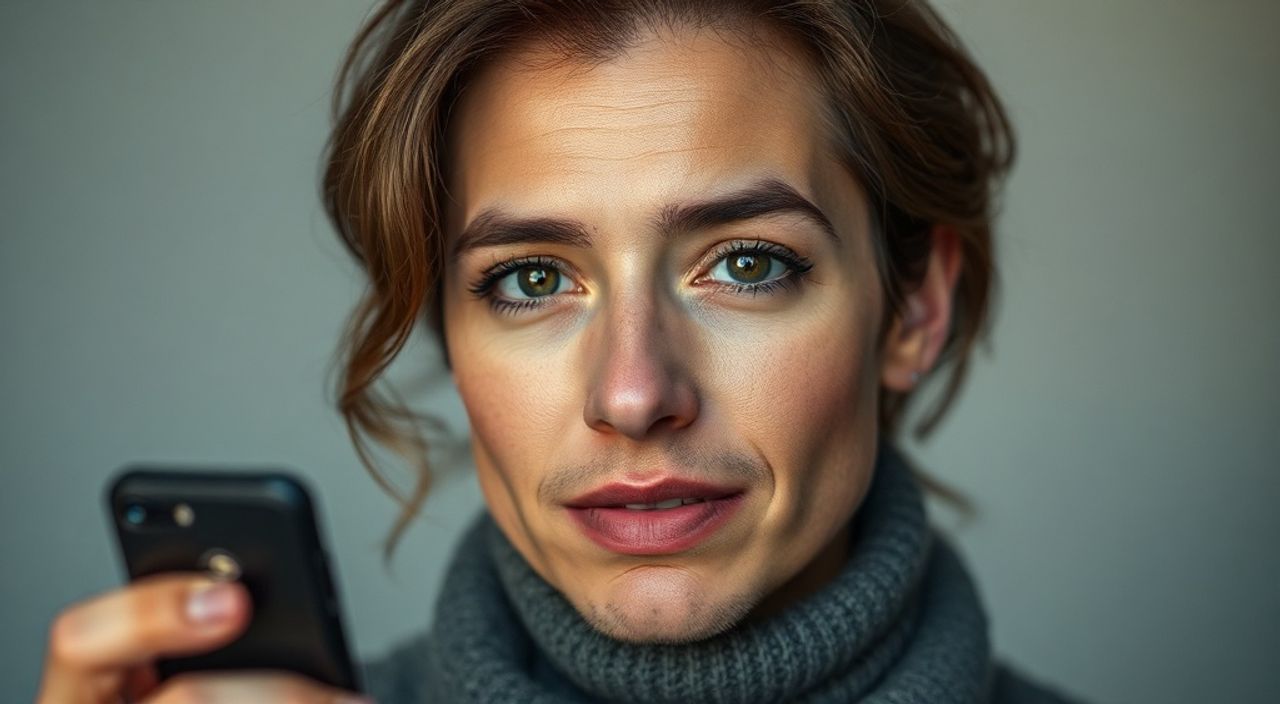
Фотография — это не только момент, запечатлённый в кадре, но и эмоция, переданная через свет, тени и, конечно, цвет. В портретной съёмке правильная цветокоррекция играет ключевую роль: она может подчеркнуть естественную красоту модели, создать нужное настроение или даже скрыть недостатки освещения. Adobe Lightroom — один из самых мощных инструментов для обработки изображений, особенно когда речь идёт о тонкой работе с цветом в портретах. Благодаря гибким настройкам, модулям коррекции и возможности точного управления оттенками кожи, неба, одежды и фона, Lightroom позволяет превратить обычный кадр в художественное произведение.
Чтобы улучшить цвета в портрете в Lightroom, начните с базовой коррекции баланса белого, затем используйте HSL-панель для точной настройки оттенков кожи, глаз и одежды. Не забывайте про локальные коррекции с помощью масок и сохраняйте естественность тона.
Содержание статьи:
- Баланс белого: основа естественных цветов
- Как проверить правильность баланса белого?
- HSL и цветовая палитра: управление оттенками
- Настройка кожи: оранжевый и жёлтый каналы
- Кривые тона и микроконтраст
- Цветовые кривые: RGB-каналы
- Локальные коррекции: точечная работа с цветом
- Автомаскировка: экономия времени
- Сплиттонинг: атмосфера через цвет
- Типичные ошибки при работе с цветом
- Как избежать переретуши?
- Экспертное мнение
- Вопросы и ответы
- Заключение
Баланс белого: основа естественных цветов
Правильный баланс белого — первый шаг к реалистичной цветопередаче. Если он смещён, все последующие коррекции будут строиться на ошибке. Например, при съёмке при тёплом искусственном свете кожа может выглядеть желтоватой, а холодный дневной свет — придавать лицу сероватый оттенок. Цель — добиться нейтрального оттенка белого, чтобы другие цвета воспринимались корректно.
Lightroom предлагает несколько способов установки баланса белого:
- Использовать предустановленные режимы (Дневной свет, Облачно, Лампа накаливания и др.).
- Применить инструмент «Пипетка» и кликнуть по нейтрально серому или белому участку на фото.
- Вручную настроить ползунки «Температура» и «Оттенок».
Для портретов рекомендуется использовать пипетку по области кожи, если есть нейтральный участок, например, белая рубашка или стена. Если таких объектов нет — ориентируйтесь на средние значения: температура 4800–5500 К часто подходит для дневного света, а оттенок +10…+20 помогает компенсировать зелёный или магентовый сдвиг.
Полезно знать: Перед установкой баланса белого убедитесь, что ваш монитор правильно откалиброван. Искажённая цветопередача на экране сделает всю работу бесполезной.
Как проверить правильность баланса белого?
Включите режим просмотра гистограммы и следите за распределением цветов. При корректном WB три канала (красный, зелёный, синий) должны быть сбалансированы в светлых зонах. Также можно использовать режим «Чёрно-белое» в Lightroom — если при этом переходы на коже остаются плавными, значит, баланс выбран верно.
HSL и цветовая палитра: управление оттенками
Панель HSL (Hue, Saturation, Luminance) — главный инструмент для работы с цветами в портрете. Она даёт контроль над каждым цветовым диапазоном: вы можете изменить оттенок, насыщенность и яркость отдельных цветов. Это особенно важно при коррекции кожи, глаз, волос и одежды.
Начните с анализа, какие цвета доминируют в кадре. Чаще всего в портретах важны:
- Оранжевый — кожа;
- Жёлтый — блики, светлые волосы;
- Красный — губы, элементы одежды;
- Зелёный — фон, листва;
- Синий — глаза, небо, одежда.
Настройка кожи: оранжевый и жёлтый каналы
Чтобы сделать тон кожи более приятным:
- Увеличьте яркость оранжевого (Luminance) на 10–20 — это сделает кожу свежее.
- Слегка снизьте насыщенность (Saturation) на 5–10, чтобы избежать перегрева.
- Поиграйте с оттенком (Hue): сдвиг в сторону красного (+5…+10) добавит тёплый, здоровый вид; в сторону жёлтого — сделает цвет более натуральным.
Для светлой кожи можно слегка повысить яркость жёлтого канала, но осторожно — переусердствование вызовет эффект «выгорания».
Цветовой канал |
Рекомендуемые изменения для портрета |
|---|---|
Оранжевый |
Яркость +10–20, Насыщенность -5–10, Оттенок +5–10 (в сторону красного) |
Жёлтый |
Яркость +5–10, Насыщенность -5, Оттенок ±0–5 |
Красный |
Насыщенность +5–10 (губы), Яркость +10 |
Синий |
Насыщенность +10–15 (глаза), Яркость +5–10 |
«Работая с кожей, всегда сравнивайте до и после. Иногда минимальное изменение яркости оранжевого даёт более заметный эффект, чем радикальная перекраска.» — Елена М., профессиональный ретушёр
Кривые тона и микроконтраст
Кривые тона позволяют не просто регулировать общую экспозицию, но и формировать объём, глубину и цветовую насыщенность. В отличие от ползунков «Света» и «Тени», кривые дают точный контроль над градацией.
Для портретов рекомендуется использовать S-образную кривую:
- Поднимите верхний правый угол — увеличиваем света.
- Опустите нижний левый угол — углубляем тени.
- Создайте плавный изгиб в середине — сохраняем детали в средних тонах.
Это усиливает микроконтраст — мелкие различия в оттенках, которые делают кожу живой, а взгляд — выразительным. Однако будьте осторожны: чрезмерное усиление контраста может подчеркнуть поры и морщины.
Цветовые кривые: RGB-каналы
В Lightroom вы можете работать с отдельными цветовыми каналами (красный, зелёный, синий). Это мощный способ тонкой цветокоррекции:
- Добавьте немного красного в света — кожа станет тёплее.
- Уменьшите синий в тенях — уберёте холодный оттенок в глубоких зонах.
- Добавьте зелёный в средние тона — при необходимости компенсировать цвет фона.
Полезно знать: Цветовые кривые лучше применять после HSL-коррекции, чтобы не вносить хаос в уже сбалансированную палитру.
Локальные коррекции: точечная работа с цветом
Глобальные настройки — хорошее начало, но настоящий профессионализм проявляется в локальных правках. С появлением масок в Lightroom (особенно с версией Classic CC 2023 и новее) стало возможным точечно влиять на отдельные зоны: глаза, губы, волосы, фон.
Используйте инструмент «Маска»:
- Выберите тип маски: «Объект», «Небо», «Фон» или «Рисовать».
- Выделите нужную область (например, глаза).
- Примените коррекцию: увеличьте насыщенность синего или зелёного канала, повысьте резкость.
Для губ можно создать отдельную маску и:
- Увеличить насыщенность красного канала.
- Добавить яркости.
- Слегка сдвинуть оттенок в сторону вишнёвого.
Автомаскировка: экономия времени
Lightroom умеет автоматически определять лица, волосы, кожу. Активируйте функцию «Объект — Лицо» — программа сама выделит модель, и вы сможете применить настройки ко всему лицу одновременно.
«Локальные маски — ваш шанс добавить выразительности без потери естественности. Работайте с шагом 5–10 единиц, чтобы изменения были незаметны, но эффективны.» — Дмитрий К., фотограф-портретист
Сплиттонинг: атмосфера через цвет
Сплиттонинг — это добавление разных оттенков в света и тени. Он создаёт настроение: тёплые света и холодные тени — драматизм; тёплые и там, и там — уют и ностальгия.
Для портретов популярны такие комбинации:
- Света: оранжевый (30–50), Тени: синий (200–220) — классический киношный стиль.
- Света: жёлтый (60), Тени: магента (320) — романтический образ.
- Света и тени: тёплый оранжевый — мягкое, летнее настроение.
Главное — не переусердствовать. Достаточно 5–15 единиц насыщенности, чтобы цвет был ощутим, но не агрессивен.
Полезно знать: Сплиттонинг работает лучше всего на ч/б портретах с лёгким цветовым акцентом, а также в сочетании с виньетированием.
Типичные ошибки при работе с цветом
Даже опытные пользователи Lightroom допускают ошибки, которые портят результат:
- Перенасыщение кожи. Чрезмерное повышение насыщенности оранжевого делает лицо неестественным, как у клоуна.
- Игнорирование баланса белого. Все HSL-правки теряют смысл, если исходный WB неверен.
- Работа на некалиброванном мониторе. Вы можете испортить цвета, просто не видя их правильно.
- Слишком много сплиттонинга. Яркие цвета в тенях могут отвлекать от модели.
- Неиспользование масок. Глобальные настройки не учитывают разницу между кожей, глазами и фоном.
Как избежать переретуши?
Применяйте правило 80/20: 80% усилий — на естественность, 20% — на художественный эффект. Периодически сворачивайте Lightroom и возвращайтесь к фото через 10 минут — свежий взгляд поможет заметить перегрузку цветом.
Экспертное мнение
Цвет в портрете должен служить образу, а не доминировать над ним. Оптимальная цветокоррекция — та, которую зритель не замечает. Всегда начинайте с анализа освещения на съёмке: если свет был тёплым, не пытайтесь сделать его холодным — адаптируйте, а не переписывайте реальность.
Работа с цветом — это компромисс между техникой и вкусом. Используйте гистограмму как ориентир, но доверяйте глазу. Применяйте предпросмотр «До/После» (клавиша Y) на каждом этапе.
Для создания фирменного стиля рекомендуется разработать свои пресеты: сохраните успешную настройку цветов и применяйте её как отправную точку для других портретов. Но помните — каждый кадр уникален, и пресеты требуют адаптации.
Вопросы и ответы
Как сделать кожу более ровной по цвету без ретуши?
Используйте маску «Градиент» или «Рисовать» с низкой плотностью (20–30%), выберите HSL и уменьшите насыщенность оранжевого и жёлтого каналов в проблемных зонах. Это сгладит покраснения и тени.
Почему цвета на экране отличаются от печати?
Вероятно, ваш монитор не откалиброван, или вы не используете цветовое пространство sRGB/Adobe RGB при экспорте. Для печати всегда конвертируйте в профиль принтера и проверяйте мягкий пробный просмотр.
Можно ли исправить цвет глаз, если они получились слишком блёклими?
Да. Создайте маску по глазам, увеличьте насыщенность синего или зелёного канала (в зависимости от цвета глаз) на 15–25. Добавьте немного яркости и, при желании, сместите оттенок для более насыщенного взгляда.
Какие настройки лучше сохранять в пресет?
Сохраняйте базовую коррекцию: баланс белого, HSL для кожи, кривую тона, сплиттонинг. Избегайте сохранения локальных масок — они не универсальны.
Нужно ли обрабатывать RAW или JPEG?
RAW содержит в 3–5 раз больше информации о цвете и динамическом диапазоне. Если хотите максимальный контроль над цветами — снимайте в RAW. JPEG ограничивает возможности коррекции.
Заключение
Улучшение цветов в портрете в Lightroom — это не просто набор технических приёмов, а процесс тонкого баланса между реальностью и художественным замыслом. От правильного баланса белого до локальных масок — каждый шаг влияет на восприятие образа. Главное — не потерять естественность. Цвет должен подчёркивать, а не маскировать.
Помните: лучший портрет — тот, где человек узнаваем, а эмоция передана без слов. Цвет в нём — союзник, а не герой.
- Всегда начинайте с калибровки монитора и установки правильного баланса белого.
- Используйте HSL для точной настройки кожи, глаз и одежды.
- Применяйте локальные маски для выразительности без перегрузки.
- Не забывайте про кривые тона и сплиттонинг для атмосферы.
- Избегайте типичных ошибок: перенасыщения, игнорирования WB и работы без пресетов.
⚠️ Дисклеймер — нажмите, чтобы развернуть
Материалы, опубликованные в разделе «Блог» на сайте RU DESIGN SHOP (rudesignshop.ru), носят исключительно информационный и ознакомительный характер и не являются руководством к действию, финансовой рекомендацией, медицинской услугой, ветеринарным назначением либо рекламой товаров и услуг, включая азартные игры. Публикации не содержат призывов к участию в азартных играх и не направлены на продвижение соответствующих операторов.
Безопасность применения товаров и веществ: при использовании строительных материалов, бытовой химии, пестицидов и агрохимикатов необходимо строго следовать инструкциям производителя и действующему законодательству Российской Федерации, включая Федеральный закон РФ от 19.07.1997 № 109-ФЗ «О безопасном обращении с пестицидами и агрохимикатами».
Упоминание товарных знаков, брендов и организаций носит исключительно информационный характер и не означает наличие партнёрских отношений или одобрения со стороны правообладателей.
Материалы, содержащие сведения о медицинских, ветеринарных или косметических средствах, представлены в справочных целях и не являются медицинской консультацией или назначением. Перед применением рекомендуется обратиться к врачу, ветеринарному специалисту или иному сертифицированному профессионалу.
Возрастные ограничения: материалы, содержащие сведения о продукции категории 18+, включая алкоголь или азартные игры, предназначены исключительно для совершеннолетней аудитории и публикуются в информационных целях.
Правовая ответственность: решения, принятые на основе опубликованной информации, пользователь принимает самостоятельно и на свой риск; редакция и авторы несут ответственность в пределах, установленных законодательством Российской Федерации.
Редакция не допускает публикаций, содержащих пропаганду экстремизма, терроризма, наркотических средств или суицида; подобные материалы подлежат немедленному удалению.
Упоминание организаций с ограниченным статусом: компания Meta Platforms Inc. (социальные сети Facebook и Instagram) признана экстремистской организацией решением суда РФ, её деятельность запрещена на территории Российской Федерации; любые упоминания приводятся исключительно в информационных целях.
Авторские права и источники: информация собирается из открытых источников; её актуальность указывается на дату публикации и может изменяться.
Изображения и иллюстрации используются на условиях, разрешённых правообладателями. При возникновении претензий редакция готова оперативно рассмотреть обращение и внести необходимые изменения.
Персональные данные и cookies: сайт использует cookies и обрабатывает персональные данные пользователей в соответствии с Федеральным законом № 152-ФЗ «О персональных данных» и Политикой конфиденциальности RU DESIGN SHOP.
Мнения авторов могут не совпадать с позицией государственных органов или коммерческих организаций, упомянутых в материалах.
РЕКОМЕНДУЕМ
Товары от российских производителей




